

Veelgestelde vragen over Xylem Vue Secure Connect-apparaten
Algemene vragen over het apparaat
Raadpleeg voor aangepaste apparatenHoe kunt u een aangepast apparaattype toevoegen?
- Ga naarStations .
- Selecteer een station waar u het apparaat wilt toevoegen.
- Ga naarApparaten.
- Klik op de knopApparaat toevoegen.
- Selecteer het apparaat dat u wilt toevoegen.
- Vul alle verplichte velden in en klik opApparaat toevoegen.
Het apparaat is nu toegevoegd aan Secure Connect.
Dit is de lijst met apparaten die nu worden ondersteund, maar houd er rekening mee dat Secure Connect voortdurend nieuwe apparaten toevoegt. Controleer de pagina Compatibele apparaten voor de meest recente lijst.
Opmerking: apparaten die niet op de lijst met compatibele apparaten staan, kunnen als aangepaste apparaten worden toegevoegd.
- Ga naarStations .
- Selecteer een station.
- Ga naar Apparaten.
- Selecteer een apparaat.
- Klik op Verwijderen.
- Secure Connect verwijdert het apparaat.
Als een gebruiker een apparaat verwijdert, gaan alle gegevens die betrekking hebben op het apparaat permanent verloren. De verwijdering omvat actieve alarmen en alarmgeschiedenis.
Als een gebruiker de communicatielink voor een apparaat wijzigt, gaan er geen gegevens verloren.
Apparaten die niet op de lijst van compatibele apparaten staan, kunnen worden toegevoegd als aangepaste apparaten.
Aangepaste apparaten
Zie voor meer informatie Wat zijn het gegevensmodel en de gegevensbron voor een aangepast apparaattype?
- Ga naar Admin > Apparaattypen.
- Selecteer het apparaattype.
- Ga naar Gegevenspunten > Gegevenspunt toevoegen.
- Definieer het datatype.
a) Wanneer het dynamische of statische gegevenstype geselecteerd is:- De categorie1 instellen
- Selecteer de Subcategorie2
- Stel het Doel in
- Ga naar het tabblad Bron
- Stel de databron in.
- Ga naar het tabblad Eenheid en schalen
- Stel de schaling van de gegevens in
Selecteer de eenheid.
Wanneer de categorie Status en de subcategorie Running geselecteerd is, laat u het achtervoegsel van de identificatie leeg om de pomp in het stationsmodel weer te geven.
Als geen van de vooraf gedefinieerde categorieën van toepassing is op beide gegevenspunten, selecteer dan Andere in de vervolgkeuzelijst voor categorie en voeg een gedetailleerde naam toe.
b) Wanneer het type alarmgegevens geselecteerd is.
- Het activeringsniveau instellen
- Alarmprioriteit instellen
- Stel het Doel in
- Voeg een gedetailleerde naam toe. Het is verplicht om een gedetailleerde naam in te voeren
- Ga naar het tabblad Bron
- Stel de databron in.
5. Klik op de knop Opslaan
1 De categorie van een gegevenspunt beschrijft het type gegevens dat het gegevenspunt weergeeft
2 De subcategorie is een verfijning van de categorie
- Ga naar Admin > Apparaattypen.
- Selecteer een aangepast apparaattype.
- Ga naar het tabblad Datapunten.
- Zoek het gegevenspunt dat de plaatsing moet wijzigen.
- Klik op het
 pictogram en houd het ingedrukt om het gegevenspunt op een nieuwe plaats te slepen en neer te zetten.
Secure Connect wijzigt de volgorde van de gegevenspunten in Live-gegevens.
Gegevensmodel
De datapunten moeten nauwkeurig gedefinieerd zijn zodat Secure Connect de gegevens correct kan weergeven.
| Parameter | Beschrijving |
| Dynamische gegevens | Live-gegevens van het apparaat, bijvoorbeeld het waterniveau of de ingangsstroom Deze gegevens zijn zichtbaar op de pagina Live-gegevens. |
| Statische gegevens | Statische gegevens, bijvoorbeeld het serienummer of de softwareversie. Deze gegevens zijn zichtbaar op de pagina Apparaatconfiguratie. |
| Alarmen | Alarmen van het apparaat |
| Categorie | De gegevens die van het datapunt worden gelezen, bijvoorbeeld snelheid, niveau of vermogen |
| Subcategorie | Het type gegevens, bijvoorbeeld maximum, referentie of invoer |
| Doel | De bron van de gegevens, bijvoorbeeld het apparaat, een machine of een ingang op het apparaat |
De volgende tabel toont voorbeelden van configuraties voor verschillende datapunten.
| Datapunt | Parameter | Waarde |
| Pomp is in werking | Gegevenstype | Dynamische gegevens |
| Categorie | Status | |
| Subcategorie | Huidig niveau | |
| Doel | Pomp | |
| Hoog-niveaualarm | Gegevenstype | Alarm |
| Categorie | Niveau | |
| Subcategorie | Hoog | |
| Doel | Ingang |
Databron
De gegevensbron bestaat uit zes getallen die het Modbus-objecttype en de locatie weergeven. Het eerste getal staat voor het objecttype.
| Nummer | Objecttype |
| 0 | Spoel |
| 1 | Discrete ingang |
| 3 | Invoerregister |
| 4 | Wachtregister |
De overige vijf nummers staan voor een locatie van 1-65 535. Als de locatie minder dan vijf cijfers bevat, worden nullen voor de locatie toegevoegd zodat de gegevensbron in totaal zes cijfers heeft. Wanneer de gegevensbron een individueel bit is, gebruikt de gegevensbron het formaat register:bit, waarbij de bitlocatie een getal van 0-15 is. Bijvoorbeeld, 400102:0 is de bit op positie 0 in het holdingregister 102.
- Ga naarAdmin > Apparaattypen.
- Selecteer een apparaattype.
- Ga naar het tabblad Datapunten.
- Klik op de knopGegevenspunt toevoegen.
- Ga naar het tabbladBron.
- Typ het Modbus-register gevolgd door een dubbele punt.
Het veld Grootte en order wordt automatisch ingesteld op BITMASK_16_BIT. - Typ na de dubbele punt de bit of het bitbereik dat moet worden gelezen. Gebruik een streepje om een bereik aan te geven.
- Klik op Opslaan.
Voeg :X toe aan het register om bit X te krijgen, bijvoorbeeld :1 voor bit 1. Secure Connect herkent dit formaat als een bitmasker.
Ja, op het tabblad Natte bronnen kunt u alle bronnen toevoegen die u nodig hebt voor uw apparaat. Vervolgens kunt u pompen en machines aan elke put toewijzen. Het stationmodel is niet beschikbaar voor stations met apparaten die meer dan één natte put hebben.
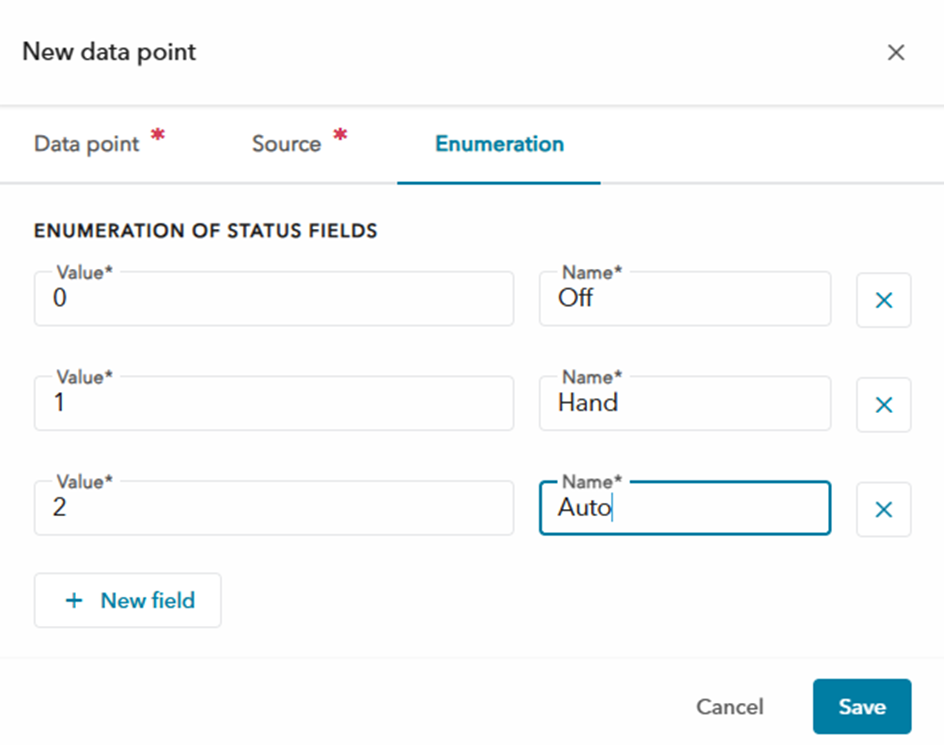
Wanneer u een gegevenspunt creëert, stelt u de categorie in op Status. Op het tabblad Opsomming kunt u nu de waarden en de bijbehorende namen toevoegen.
ATU
Neem contact op met de klantenservice of de contactpersoon van de verkoopafdeling.
- Verbind met de ATU met behulp van de software OPTWin.
- Klik op Hardwaredefinitie.
- Klik onder Modbus op Go.
- Zoek in het veld Output Mapping het Modbus-adres voor het betreffende poorttype en de functiecode.
Voorbeeld:
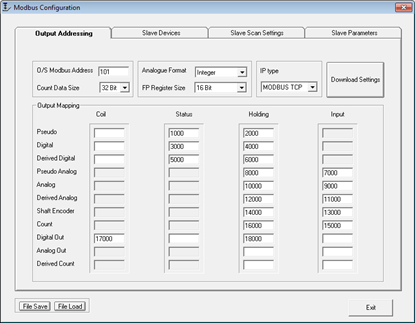
In het voorbeeld wordt het Modbus-basisadres voor de digitale ingangen ingesteld op 3000. Het Modbus-basisadres voor de analoge ingangen is ingesteld op 10000.
Zoek het Modbus-adres voor het toepasselijke poorttype en de functiecode.
- Voeg 1 toe aan het adres.
- Als het adres nu een viercijferig nummer is, koppel dan 0 aan het begin van het adres.
- Noteer het functiecodenummer aan het begin van het adres. Elke functiecode is op de volgende manier gerelateerd aan een cijfer.
| Functiecode | Cijfer |
| Spoelen | 0 |
| Status | 1 |
| Ingang | 3 |
| Vasthouden | 4 |
Gerelateerde veelgestelde vragen: Hoe vindt u Modbus-basisnummers in OPTWin?
Voorbeeld 1:
- Modbus-adres: 2000
Functiecode: Vasthouden - Voeg 1 toe aan het adres: 2001
- Het adres bestaat uit vier cijfers. Concaten 0 tot het begin van het adres: 02001
- Noteer het functiecodenummer aan het begin van het adres: 402001
Het Modbus-nummer is 402001.
Voorbeeld 2:
- Modbus-adres: 15000
Functiecode: ingang - Voeg 1 toe aan het adres: 15001
- Het adres bestaat uit vijf cijfers. Geen noodzaak om 0 aan elkaar te koppelen.
- Noteer het functiecodenummer aan het begin van het adres: 315001
Het Modbus-nummer is 315001.
Aquavar
- Ga naarStations .
- Selecteer een station met een Aquavar-apparaat.
- Ga naar de Apparaten en klik op het Aqauvar-apparaat.
- Klik op Bewerken.
- Ga in de apparaatinformatie naar de interpretatie van de waardegegevens en wijzig de drukeenheid in de bar of de psi.
- Klik op Opslaan.
EcoTouch
De EcoTouch ondersteunt 24 lampen.
MyConnect
Secure Connect ondersteunt alleen aflezen als MyConnect is ingesteld op l/s en aanwezig is in dat apparaat.
Nexicon
- Ga naarStations .
- Selecteer een station.
- Ga naar Apparaten.
- Selecteer het apparaat XAM 912.
- Ga naar het tabblad Alarmconfiguratie.
- Klik voor het toepasselijke alarm op Bewerken.
- Bewerk het veld Naam.
- Klik op Opslaan.
Inspectiekit op afstand
- Voltooi de fysieke installatie en schakel de nieuwe Xylem Gateway in.
- Ga naar APPARATEN.
- Selecteer het apparaattype Externe inspectiekit.
- Klik op de knop Vervangen in de hoek rechtsboven.
- Vul het nieuwe MAC-adres in en klik op vervangen.
Schakel detectie van oppervlakteafval in Instellingen → Services in.
Ga naar Apparaten → Camera → Beeldarchief om de snapshots te bekijken.
Nieuwe snapshots maken:
- Ga naar OVERZICHT, klik op de drie stippen op de camerakaart om de momentopname te vernieuwen.
- Ga naar Camera en klik op Vernieuw de momentopname.
- Ga naar APPARATEN → Camera → Apparaatconfiguratie en klik op De momentopname vernieuwen.