

Domande frequenti sui dispositivi Xylem Vue Secure Connect
Domande generali sui dispositivi
Per i dispositivi personalizzati, fare riferimento aCome aggiungere un tipo di dispositivo personalizzato?
- Vai alle Stazioni.
- Selezionare una stazione in cui si desidera aggiungere il dispositivo.
- Andare suDispositivi.
- Fare clic sul pulsante Aggiungi dispositivo.
- Selezionare il dispositivo da aggiungere.
- Compilare tutti i campi richiesti e fare clic suAggiungi dispositivo.
Il dispositivo viene ora aggiunto ad Secure Connect.
Questo è l’elenco dei dispositivi che sono ora supportati, ma ricorda che Secure Connect aggiunge costantemente nuovi dispositivi. Controllare la pagina Dispositivi compatibili per l'elenco più recente.
Nota: i dispositivi che non sono nell'elenco dei dispositivi compatibili possono essere aggiunti come dispositivi personalizzati.
- Vai alle Stazioni.
- Selezionare una stazione.
- Andare su Dispositivi.
- Selezionare un dispositivo.
- Fare clic su Elimina.
- Secure Connect elimina il dispositivo.
Se un utente elimina un dispositivo, tutti i dati relativi al dispositivo vengono persi definitivamente. L'eliminazione include gli allarmi attivi e la cronologia degli allarmi.
Se un utente modifica il collegamento di comunicazione per un dispositivo, non viene perso alcun dato.
I dispositivi che non sono nell'elenco dei dispositivi compatibili possono essere aggiunti come dispositivi personalizzati.
Dispositivi personalizzati
- Andare su Admin > Tipi di dispositivo > Aggiungi.
- Definire il tipo di dispositivo.
Sono necessari i seguenti parametri:
| Proprietà | Descrizione |
| Nome | Nome del tipo di dispositivo |
| Tipo di macchina | Il tipo di macchina collegata al dispositivo |
| Tipo di motore | Tipo di motore delle macchine che sono collegate al dispositivo |
Per ulteriori informazioni, vedere Quali sono il modello dati e l'origine dati per un tipo di dispositivo personalizzato?
- Andare su Admin > Tipi di dispositivo.
- Selezionare il tipo di dispositivo.
- Andare a Punti dati > Aggiungi punto dati.
- Definire il punto dati.
a) Quando si seleziona il tipo di dati dinamico o statico:- Impostare la Categoria1
- Seleziona la sottocategoria2
- Impostare il Target
- Andare alla scheda Sorgente
- Selezionare la fonte dati
- Andare alla scheda Unità e scala
- Impostare la regolazione dati
Selezionare l’unità
Quando si seleziona la categoria Stato e la sottocategoria In funzione, lasciare vuoto il nome del suffisso Identificatore per mostrare la pompa nel modello di stazione.
Se nessuna delle categorie predefinite è applicabile per entrambi i punti dati, selezionare Altro nel menu a tendina per la categoria e aggiungere un nome dettagliato.
b) Quando si seleziona il tipo di dati allarme.
- Impostare il livello di attivazione
- Impostazione della priorità di allarme
- Impostare il Target
- Aggiungere un nome dettagliato. È obbligatorio inserire un nome dettagliato
- Andare alla scheda Sorgente
- Selezionare la fonte dati
5. Clicca sul pulsante Salva
1 La categoria di un punto dati descrive il tipo di dati che il punto dati riflette
2 La sottocategoria è una rifinitura della categoria
- Andare su Admin > Tipi di dispositivo.
- Selezionare un tipo di dispositivo personalizzato.
- Andare alla scheda Punti dati.
- Individuare il punto dati per modificarne il posizionamento.
- Fare clic e tenere premuta l
 'icona per trascinare e rilasciare il punto dati in una nuova posizione.
Secure Connect modifica l'ordine dei punti dati in Dati in tempo reale.
Modello dati
I punti dati devono essere definiti accuratamente per Secure Connect in modo che visualizzino i dati correttamente.
| Parametro | Descrizione |
| Dati dinamici | Dati in tempo reale dal dispositivo, ad esempio il livello dell'acqua o la corrente di ingresso. Questi dati sono visibili nella pagina Dati in tempo reale. |
| Dati statici | Dati statici, ad esempio il numero di serie o la versione del software. Questi dati sono visibili sulla pagina configurazione dispositivo. |
| Alarms | Allarmi dal dispositivo |
| Categoria | Dati che vengono letti dal punto dati, ad esempio velocità, livello o potenza. |
| Sottocategoria | Tipo di dati, ad esempio, riferimento massimo o ingresso. |
| Target | Fonte dei dati, ad esempio, dispositivo, una macchina o un ingresso del dispositivo. |
La tabella sotto mostra esempi di configurazione dei diversi punti dati.
| Punto dati | Parametro | Valore |
| Pompa in funzione | Tipo di dati | Dati dinamici |
| Categoria | Stato | |
| Sottocategoria | Livello corrente | |
| Target | Pompa | |
| Allarme alto livello | Tipo di dati | Allarme |
| Categoria | Livello | |
| Sottocategoria | Alta | |
| Target | Ingresso |
Fonte dei dati
La fonte dati sono sei numeri che rappresentano il tipo e la posizione del Modbus. Il primo numero rappresenta il tipo di oggetto.
| Numero | Tipo di oggetto |
| 0 | Bobina |
| 1 | Ingresso discreto |
| 3 | Registro di ingresso |
| 4 | Registro di attesa |
Gli ultimi cinque numeri rappresentano la posizione da 1–65 535. Se la posizione è inferiore a cinque numeri, vengono aggiunti zeri prima della posizione in modo che l'origine dati abbia sei numeri in totale. Quando la fonte dati è un singolo bit, l'origine dati utilizza il formato register:bit, dove la posizione del bit è un numero compreso tra 0 e 15. Per esempio 400102:0 è il bit nella posizione 0 nel registro 102.
- Andare suAdmin > Tipi di dispositivo.
- Selezionare un tipo di dispositivo.
- Andare alla scheda Punti dati.
- Fare clic sul pulsanteAggiungi punto dati.
- Andare alla schedaFonte.
- Digitare il registro Modbus seguito da due punti.
Il campo Dimensione e ordine viene impostato automaticamente su BITMASK_16_BIT. - Dopo il punto, digitare il bit o l'intervallo di bit da leggere. Utilizzare un trattino per indicare un intervallo.
- Cliccare su Salva.
Aggiungere :X al registro per ottenere il bit X, ad esempio :1 per il bit 1. Secure Connect riconosce questo formato come una maschera bit.
Sì, nella scheda Pozzi umidi è possibile aggiungere tutti i pozzi necessari per il dispositivo. È quindi possibile assegnare pompe e macchine a ciascun pozzo. Il modello di stazione non è disponibile per le stazioni con dispositivi che hanno più di un pozzo bagnato.
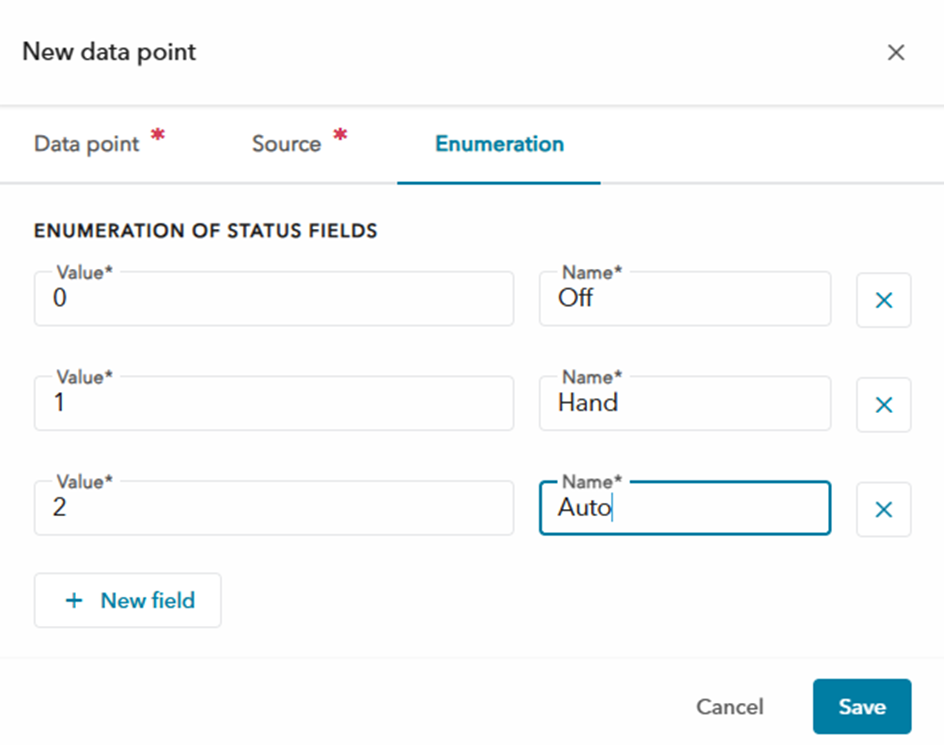
Quando si crea un punto dati, impostare la categoria su Stato. Nella scheda Enumerazione è ora possibile aggiungere i valori e i nomi corrispondenti.
ATU
Contattare l'assistenza o il rappresentante di vendita.
- Collegare all'ATU con l'uso del software OPTWin.
- Fare clic su Definizione hardware.
- Sotto Modbus, fare clic su Vai.
- Nel campo Mappatura uscita, trovare l'indirizzo Modbus per il tipo di porta e il codice funzione applicabili.
Esempio:
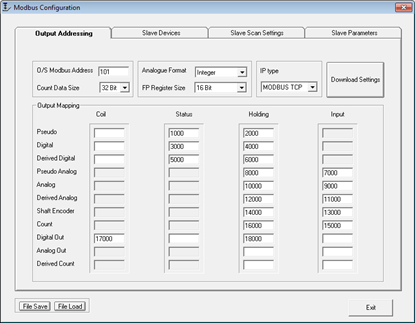
Nell'esempio, l'indirizzo di base Modbus per gli ingressi digitali è impostato su 3000. L'indirizzo di base Modbus per gli ingressi analogici è impostato su 10000.
Trovare l'indirizzo Modbus per il tipo di porta e il codice funzione applicabili.
- Aggiungere 1 all'indirizzo.
- Se l'indirizzo è ora un numero di quattro cifre, concatenare 0 all'inizio dell'indirizzo.
- Concatenare il numero del codice funzione all'inizio dell'indirizzo. Ogni codice funzione è correlato a una cifra nel modo seguente.
| Codice funzione | Cifre |
| Bobine | 0 |
| Stato | 1 |
| Ingresso | 3 |
| Mantenimento | 4 |
Domande frequenti correlate: Come trovare i numeri di base Modbus in OPTWin?
Esempio 1
- Indirizzo Modbus: 2000
Codice funzione: Mantenimento - Aggiungere 1 all'indirizzo: 2001
- L'indirizzo contiene quattro cifre. Concatenare 0 all'inizio dell'indirizzo: 02001
- Concatenare il numero del codice funzione all'inizio dell'indirizzo: 402001
Il numero Modbus è 402001.
Esempio 2
- Indirizzo Modbus: 15000
Codice funzione: Ingresso - Aggiungere 1 all'indirizzo: 15001
- L'indirizzo contiene cinque cifre. Non è necessario concatenare 0.
- Concatenare il numero del codice funzione all'inizio dell'indirizzo: 315001
Il numero Modbus è 315001.
Aquavar
- Vai alle Stazioni.
- Selezionare una stazione con un dispositivo Aquavar.
- Andare su Dispositivi e fare clic sul dispositivo Aqauvar.
- Fare clic su Modifica.
- Nelle informazioni sul dispositivo, andare all'interpretazione dei dati di valore e modificare l'unità di pressione in bar o psi.
- Cliccare su Salva.
Ecotouch
L’EcoTouch supporta 24 lampade.
MyConnect
Secure Connect supporta la lettura solo se MyConnect è impostato su l/s e sarà presente in quell'unità.
Nexicon
- Vai alle Stazioni.
- Selezionare una stazione.
- Andare su Dispositivi.
- Selezionare il dispositivo XAM 912.
- Andare alla scheda Configurazione allarmi.
- Per l'allarme applicabile, fare clic su Modifica.
- Modificare il campo Nome.
- Cliccare su Salva.
Kit di ispezione remota
- Terminare l'installazione fisica e accendere la nuova unità gateway Xylem.
- Andare su DISPOSITIVI.
- Selezionare il tipo di dispositivo Kit ispezione remota.
- Fare clic sul pulsante Sostituisci nell'angolo in alto a destra.
- Inserire il nuovo indirizzo MAC e fare clic su Sostituisci.
Abilita il rilevamento dei detriti superficiali in Impostazioni → Servizi.
Andare su Dispositivi → Fotocamera → Archivio immagini per visualizzare le istantanee.
Come acquisire nuove istantanee:
- Andare su PANORAMICA, fare clic sui tre punti sulla scheda della videocamera per aggiornare l'istantanea.
- Andare su Fotocamera e fare clic su Aggiorna istantanea.
- Andare su DISPOSITIVI → Fotocamera → Configurazione dispositivo e fare clic su Aggiorna istantanea.