

Xylem Vue Secure Connect eszköz GYIK
Általános eszközkérdések
Egyedi eszközök esetén lásd:Hogyan kell egyedi eszköztípust hozzáadni?
- Lépjen azÁllomások pontra.
- Válassza ki azt az állomást, ahová az eszközt hozzá szeretné adni.
- Lépjen azEszközökre.
- Kattintson az Eszközhozzáadásagombra.
- Válassza ki a hozzáadni kívánt eszközt.
- Töltse ki az összes kötelező mezőt, majd kattintson az Eszközhozzáadása gombra.
Az eszköz most hozzáadásra került az Secure Connect.
Ez a most támogatott eszközök listája, de ne feledje, hogy az Secure Connect folyamatosan új eszközöket ad hozzá. A legfrissebb listát a Kompatibilis eszközök oldalon találja.
Jegyzet: A kompatibilis eszközök listáján nem szereplő eszközök egyéni eszközként vehetők fel.
- Lépjen az Állomások pontra.
- Válassza ki az állomást.
- Lépjen az Eszközökre.
- Válasszon ki egy eszközt.
- Kattintson a Törlés gombra.
- Az Secure Connect törli az eszközt.
Ha egy felhasználó töröl egy eszközt, az eszközhöz kapcsolódó összes adat véglegesen elveszik. A törlés tartalmazza az aktív riasztásokat és a riasztási előzményeket.
Ha egy felhasználó módosítja egy eszköz kommunikációs kapcsolatát, nem vesznek el adatok.
A kompatibilis eszközök listáján nem szereplő eszközök egyéni eszközként vehetők fel.
Egyéni eszközök
További információkért lásd: Milyen adatmodell és adatforrás tartozik egy egyedi eszköztípushoz?
- Lépjen az Adminisztrálás > Eszköztípusok menüpontra.
- Válassza ki az eszköztípust.
- Lépjen az Adatpontok > Adatpont hozzáadása pontra.
- Adja meg az adattípust.
a) A dinamikus vagy statikus adattípus kiválasztása esetén.- Állítsa be az 1. kategóriát
- Válassza ki a 2. alkategóriát
- Állítsa be a Célértéket
- Lépjen a Forrás lapra
- Az adatforrás beállítása
- Lépjen az Egység és méretarány lapra
- Állítsa be az adat skálázását
Válassza ki a mértékegységet.
Az Állapot kategória és a Futtatás alkategória kiválasztásakor hagyja üresen az Azonosító utótag nevét, hogy a szivattyú megjelenjen az állomásmodellben.
Ha egyik kategória sem felel meg mindkét adatpontnak, válassza ki a Más a kategória legördülő menüben, majd vegyen fel egy Részletes név.
b) A riasztás adattípus kiválasztása esetén.
- Az aktiválási szint beállítása
- Riasztási prioritás beállítása
- Állítsa be a Célértéket
- Adjon meg egy Részletes nevet . Kötelező megadni a részletes nevet
- Menjen a Forrás lapra
- Az adatforrás beállítása
5. Kattintson a Mentés gombra
1 Az adatpont kategóriája leírja az adatpont által tükrözött adat típusát
2 Az alkategória a kategória finomítása
- Lépjen az Admin > Eszköztípusok lehetőségre.
- Válasszon egyedi eszköztípust.
- Nyissa meg az Adatpontok lapot.
- Keresse meg azt az adatpontot, amely az elhelyezés megváltoztatására szolgál.
- Kattintson és tartsa lenyomva az
 ikont az adatpont új helyre húzásához.
Az Secure Connect módosítja az adatpontok sorrendjét az Élő adatokban.
Adatmodell
Az adatpontokat pontosan meg kell határozni ahhoz, hogy az Secure Connect helyesen jelenítse meg az adatokat.
| Paraméter | Leírás |
| Dinamikus adatok | Élő adatok a készülékről, például a vízszint vagy a bemeneti áramerősség. Ez az adat az Élő adatok oldalon látható. |
| Statikus adatok | Statikus adatok, például a sorozatszám vagy a szoftververzió. Ezek az adatok a Eszköz beállításai oldalon jelennek meg. |
| Riasztások | Az eszköztől érkező riasztások |
| Kategória | Az adatpontból kiolvasott adatok, például fordulatszám, szint vagy teljesítmény |
| Alkategória | Az adatok típusa, például maximum, referencia vagy bemeneti |
| Cél | Az adatok forrása, például az eszköz, egy gép vagy a eszköz egyik bemenete |
A következő táblázat példákat mutat a különböző adatpontokhoz tartozó konfigurációkra.
| Adatpont | Paraméter | Érték |
| Szivattyú üzemel | Adat típusa | Dinamikus adatok |
| Kategória | Státusz | |
| Alkategória | Jelenlegi szint | |
| Cél | Szivattyú | |
| Magas szint riasztás | Adat típusa | Riasztás |
| Kategória | Szint | |
| Alkategória | Magas | |
| Cél | Bemenet |
Adatforrás
Az adatforrás hat szám, amelyek a Modbus-objektum típusát és helyét jelölik. Az első szám az objektumtípus jelzi.
| Szám | Objektumtípus |
| 0 | Tekercs |
| 1 | Diszkrét bemenet |
| 3 | Bemeneti regiszter |
| 4 | 'Holding' regiszter |
A fennmaradó öt szám 1 és 65 535 közötti helyet jelöl. Ha a hely ötnél kevesebb számot tartalmaz, akkor a hely elé nullák kerülnek, így az adatforrás összesen hat számot tartalmaz. Ha az adatforrás egy egyedi bit, az adatforrás a regiszter:bit formátumot használja, ahol a bit helye egy 0 és 15 közötti szám. Például a 400102:0 a 102-es tároló regiszter 0. pozíciójában lévő bit.
- Lépjen azAdmin > Eszköztípusok lehetőségre.
- Válasszon eszköztípust.
- Nyissa meg az Adatpontok lapot.
- Kattintson az Adatponthozzáadásagombra.
- Lépjen aForráslapra.
- Gépelje be a Modbus regisztert, majd a kettőspontot.
A Méret és a Rendelés mező automatikusan BITMASK_16_BIT értékre van állítva. - A kettőspont után írja be a leolvasandó bitet vagy bittartományt. Használjon kötőjelet a tartomány megjelöléséhez.
- Kattintson a Mentés elemre.
Adjon hozzá :X-et a regiszterhez, hogy megkapja az X bitet, például :1-et az 1. bithez. Az Secure Connect bitmaszkként ismeri fel ezt a formátumot.
Igen, a Nedves aknák lapon hozzáadhatja az összes, az eszközéhez szükséges aknát. Ezt követően szivattyúkat és gépeket rendelhet az egyes aknákhoz. Az állomásmodell nem érhető el olyan állomásokhoz, amelyek egynél több nedves aknával rendelkeznek.
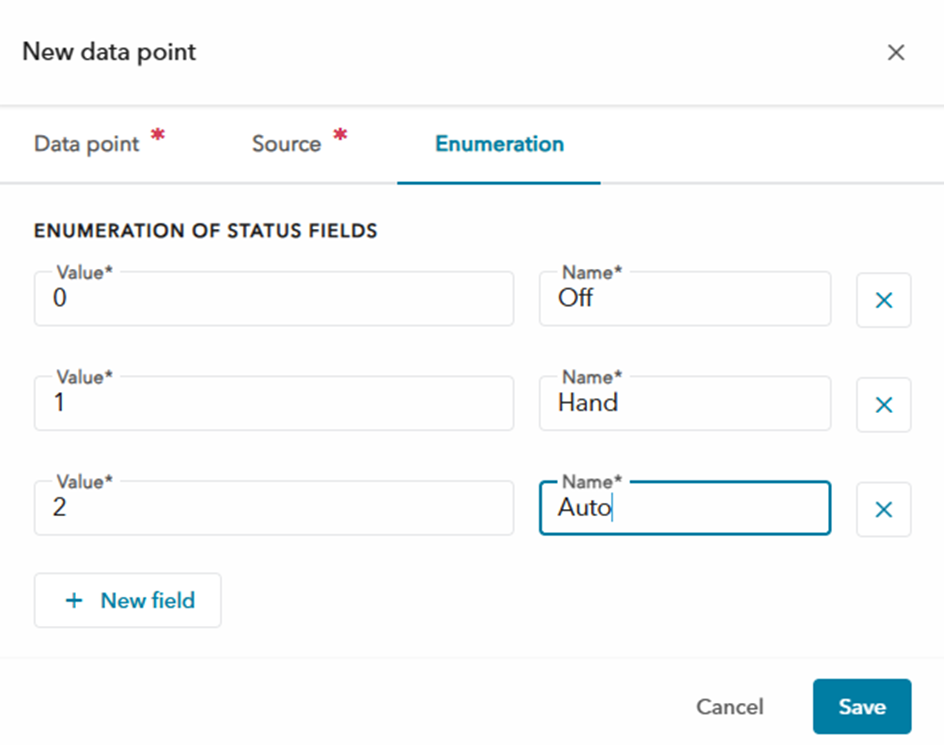
Adatpont létrehozásakor állítsa a kategóriát Státusz értékre. A Felsorolás lapon mostantól hozzáadhatja az értékeket és a hozzájuk tartozó neveket.
ATU
Lépjen kapcsolatba az ügyfélszolgálattal vagy az értékesítési kapcsolattartóval.
- Csatlakoztassa az ATU-hoz az OPTWin szoftverrel.
- Kattintson a Hardver meghatározása lehetőségre.
- A Modbus alatt kattintson az Ugrás gombra.
- A Kimeneti leképezés mezőben keresse meg a megfelelő porttípus és funkciókód Modbus címét.
Példa:
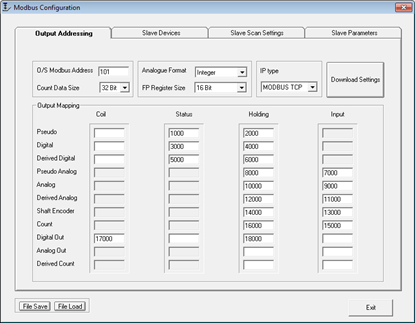
A példában a digitális bemenetek Modbus alapcíme 3000-re van állítva. Az analóg bemenetek Modbus alapcíme 10000-re van állítva.
Keresse meg a megfelelő porttípus és funkciókód Modbus címét.
- Adjon hozzá 1-et a címhez.
- Ha a cím most már egy négyjegyű szám, kategorizálja a 0-t a cím kezdetéhez.
- Kapcsolja össze a funkciókód számát a cím kezdetével. Mindegyik funkciókód egy számjegyhez kapcsolódik a következő módon.
| Funkciókód | Számjegy |
| Tekercsek | 0 |
| Státusz | 1 |
| Bemenet | 3 |
| Tárolás | 4 |
Kapcsolódó GYIK: Hogyan lehet megtalálni a Modbus alapszámokat az OPTWin-ben?
1. példa:
- Modbus-cím: 2000
Funkciókód: Tárolás - Adjon hozzá 1-et a következő címhez: 2001
- A cím négy számjegyből áll. 0 kategorizálás a cím kezdetéhez: 02001
- A következő cím kezdetéhez fűzze össze a funkciókód számát: 402001
A Modbus szám 402001 .
2. példa:
- Modbus-cím: 15000
Funkciókód: Bemenet - Adjon hozzá 1-et a következő címhez: 15001
- A cím öt számjegyből áll. Nincs szükség a 0 összefűzésére.
- A következő cím kezdetéhez fűzze össze a funkciókód számát: 315001
A Modbus szám 315001 .
Aquavar
- Lépjen az Állomások pontra.
- Válasszon egy Aquavar eszközzel rendelkező állomást.
- Lépjen az Eszközökre, és kattintson az Aqauvar eszközre.
- Kattintson a Szerkesztés gombra.
- Az Eszközadatok részben lépjen az Értékadatok értelmezése részre, és módosítsa a nyomásegységet barra vagy psi értékre.
- Kattintson a Mentés elemre.
EcoTouch
Az EcoTouch 24 lámpát támogat.
MyConnect
Az Secure Connect csak akkor támogatja az olvasást, ha a MyConnect beállítása l/s, és az egységben jelenik meg.
Nexicon
- Lépjen az Állomások pontra.
- Válassza ki az állomást.
- Lépjen az Eszközökre.
- Válassza ki az XAM 912 eszközt.
- Menjen a Riasztási konfiguráció fülre .
- A vonatkozó riasztáshoz kattintson a Szerkesztés gombra.
- Szerkessze a Név mezőt.
- Kattintson a Mentés elemre.
Távoli ellenőrző készlet
- Fejezze be a fizikai telepítést, és kapcsolja be az új Xylem Gateway egységet.
- Lépjen azEszközökre.
- Válassza ki az eszköztípus Távoli ellenőrző készletét.
- Kattintson a Csere gombra a jobb felső sarokban.
- Töltse ki az új MAC-címet, és kattintson a cserére.
Engedélyezze a Felszíni törmelékek észlelését a Beállítások → Szolgáltatások menüpontban.
A pillanatképek megtekintéséhez lépjen az Eszközök → Kamera → Képarchívum menüpontra.
Új pillanatképek készítése:
- Lépjen az ÁTTEKINTÉS pontra, kattintson a kamerakártyán lévő három pontra a pillanatkép frissítéséhez.
- Lépjen a Kamera menübe, és kattintson a Pillanatkép frissítése lehetőségre.
- Lépjen az ESZKÖZÖK → Kamera → Eszközkonfiguráció lehetőségre, és kattintson a Pillanatfelvétel frissítése lehetőségre.