

Xylem Vue Secure Connect hozzáférés-adminisztráció GYIK
Felhasználófelügyelet
Lásd Felhasználókezelés.
- Nyissa meg a Rendszerfelügyelet menüt.
- Lépjen a Felhasználókra.
- Kattintson a Hozzáadás gombra.
- Töltse ki a Név,Telefonszám, E-mail, Szerep és Nyelv mezőket.
- Kattintson a Mentés elemre.
A felhasználó felkerül a listára.
Csak rendszergazda törölheti a felhasználót az Secure Connectról. A rendszergazda nem törölheti a saját felhasználóját.
- Lépjen az Admin > Felhasználók menüpontra.
- Válasszon ki egy felhasználót.
- Kattintson a Törlés gombra a felhasználói profil jobb felső sarkában.
- A felugró ablakban kattintson a Törlés gombra.
- Az Secure Connect törli a felhasználót a rendszerből. Egy megerősítő üzenet jelenik meg az oldalon.
Ha egy felhasználót törölnek az Secure Connectról, a felhasználói fiók azonnal inaktiválódik. Az Secure Connectról minden felhasználói információ törlődik, de a felhasználóhoz nem kötött korábbi működési adatok tárolódnak.
A felhasználó korlátozott ideig inaktív lehet. Ha eléri a tétlenségi időkorlátot, a felhasználó automatikusan kijelentkezik. Az alábbi táblázat az alkalmazástól függő tétlenségi időkorlátot mutatja.
| Alkalmazás | Üresjárati időkorlát |
| Web | 30 perc |
| Mobil | 14 nap |
- Lépjen a bejelentkezési oldalra.
A jelszó nem módosítható vagy állítható vissza a bejelentkezett munkamenetből. Szükség esetén jelentkezzen ki az aktuális munkamenetből. - Kattintson az Elfelejtette a jelszavát gombra?
- Írja be a fiók e-mail címét.
- Kattintson a Folytatás gombra.
Az Secure Connect e-mailt küld a jelszó visszaállítására vonatkozó utasításokkal. - A postafiókban kövesse az e-mailben található utasításokat.
Megnyílik egy új Secure Connect oldal. - Írja be az új jelszót.
- Kattintson a Jelszó visszaállítása gombra.
Az új jelszó mostantól használható a bejelentkezéshez. Az Secure Connect e-mailt küld a visszaállítás megerősítésére.
Új felhasználó létrehozásához az Secure Connectban a felhasználónak az e-mail cím ellenőrző hivatkozásra kell kattintania. A hivatkozás arra az e-mail címre kerül elküldésre, amelyet a rendszergazda adott meg, amikor hozzáadta a felhasználót.
Ha az e-mail cím ellenőrző hivatkozása elveszett vagy lejárt, a rendszergazda az alábbi lépések segítségével kérhet új hivatkozást:
- Nyissa meg a Rendszerfelügyelet menüt.
- Lépjen a Felhasználókra.
- Válasszon ki egy felhasználót.
- Kattintson az Ellenőrző e-mail újraküldésegombra.
Ez a művelet ötször is elvégezhető. Ha elérte a határértéket, forduljon a támogatáshoz.
A táblázat azokat a gyakori okokat mutatja, amelyek miatt az e-mail nem érkezik meg. Ha a jogorvoslatok egyike sem működik, forduljon a támogatáshoz.
| Ok: | Megoldás |
|---|---|
Az e-mail a spam mappában található. | Tekintse át a levélszemét mappát az e-mail bejövő mappájában. |
Az e-mail cím elírásra került az Elfelejtett jelszóoldalon. | 1. Új jelszó visszaállításának kérése. Ügyeljen arra, hogy a megfelelő e-mail címet írja be. |
Az e-mail cím nincs regisztrálva egyetlen felhasználóhoz sem. | Kérje meg a rendszergazdát, hogy adja meg a felhasználóhoz regisztrált e-mail címet. |
A biztonsági tűzfal blokkolja az e-mailt. | Kérje meg a vállalati IT-támogatást, hogy engedélyezze a *@xylem-cloud.com e-mail-címről érkező e-maileket. |
Nem, az Secure Connect nem támogatja a többtényezős hitelesítést a felhasználói bejelentkezéshez.
Nem, csak Ön és a Xylem férhet hozzá a működési és személyes adataihoz.
Ez az információ a CCD 401 átjáróra vonatkozik.
- Lépjen az Állomások pontra.
- Válassza ki az állomást.
- Lépjen a Beállítások elemre.
- Lépjen a Csatlakozás lapra.
- Kattintson a Szerkesztés gombra.
- Írja be az IP-címet a ponttizedes jelölésbe. Példák: 10.10.10.2,192.168.200.14
- Válassza ki a hálózati maszkot.
- Kattintson a Megerősítés gombra.
Az Secure Connect frissíti az IP-cím beállításait.
Az Secure Connect egy felügyeleti szolgáltatás. Riasztási értesítéseket küld, ha bármi történik az állomáson. Ezek az értesítések többféle módon is elküldhetők.
A mobilalkalmazásban
Ha a mobilalkalmazás telepítve van a telefonra, az alkalmazás a telefon beépített értesítési rendszerét használja, és mobilalkalmazás-értesítéseket küld. Ezek az értesítések hasonlóak a többi alkalmazás egyéb telefonos értesítéseihez. A felhasználó elolvashatja, kattinthatja vagy elhúzhatja őket.
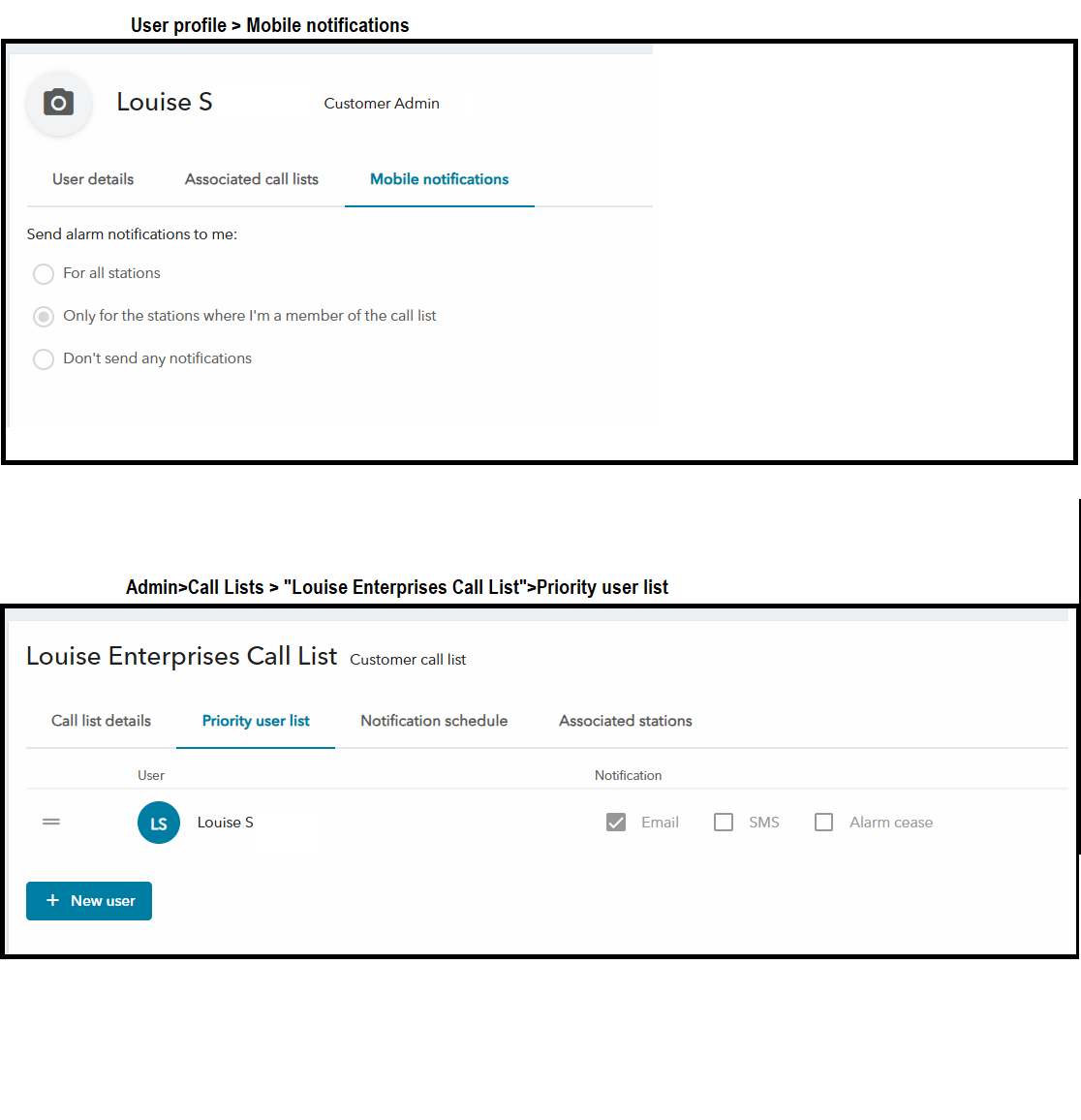
A felhasználó módosíthatja a beállításokat a mobilalkalmazás értesítések fogadására vagy szüneteltetésére a Profil > Mobil értesítések menüpontban.
Értesítések SMS-ben vagy e-mailben
Ha a felhasználó egy híváslista tagja, az adott híváslistához kapcsolódó állomásokról kap értesítéseket. Híváslista-tagként a felhasználó eldönti, hogy e-maileket, SMS-eket vagy mindkettőt kapjon. Ez az Admin > Híváslisták > Prioritásos felhasználói lista menüpontban állítható be.
Az alábbi képen a felhasználó értesítést kap az Secure Connect alkalmazástól, és e-mailt a híváslistához kapcsolódó összes állomástól.
Ügyfélkezelés
- Jelentkezzen be az Secure Connect rendszerbe.
- Lépjen az Admin > Ügyfelek menüpontra.
- Válassza ki az ügyfelet.
- Lépjen a Külső kliensek lapra.
- Kattintson a Hozzáadás gombra.
- Adjon meg egy nevet.
- Adjon meg leírást.
Leírást nem kötelező írni. - Kattintson a Mentés elemre.
Létrejön egy külső kliens, és a felhasználó egyedi Auth0 ügyfélazonosítótés egyszeri Auth0 ügyféltitkot kap.
Fontos, hogy mentse az ügyfél titkát, mivel csak egyszer jelenik meg. Az Secure ConnectREST API-khoz való hozzáféréshez ügyféltitokra van szükség.
Ha a felhasználó elfelejti az ügyféltitkot, új külső klienst kell létrehozni.
További információkért lásd az Secure Connect API oldalt és azAdat GYIK API szakaszt.
Az ügyfelet csak az XRA tudja regionális partnerhez kapcsolni.
- Lépjen azAdmin>Ügyfelek menüpontra.
Megnyílik az ügyfelek listája. - Kattintson egy ügyfél megnyitásához a listából, és lépjen aTársított regionális partnerekhez.
- Kattintson aTársításgombra az elérhető regionális partnerek listájának megjelenítéséhez.
- Válasszon ki egy regionális partnert, majd kattintson aMentés gombra.
Az ügyfél a kiválasztott regionális partnerhez van társítva.
Regionális partnerek
Csak az XRA hozhat létre regionális partnert.
- Lépjen azAdmin>Regionális partnerek menüpontra.
- Kattintson a Hozzáadás gombra.
- Írja be az űrlap összes adatát, majd kattintson aMentés gombra.
Létrejön egy új regionális partner, amely megjelenik a listában.