

Vanliga frågor om Xylem Vue Secure Connect-enheten
Allmänna frågor om enheten
För anpassade enheter, seHur man lägger till en anpassad enhetstyp?
- Gå tillStationer .
- Välj en station där du vill lägga till enheten.
- Gå tillEnheter .
- Klicka på knappen Lägg till enhet.
- Välj den enhet du vill lägga till.
- Fyll i alla obligatoriska fält och klicka påLägg till enhet .
Enheten har nu lagts till i Secure Connect.
Det här är listan över enheter som nu stöds, men kom ihåg att Secure Connect hela tiden lägger till nya enheter. Kontrollera sidan Kompatibla enheter för den senaste listan.
Obs: Enheter som inte finns med i listan över kompatibla enheter kan läggas till som anpassade enheter.
- Gå till Stationer .
- Välj en station.
- Gå till Enheter .
- Välj en enhet.
- Klicka på Ta bort .
- Secure Connect raderar enheten.
Om en användare tar bort en enhet förloras all data som är relaterad till enheten permanent. Borttagningen inkluderar aktiva larm och larmhistorik.
Om en användare ändrar kommunikationslänken för en enhet förloras inga data.
Enheter som inte finns med i listan över kompatibla enheter kan läggas till som anpassade enheter.
Anpassade enheter
Mer information finns i Vad är datamodellen och datakällan för en anpassad enhetstyp?
- Gå till Admin > Enhetstyper.
- Välj enhetstypen.
- Gå till Datapunkter > Lägg till datapunkt.
- Definiera datatypen.
a) När dynamisk eller statisk datatyp väljs:- Ange kategori1
- Välj underkategori2
- Ställ in mål.
- Gå till fliken Källa.
- Ställ in datakälla
- Gå till fliken Enhet och skalning
- Ange skalning för data
Välj enheten
När kategoristatus och underkategori Kör har valts lämnar du suffixet Identifierare tomt för att visa pumpen i stationsmodellen.
Om ingen av de fördefinierade kategorierna är tillämpliga för båda datapunkterna väljer du Annat i listrutan för kategori och lägger till ett Detaljerat namn .
b) När larmdatatypen har valts.
- Ställ in aktiveringsnivån
- Ställ in larmprioritet
- Ställ in Mål
- Lägg till ett detaljerat namn . Det är obligatoriskt att ange ett detaljerat namn
- Gå till fliken Källa
- Ställ in datakälla
5. Klicka på knappen Spara
1 Kategorin för en datapunkt beskriver typen av data som datapunkten reflekterar
2 Underkategorin är en förfining av kategorin
- Gå till Admin > Enhetstyper .
- Välj en anpassad enhetstyp.
- Gå till fliken Datapunkter.
- Leta reda på datapunkten som ska ändra dess placering.
- Klicka och håll ned
 ikonen för att dra och släppa datapunkten vid en ny placering.
Secure Connect ändrar ordningen på datapunkterna i Live-data.
Datamodell
Datapunkterna måste vara korrekt definierade för att Secure Connect ska visa data korrekt.
| Parameter | Beskrivning |
| Dynamiska data | Livedata från enheten, t.ex. vattennivå eller inmatad ström. Dessa data visas på sidan ”Livedata”. |
| Statiska data | Statiska data, till exempel serienummer eller programvaruversion. Dessa data är synliga på sidan Enhetskonfiguration. |
| Larm | Larm från enheten |
| Kategori | De data som läses från datapunkten, till exempel varvtal, nivå eller effekt |
| Underkategori | Typ av data, till exempel maximal, referens eller indata |
| Mål: | Datakälla, till exempel enheten, en maskin eller en ingång på enheten |
I följande tabell visas exempel på konfigurationer för olika datapunkter.
| Datapunkt | Parameter | Värde |
| Pump i drift | Datatyp | Dynamiska data |
| Kategori | Status | |
| Underkategori | Strömningsnivå | |
| Mål: | Pump | |
| Larm hög nivå | Datatyp | Larm |
| Kategori | Nivå | |
| Underkategori | Hög | |
| Mål: | Insignal |
Datakälla
Datakällan är sex siffror som representerar Modbus-objektets typ och plats. Den första siffran representerar objekttyp.
| Nummer | Objekttyp |
| 0 | Spole |
| 1 | Diskret ingång |
| 3 | Ingångsregister |
| 4 | Hållregister |
De kvarvarande fem siffrorna representerar en plats från 1–65 535 Om platsen har färre än fem siffror, så läggs nollor till före platsen så att datakällan har totalt sex siffror. När datakällan är en individuell bit använder datakällan formatet register:bit, där bitplats är en siffra från 0–15. Till exempel är 400102:0 biten i position 0 i hållregister 102
- Gå tillAdmin > Enhetstyper .
- Välj enhetstyp
- Gå till fliken Datapunkter.
- Klicka påknappenLägg till datapunkt.
- Gå tillflikenKälla.
- Skriv Modbus-registret följt av ett kolon.
Fältet Storlek och ordning ställs automatiskt in på BITMASK_16_BIT. - Efter kolon, skriv in bit- eller bitområdet som ska avläsas. Använd ett bindestreck för att beteckna ett intervall.
- Klicka på Spara.
Lägg till :X i registret för att få bit X, till exempel :1 för bit 1. Secure Connect känner igen detta format som en bitmask.
Ja, på fliken för våtbrunnar kan du lägga till alla brunnar du behöver för din enhet. Du kan sedan tilldela pumpar och maskiner till varje pumpgrop. Stationsmodellen är inte tillgänglig för stationer med enheter som har mer än en våtbrunn.
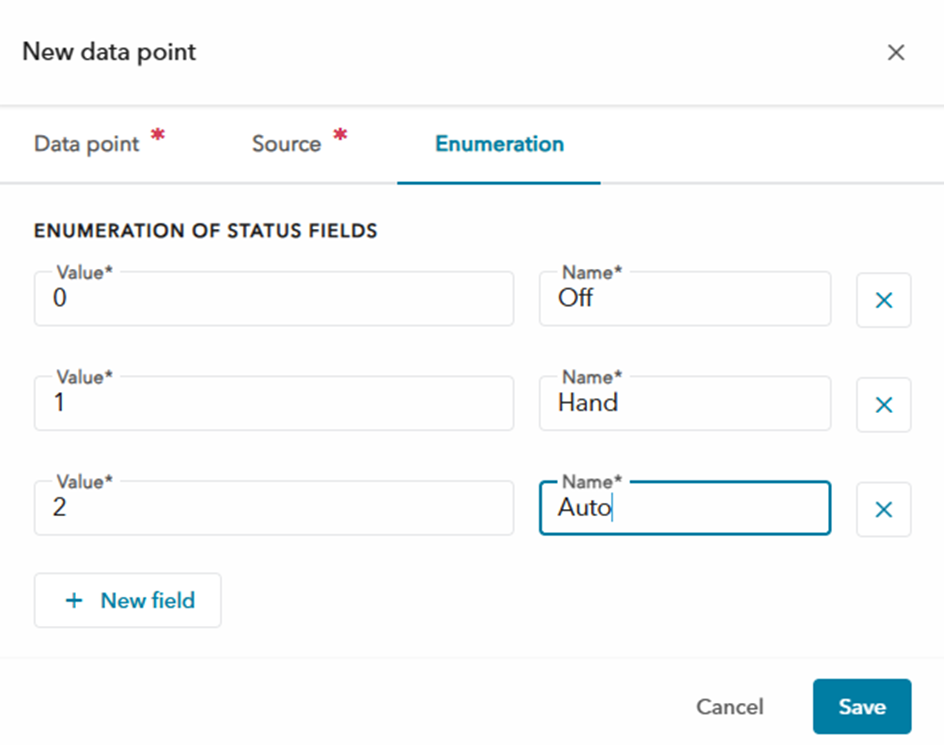
När du skapar en datapunkt ställer du in kategorin på Status. På fliken Uppräkning kan du nu lägga till värdena och deras motsvarande namn.
ATU
Kontakta support eller säljkontakten.
- Anslut till ATU med programvaran OPTWin.
- Klicka på Maskinvarudefinition.
- Under Modbus, klicka på Gå.
- Leta reda på Modbus-adressen för den tillämpliga porttypen och funktionskoden i fältet Output Mapping.
Exempel:
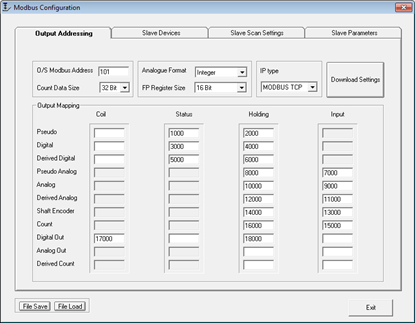
I exemplet ställs Modbus-basadressen för de digitala ingångarna in på 3000. Modbus-basadressen för de analoga ingångarna är satt till 10000.
Hitta Modbus-adressen för den tillämpliga porttypen och funktionskoden.
- Lägg till 1 till adressen.
- Om adressen nu är ett fyrsiffrigt nummer, slå ihop 0 till början av adressen.
- Koppla funktionskodnumret till början av adressen. Varje funktionskod är relaterad till en siffra på följande sätt.
| Funktionskod | Siffra |
| Coils | 0 |
| Status | 1 |
| Insignal | 3 |
| Väntande | 4 |
Relaterade frågor och svar: Hur hittar du Modbus-basnummer i OPTWin?
Exempel 1:
- Modbus adress: 2000
Funktionskod: Väntande - Lägg till 1 till adressen: 2001
- Adressen innehåller fyra siffror. Sammankoppla 0 till adressens början: 02001
- Koppla funktionskodnumret till adressens början: 402001
Modbus-numret är 402001 .
Exempel 2:
- Modbus-adress: 15000
Funktionskod: Ingång - Lägg till 1 till adressen: 15001
- Adressen innehåller fem siffror. Inget behov av att sammanfoga 0.
- Koppla funktionskodnumret till början av adressen: 315001
Modbus-numret är 315001 .
Aquavar
- Gå till Stationer .
- Välj en station med en Aquavar-enhet.
- Gå till Enheter och klicka på Aqauvar-enheten.
- Klicka på Redigera .
- I Enhetsinformation gårdu till Värdedatatolkning och ändrar tryckenheten till bar eller psi.
- Klicka på Spara.
EcoTouch
EcoTouch stöder 24 lampor.
MyConnect
Secure Connect stöder endast avläsning om MyConnect är satt till l/s och kommer att finnas i den enheten.
Nexicon
- Gå till Stationer .
- Välj en station.
- Gå till Enheter .
- Välj enheten XAM 912 .
- Gå till fliken Larmkonfiguration .
- För tillämpligt larm, klicka på Redigera .
- Redigera fältet Namn .
- Klicka på Spara.
Fjärrinspektionssats
- Slutför den fysiska installationen och starta den nya Xylem Gateway-enheten.
- Gå tillEnheter .
- Välj enhetstyp Fjärrinspektionssats.
- Klicka på knappen Ersätt i det övre högra hörnet.
- Fyll i den nya MAC-adressen och klicka på ersätt.
Aktivera detektering av ytskräp i Inställningar → Tjänster.
Gå till Enheter → Kamera → Bildarkiv för att se ögonblicksbilderna.
Så här tar du nya ögonblicksbilder:
- Gå till ÖVERSIKT, klicka på de tre punkterna på kamerakortet för att uppdatera ögonblicksbilden.
- Gå till Kamera och klicka på Uppdatera ögonblicksbilden.
- Gå till ENHETER → Kamera → Enhetskonfiguration och klicka på Uppdatera ögonblicksbilden.