

Frågor och svar om administration av Xylem Vue Secure Connectåtkomst
Användaradministration
- Gå till Admin.
- Gå till Användare.
- Klicka på Lägg till.
- Fyll i Namn,Telefonnummer, E-post, Roll och Språk.
- Klicka på Spara.
Användaren lhar lagts till i anropslistan.
Endast en administratör kan ta bort en användare från Secure Connect. En administratör kan inte ta bort sin egen användare.
- Gå till Admin > Användare.
- Välj en användare.
- Klicka på Ta bort i det övre högra hörnet av användarprofilen.
- I popup-fönstret klickar du på Ta bort.
- Secure Connect tar bort användaren från systemet. Ett bekräftelsemeddelande visas på sidan.
När en användare tas bort från Secure Connect inaktiveras användarkontot omedelbart. All användarinformation tas bort från Secure Connect, men historiska driftdata som inte är bundna till användaren lagras.
En användare kan vara inaktiv under en begränsad tid. Om tidsgränsen för inaktivitet nås loggas användaren ut automatiskt. Följande tabell visar tidsgränsen för inaktivitet beroende på tillämpningen.
| Applikation | Tidsgräns för inaktiv |
| Webb | 30 minuter |
| Mobil | 14 dagar |
- Gå till inloggningssidan.
Det går inte att ändra eller återställa lösenordet från en inloggad session. Logga vid behov ut den aktuella sessionen. - Klicka på Glömt ditt lösenord?
- Skriv in e-postadressen för kontot.
- Klicka på Fortsätt.
Secure Connect skickar ett e-postmeddelande med instruktioner för att återställa lösenordet. - Följ anvisningarna i e-postmeddelandet i brevlådan.
En ny sida för Secure Connect öppnas. - Skriv in det nya lösenordet.
- Klicka på Återställ lösenord.
Det nya lösenordet kan nu användas för att logga in. Secure Connect skickar ett e-postmeddelande för att bekräfta återställningen.
För att slutföra skapandet av en ny användare i Secure Connect måste användaren klicka på länken för verifiering av e-postadress. Länken skickas till den e-postadress som administratören angav när de lade till användaren.
Om e-postadressens verifieringslänk förloras eller har upphört kan administratören be om en ny länk genom följande steg:
- Gå till Admin.
- Gå till Användare.
- Välj en användare.
- Klicka på Skicka e-postbekräftelseigen.
Denna åtgärd kan utföras fem gånger. Kontakta support om gränsen nås.
Tabellen visar de vanligaste orsakerna till att ett e-postmeddelande inte tas emot. Kontakta support om ingen av åtgärderna fungerar.
| Anledning | Lösning |
|---|---|
E-postmeddelandet finns i skräppostmappen. | Granska skräppostmappen i e-postinkorgen. |
E-postadressen felstavades påsidanGlömt ditt lösenord. | 1. Begär en ny lösenordsåterställning. Se till att du skriver in rätt e-postadress. |
E-postadressen är inte registrerad för någon användare. | Be administratören att ange den e-postadress som är registrerad för användaren. |
En säkerhetsbrandvägg blockerar e-postmeddelandet. | Be företagets IT-support att tillåta e-post från *@xylem-cloud.com. |
Nej, Secure Connect stöder inte multifaktorautentisering för användarinloggning.
Nej, bara du och Xylem har tillgång till dina drift- och personuppgifter.
Denna information gäller för CCD 401-gatewayen.
- Gå till Stationer.
- Välj en station.
- Gå till Inställningar.
- Gå till fliken Anslutning.
- Klicka på Redigera.
- Skriv IP-adressen i punktdecimalnotationen. Exempel: 10.10.10.2,192.168.200.14
- Välj nätmasken.
- Klicka på Bekräfta.
Secure Connect uppdaterar IP-adressinställningarna.
Secure Connect är en övervakningstjänst. Den skickar larmmeddelanden om något händer på stationen. Dessa meddelanden kan skickas på flera sätt.
I mobilappen
Om mobilappen är installerad på en telefon använder appen det inbyggda meddelandesystemet i telefonen och skickar mobilappaviseringar. Dessa meddelanden liknar andra telefonaviseringar från andra appar. Användaren kan läsa, klicka på eller dra bort dem.
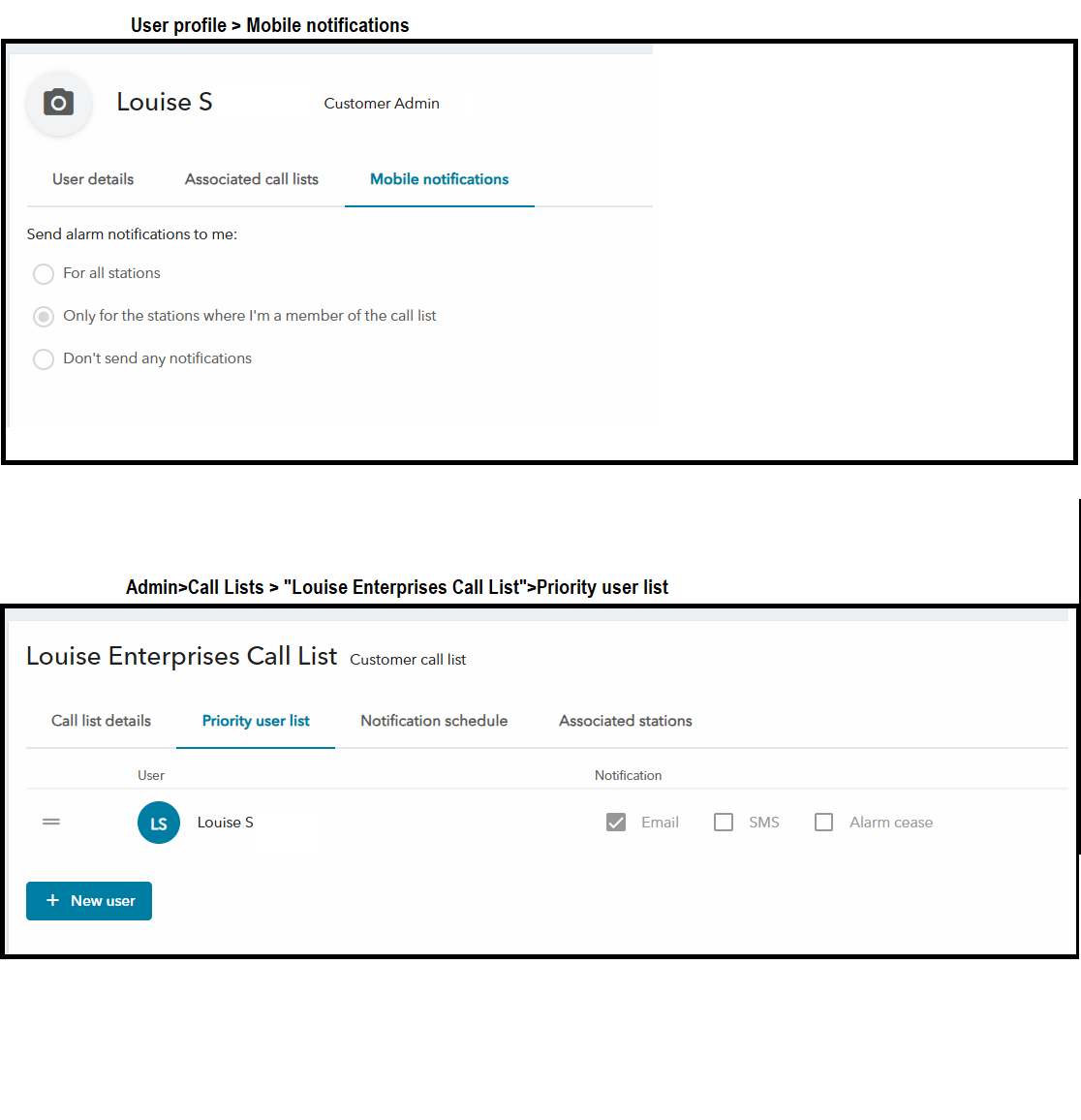
Användaren kan ändra inställningarna för att ta emot eller pausa aviseringar från mobilappen under Profil > Mobila aviseringar.
Meddelanden via SMS eller e-post
Om användaren är medlem i en samtalslista får de meddelanden från stationerna som är länkade till den samtalslistan. Som medlem i samtalslistan väljer användaren om e-postmeddelanden, SMS eller båda ska tas emot. Detta ställs in under Admin > Samtalslistor > Prioritetsanvändarlista.
I bilden nedan får användaren både ett meddelande från Secure Connect-appen och ett e-postmeddelande från alla stationer som är relaterade till samtalslistorna.
Kundadministration
- Logga in på Secure Connect.
- Gå till Admin > Kunder.
- Välj en kund.
- Gå till fliken Externa klienter.
- Klicka på knappen Lägg till.
- Ange ett Namn.
- Ange en Beskrivning.
Det är valfritt att göra en beskrivning. - Klicka på Spara.
En extern klient skapas och användaren får ett unikt Auth0 Client ID och en engångs Auth0 Client-hemlighet.
Det är viktigt att spara klienthemligheten eftersom den endast visas en gång. Klienthemligheten krävs för åtkomst till Secure ConnectREST API:er.
Om användaren glömmer klienthemligheten måste en ny extern klient skapas.
För mer information, se Secure Connects API-sida och API-avsnittet Data och vanliga frågor.
Endast en XRA kan associera en kund med en regional partner.
- Gå tillAdmin>Kunder .
En lista med kunder öppnas. - Klicka på för att öppna en kund från listan och gå till Associerade regionala partners .
- Klicka påknappenAssociera för att visa listan över tillgängliga regionala partner.
- Välj en regional partner och klicka påSpara .
Kunden är associerad med den valda regionala partnern.
Regionala partner
Endast en XRA kan skapa en regional partner.
- Gå tillAdmin>Regionala partners .
- Klicka på Lägg till.
- Ange all information i formuläret och klicka påSpara .
En ny regional partner skapas och visas i listan.