

Vanliga frågor om Xylem Vue Secure Connectdata
API och OPC UA Connector
- Klicka på profilikonen i det övre högra hörnet.
- VäljExterna klientresurser .
- Klicka påAPI-dokumentationellerInstallationsguideför att hämta den nödvändiga filen.
Dokumentationen kan även hittas genom följande steg.
Denna information gäller endast för kunder som har API-åtkomsttjänsten aktiverad.
- Gå tillAdmin > Kunder .
- Välj en kund.
- Gå tillflikenExterna klienter.
- Klicka påExterna klientresurser .
- Klicka påAPI-dokumentationellerInstallationsguideför att hämta den nödvändiga filen.
Endast en XRA kan aktivera denna tjänst.
API-åtkomsttjänsten måste vara aktiverad för att kommunicera och hämta data från Secure Connect via Secure Connect API:er eller OPC UA Connector.
API-åtkomsttjänsten måste vara aktiverad för att kunden ska kunna använda extern klient.
- Gå tillAdmin > Kunder .
- Klicka på kundens namn.
- IKundinformationklickar du påRedigera .
- Markera API-åtkomstkryssrutan och klicka påSpara .
När API-åtkomsten är aktiverad kan kunden lägga till en extern klient för kommunikation via Secure Connect API eller OPC UA Connector.
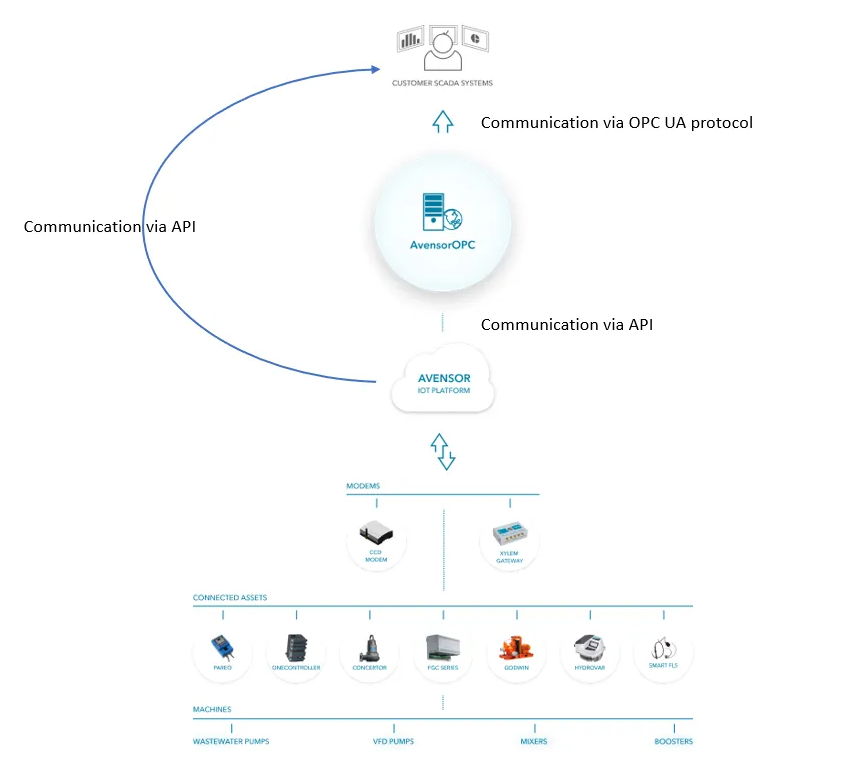
Programmeringsgränssnittet (API) och OPC UA Connector är olika sätt för externa system att komma åt data i Secure Connect. Kunder som arbetar med programmerare använder API som åtkomstpunkt. Kunder som endast arbetar med integratörer använder OPC UA Connector som åtkomstpunkt. OPC UA Connector-funktionen gör det möjligt för programvara med en OPC Unified Architecture-klient, till exempel ett SCADA-system, att läsa stationsdata.
- Klicka på profilikonen i det övre högra hörnet.
- VäljExterna klientresurser .
- Klicka påinstallationspaketetför att ladda ned zip-filen för OPC UA Connector.
Zip-filen för OPC UA Connector kan också laddas ned genom följande steg.
Denna information gäller endast för kunder som har API-åtkomsttjänsten aktiverad.
- Gå till Admin > Kunder.
- Välj en kund.
- Gå tillflikenExterna klienter.
- Klicka påExterna klientresurser .
- Klicka på installationspaketet för att ladda ned zip-filen för OPC UA Connector.
Analys- och livedata
 knappen för att exportera diagramdata utanför Secure Connect-programmet för analys.
Den aktuella funktionen tillåter inte att live-datauppsättningar laddas ned till en enda fil. Användaren måste ladda ned varje datauppsättning individuellt. Det går att jämföra upp till fyra datauppsättningar med funktionen Jämför i Secure Connect-programmet. Användaren kan ladda ned jämförelsediagramdata för de valda datauppsättningarna i CSV-filformat för ytterligare analys.
Information om hur du exporterar data finns i "Hur exporterar jag data i Secure Connect?" ovan. För information om hur du jämför flera datapunkter, se ”Hur jämför jag tidsserierna för flera datapunkter?” nedan.
Secure Connect visar realtidsdata och anslutningsstatus för de anslutna enheterna.
- Applikationen lagrar data.
- Trenddiagram visas för att analysera data över tid.
- Användaren väljer vilka diagram som ska visas.
- Det går att exportera data för vidare analys utanför applikationen.
| Exporterade data | Tillgängliga filformat | Dataomfattning |
| Diagram | • PNG • JPG • SVG CSV |
Data för den valda tidsperioden och upplösningen. |
| Rådata | • Excel CSV |
Alla data för den valda tidsperioden |
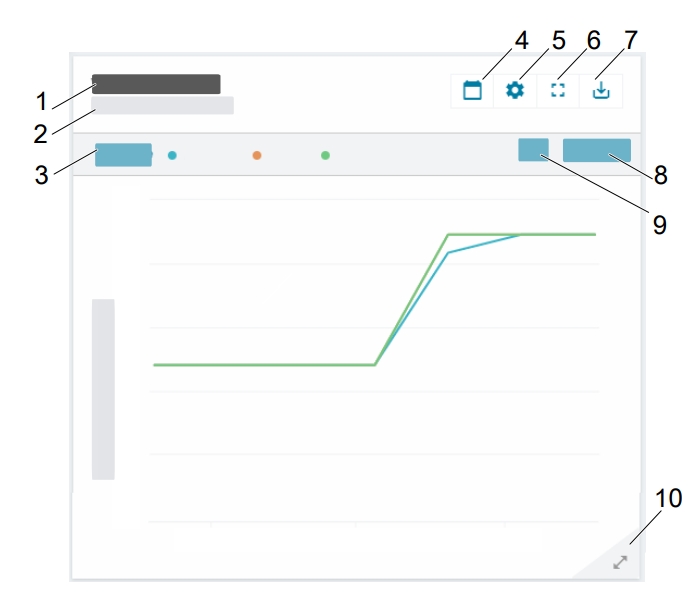
- Datapunkt
- Datakälla
- Jämför diagram
- Välj period
- Tabellinställningar
- Helskärmsläge
- Exportera tabell
- Välj upplösning
- Välj period
- Ändra diagramstorlek
Stationsanalyserna har tre diagramtyper som beskrivs i tabellen nedan.
| Diagramtyp | Beskrivning |
| Datapunktdiagram | Diagramtypen är tillämplig för datapunkter som ges av en givare, t.ex. vattennivå och uteffekt. Diagrammet plottar maximi-, minimi- eller genomsnittsvärdena för den valda tidsperioden och upplösningen. Beroende på sensorns samplingshastighet kan grafens utseende variera mellan olika val av tidsperiod och upplösning. |
| Räknare delta | Diagramtypen gäller för räknare som ges av en enhet, t.ex. antal pumprengöringar och energiförbrukning. Diagrammet visar ökningen av räknarvärdet för den valda tidsperioden och upplösningen. Om räknarvärdet minskar återställs räknaren. |
| Antal tillstånd och användning | Diagramtypen gäller för pumpens driftstatus som ges av en enhet: • Räknaren för pumpstarter visar antalet händelsestarter för den valda tidsperioden och upplösningen. • Användningsdiagrammet visar pumpanvändningen i procent eller i tid för den valda tidsperioden och upplösningen. Se även "Hur byter jag enhet (procent/tid) för diagrammet som visar pumpanvändning?" nedan. |
Diagrammen kan kombineras i samma diagram för jämförelse. Mer information finns i "Hur jämför jag tidsserier för flera datapunkter?" nedan.
- Gå till Stationer .
- Välj en station.
- Gå till Analys .
- Klicka på knappen Jämför för alla diagram som har en tidsserie.
- Välj högst fyra datapunkter som ska jämföras.
- Klicka på knappen Jämför.
Tidsserien för de valda datapunkterna visas i samma diagram. - Konfigurera jämförelsediagrammet vid behov:
- För att styla diagrammet, klicka på någon av datapunktstitlarna.
- Klicka på
 knappen för att öppna diagrammet i helskärmsläge.
Så här återställer du diagrammet:
- Klicka på knappen Jämför för det diagram som har en jämförelse.
- Klicka på Återställ.
- Gå tillStationer .
- Välj en station.
- Gå tillAnalys .
- I diagrammetAnvändningklickar du på namnet på serien som ska byta enhet.
- Klicka på en enhet för att välja den.
Secure Connect uppdaterar diagrammet med den valda enheten.
Denna information gäller för stationer som har en analog ingång som mäter strömmen.
- Gå tillStationer .
- Välj en station.
- Gå tillAnalys .
Dessa diagram visar:
- DiagrammetSystemeffektplottar effekten för den valda tidsperioden och upplösningen.
- Diagrammet Energiförbrukning plottar energiförbrukningen för varje tidsenhet. Beroende på den valda tidsperioden och upplösningen kan diagrammet visa förbrukningen per timme, dag eller vecka.
- APP 411
- APP 412
- FPG 415
- FPG 411/412
- FPG 413/414
- FGC 401/411/421
- Hydrovar HVL
- MAS 711
- MAS 801
- SRC 311
- MyConnect
- PS 220
- SmartRun Gateway
Förutom ovan nämnda enheter kan följande enheter även läsa data när de är konfigurerade att läsa av energiförbrukningen.
- Analog ingång
- SENECA Z-8AI
Denna information gäller för stationer som har en analog ingång som mäter flödeshastigheten.
- Gå till Stationer .
- Välj en station.
- Gå till Analys .
Dessa diagram visar:
- DiagrammetFlödeplottar flödeshastigheten för den valda tidsperioden och upplösningen.
- DiagrammetVolymflöde plottar volymen för varje tidsenhet. Beroende på den valda tidsperioden och upplösningen kan diagrammet visa volymen per timme, dag eller vecka.
Det finns flera tekniska komponenter mellan pumpen och analysvyn, så det tar upp till 2 minuter för värdena att visas i analys.