

Часто задаваемые вопросы об администрировании доступа к Xylem Vue Secure Connect
Администрирование пользователя
- Перейдите в пункт Администратор.
- Перейдите в раздел Пользователи.
- Нажмите кнопку Добавить.
- Введите Имя , Номер телефона , Эл. почта ,Роль и Язык.
- Нажмите Сохранить.
Пользователь добавлен в список.
Только администратор может удалить пользователя из Secure Connect. Администратор не может удалить своего пользователя.
- Перейдите в Администратор > Пользователи.
- Выберите пользователя.
- Нажмите Удалить в правом верхнем углу профиля пользователя.
- Во всплывающем окне нажмите Удалить.
- Secure Connect удаляет пользователя из системы. На странице появится сообщение с подтверждением.
При удалении пользователя из Secure Connect учетная запись пользователя немедленно деактивируется. Вся пользовательская информация удаляется из Secure Connect, но сохраняются исторические эксплуатационные данные, которые не связаны с пользователем.
Пользователь может находиться в режиме ожидания в течение ограниченного времени. При достижении предельного времени простоя пользователь автоматически выходит из системы. В следующей таблице показан предел времени простоя в зависимости от применения.
| Применение | Предел времени простоя |
| Веб | 30 минут |
| Мобильное устройство | 14 дней |
- Перейдите на страницу входа в систему.
Невозможно изменить или сбросить пароль из сеанса входа в систему. При необходимости выйдите из текущего сеанса. - Нажмите Забыли пароль?
- Введите адрес электронной почты для учетной записи.
- Нажмите «Продолжить».
Secure Connect отправляет электронное письмо с инструкциями по сбросу пароля. - В почтовом ящике следуйте инструкциям в электронном письме.
Откроется новая страница Secure Connect. - Введите новый пароль.
- Нажмите Сбросить пароль.
Новый пароль теперь можно использовать для входа в систему. Secure Connect отправляет электронное письмо для подтверждения сброса.
Чтобы завершить создание нового пользователя в Secure Connect, пользователь должен нажать на ссылку подтверждения адреса электронной почты. Ссылка отправляется на адрес электронной почты, указанный администратором при добавлении пользователя.
Если ссылка для проверки адреса электронной почты утеряна или истекла, администратор может запросить новую ссылку, выполнив следующие действия:
- Перейдите в пункт Администратор.
- Перейдите в раздел Пользователи.
- Выберите пользователя.
- Нажмите кнопку Отправить электронное письмо с подтверждением повторно.
Это действие можно выполнить пять раз. Если предел достигнут, обратитесь в службу поддержки.
В таблице приведены общие причины, по которым сообщение электронной почты не получено. Если ни одно из средств защиты не работает, обратитесь в службу поддержки.
| Причина | Устранение |
|---|---|
Электронное письмо находится в папке «Спам». | Проверьте папку «Спам» в папке входящих сообщений электронной почты. |
Адрес электронной почты был неправильно написан настранице«Забыли пароль». | 1. Запросить новый сброс пароля. Обязательно введите правильный адрес электронной почты. |
Адрес электронной почты не зарегистрирован ни для одного пользователя. | Попросите администратора указать адрес электронной почты, зарегистрированный для пользователя. |
Межсетевой экран безопасности блокирует сообщение электронной почты. | Обратитесь в службу ИТ-поддержки компании, чтобы разрешить отправку электронных писем с адреса *@xylem-cloud.com. |
Нет, Secure Connect не поддерживает многофакторную аутентификацию для входа пользователя.
Нет, только вы и Xylem имеете доступ к вашим операционным и персональным данным.
Эта информация применима к шлюзу CCD 401.
- Перейдите к Станции.
- Выберите станцию.
- Перейдите в Настройки.
- Перейдите на вкладку Подключение.
- Нажмите Редактировать.
- Введите IP-адрес в точечном десятичном обозначении. Примеры: 10.10.10.2,192.168.200.14
- Выберите маску сети.
- Нажмите Подтвердить.
Secure Connect обновляет настройки IP-адреса.
Secure Connect — это служба мониторинга. Он отправляет уведомления об аварийных сигналах, если что-либо происходит на станции. Эти уведомления можно отправлять несколькими способами.
В мобильном приложении
Если мобильное приложение установлено на телефоне, приложение использует встроенную систему уведомлений в телефоне и отправляет уведомления мобильного приложения. Эти уведомления аналогичны уведомлениям других телефонов из других приложений. Пользователь может прочитать, щелкнуть или смахнуть их.
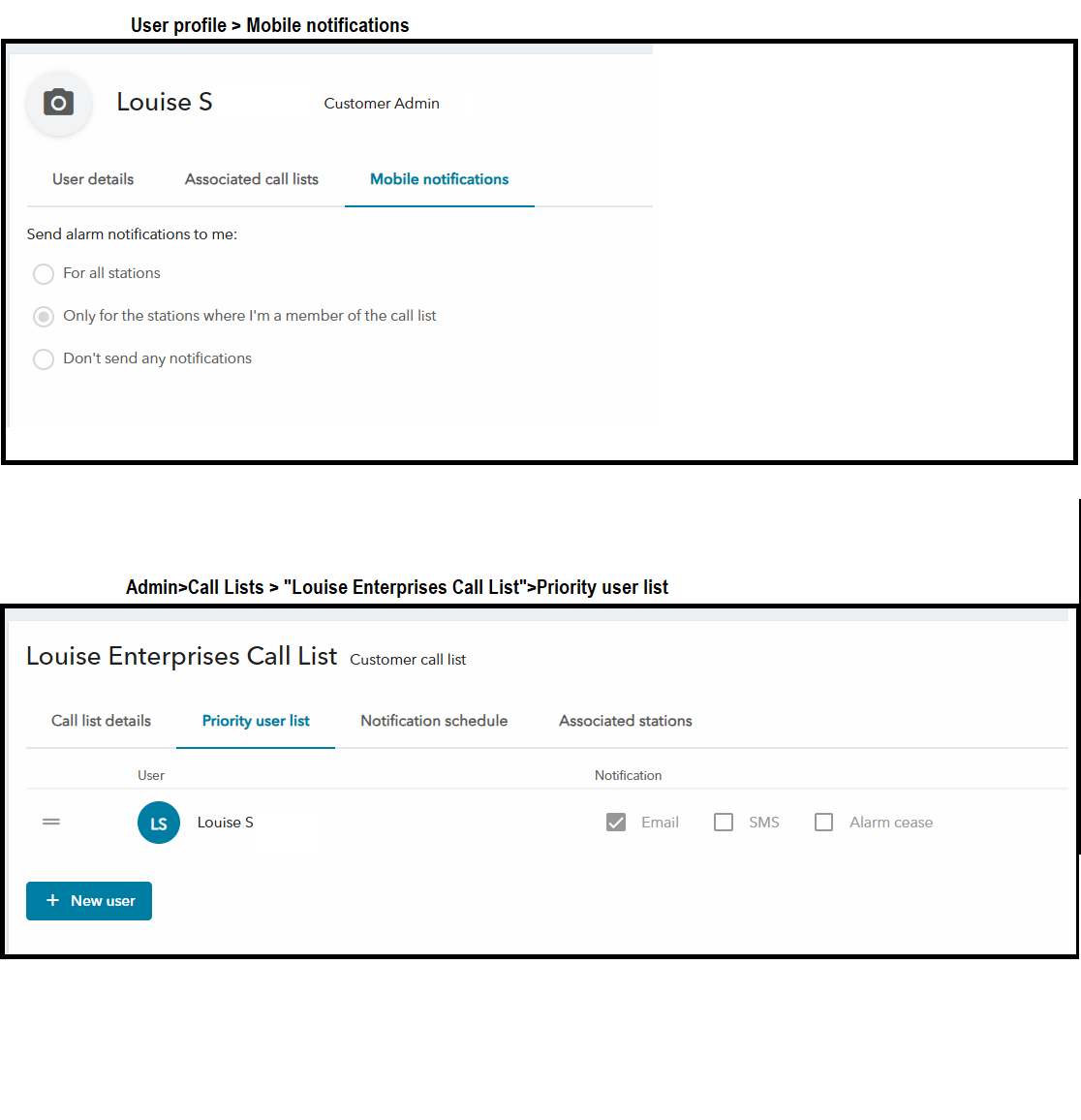
Пользователь может изменить настройки для получения или приостановки уведомлений мобильного приложения в разделе Профиль > Мобильные уведомления.
Уведомления по SMS или электронной почте
Если пользователь является членом списка вызовов, он получает уведомления от станций, связанных с этим списком вызовов. В качестве члена списка вызовов пользователь выбирает, получать ли электронные письма, SMS или и то, и другое. Этот параметр задается в меню Администратор > Списки вызовов > Список приоритетных пользователей.
На изображении ниже пользователь получит как уведомление из приложения Secure Connect, так и электронное письмо со всех станций, связанных со списками вызовов.
Администрирование клиентов
- Войдите в Secure Connect.
- Перейдите в раздел Администратор > Клиенты.
- Выберите клиента.
- Перейдите на вкладку Внешние клиенты.
- Нажмите кнопкуДобавить.
- Введите имя
- Введите описание.
Написать описание необязательно. - Нажмите Сохранить.
Создается внешний клиент, и пользователь получает уникальный идентификатор клиентаAuth0 и одноразовый секрет клиентаAuth0.
Важно сохранить секрет клиента, поскольку он отображается только один раз. Для доступа к APISecure ConnectREST требуется секрет клиента.
Если пользователь забыл секрет клиента, необходимо создать новый внешний клиент.
Для получения дополнительной информации см. страницу Secure Connect API и разделЧасто задаваемые вопросы о данных API.
Только XRA может связать клиента с региональным партнером.
- Перейдите в Администратор>Клиенты .
Откроется список клиентов. - Нажмите, чтобы открыть клиента из списка и перейти ксоответствующим региональным партнерам .
- Нажмите кнопку«Сотрудник», чтобы отобразить список доступных региональных партнеров.
- Выберите регионального партнера и нажмите Сохранить .
Клиент связан с выбранным региональным партнером.
Региональные партнеры
Только XRA может создать регионального партнера.
- Перейдите в Admin>Региональные партнеры .
- Нажмите кнопку Добавить.
- Введите все сведения в форму и нажмите Сохранить .
Создается и отображается в списке новый региональный партнер.