

Часто задаваемые вопросы о данных Xylem Vue Secure Connect
API и OPC UA Connector
- Нажмите на значок профиля в правом верхнем углу.
- Выберите ресурсывнешнего клиента .
- Нажмите на документациюAPIили Руководство поустановке,чтобы загрузить требуемый файл.
Документацию также можно найти в следующих шагах.
Эта информация применима только к клиентам, для которых включена служба доступа API.
- Перейдите в Admin > Customers .
- Выберите клиента.
- Перейдите навкладкуВнешние клиенты.
- Нажмите Внешние ресурсы клиента .
- Нажмите на документациюAPIили Руководство поустановке,чтобы загрузить требуемый файл.
Только XRA может включить эту службу.
Служба доступа к API должна быть включена для обмена данными и получения данных от Secure Connect через API Secure Connect или OPC UA Connector.
Чтобы клиент мог использовать внешний клиент, необходимо включить службу доступа API.
- Перейдите в Admin > Customers .
- Нажмите на имя клиента.
- В разделе Сведения оклиенте нажмите Редактировать .
- Установитефлажок доступа кAPI и нажмите Сохранить .
После включения доступа к API клиент может добавить внешнего клиента для связи через API Secure Connect или OPC UA Connector.
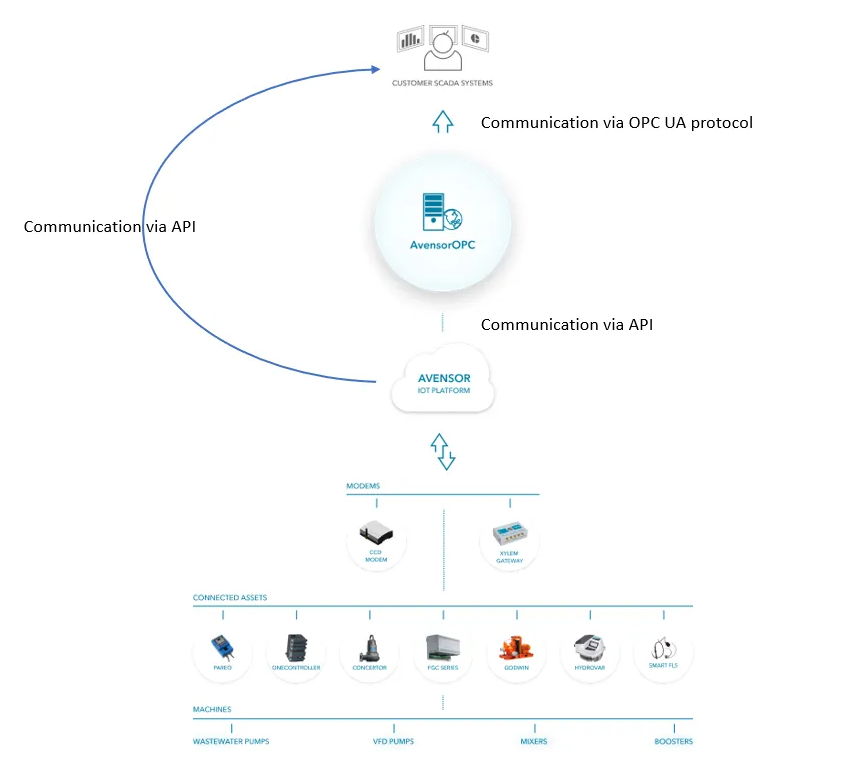
Интерфейс прикладного программирования (API) и OPC UA Connector — это различные способы доступа внешних систем к данным в Secure Connect. Клиенты, работающие с программистами, используют API в качестве точки доступа. Клиенты, работающие только с интеграторами, используют OPC UA Connector в качестве точки доступа. Функция OPC UA Connector позволяет программному обеспечению с клиентом OPC Unified Architecture, например, системе SCADA, считывать данные станции.
- Нажмите на значок профиля в правом верхнем углу.
- Выберите ресурсы внешнего клиента .
- Нажмите наустановочный пакет, чтобы загрузить zip-файл OPC UA Connector.
ZIP-файл OPC UA Connector также можно загрузить, выполнив следующие действия.
Эта информация применима только к клиентам, у которых включенаслужба доступаAPI.
- Перейдите в Admin > Customers .
- Выберите клиента.
- Перейдите навкладкуВнешние клиенты.
- Нажмите Внешние ресурсы клиента .
- Нажмите на установочный пакет, чтобы загрузить zip-файл OPC UA Connector.
Аналитика и оперативные данные
- Перейдите к Станции .
- Выберите станцию.
- Перейдите в раздел Аналитика .
- Нажмите
 кнопку для экспорта данных диаграммы за пределы приложения Secure Connect для анализа.
Для получения дополнительной информации о доступных форматах файлов см. раздел «Как работает управление данными в Secure Connect?» ниже.
Текущая функция не позволяет загружать живые наборы данных в один файл. Пользователь должен загрузить каждый набор данных по отдельности. Можно сравнить до четырех наборов данных с функцией сравнения в приложении Secure Connect. Пользователь может загрузить данные графика сравнения для выбранных наборов данных в формате CSV для дальнейшего анализа.
Информацию о том, как экспортировать данные, см. в разделе «Как экспортировать данные в Secure Connect?» выше. Для получения информации о том, как сравнить несколько точек данных, см. раздел «Как сравнить временные ряды для нескольких точек данных?» ниже.
Secure Connect показывает данные в режиме реального времени и состояние подключения для подключенных устройств.
- Приложение хранит данные.
- Графики тенденций обеспечивают возможность последующего анализа данных.
- Пользователь сам выбирает, какие графики нужно отображать на экране.
- Можно экспортировать данные для последующего анализа в локации за пределами приложения.
| Экспортируемые данные | Доступные форматы файлов | Объем данных |
| График | • PNG • JPG • SVG • CSV |
Данные для выбранных периода времени и разрешения |
| Необработанные данные | • Excel • CSV |
Все данные для выбранного периода времени |
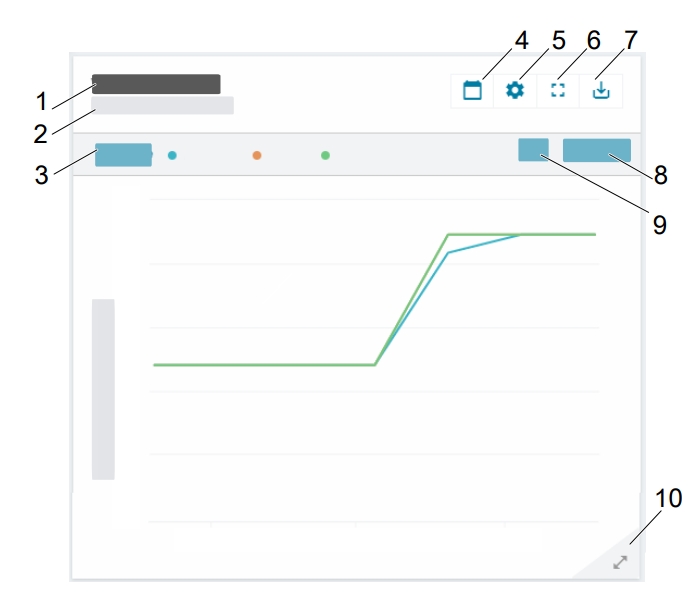
- Точка данных
- Источник данных
- Сравнить графики
- Выбрать период
- Настройки графиков
- Полноэкранный режим
- Экспортировать график
- Выбрать разрешение
- Выбрать период
- Изменить размер графика
Аналитика станции имеет три типа графиков, которые описаны в таблице ниже.
| Тип графика | описание |
| График точек данных | Тип графика применим к точкам данных, выдаваемым датчиком, таким как уровень воды и выходная мощность. На графике отображаются максимальные, минимальные или средние значения для выбранного периода времени и разрешения. В зависимости от скорости выборки датчика внешний вид графика может меняться между различными вариантами периода времени и разрешения. |
| Дельта счетчика | Тип графика применим к счетчикам, выдаваемым устройством, таким как количество очисток насоса и потребление энергии. На графике показано увеличение значения счетчика за выбранный период времени и разрешение. Если значение счетчика уменьшается, счетчик сбрасывается. |
| Счетчик состояния и использование | Тип графика применим к состоянию работы насоса, которое задается устройством: • Счетчик пусков насоса показывает количество пусков событий за выбранный период времени и разрешение. • График использования показывает использование насоса в процентах или во времени за выбранный период времени и разрешение. См. также раздел «Как изменить единицу измерения (процент/время) для графика, на котором показано использование насоса?» ниже. |
Графики можно комбинировать в одной диаграмме для сравнения. Для получения дополнительной информации см. раздел «Как сравнить временные ряды для нескольких точек данных?» ниже.
- Перейдите к Станции .
- Выберите станцию.
- Перейдите в раздел Аналитика .
- Для любой диаграммы с временной серией нажмите кнопку Сравнить.
- Выберите не более четырех точек данных для сравнения.
- Нажмите кнопку Сравнить.
Временные ряды для выбранных точек данных отображаются на той же диаграмме. - При необходимости настройте сравнительную таблицу:
- Чтобы создать стиль диаграммы, нажмите на любой из заголовков точек данных.
- Чтобы открыть диаграмму в полноэкранном режиме, нажмите
 кнопку .
Чтобы сбросить график:
- Для сравнения диаграммы нажмите кнопку Сравнить.
- Нажмите Сброс.
- Перейдите к Станции .
- Выберите станцию.
- Перейдите враздел Analytics .
- На диаграммеИспользованиенажмите на название серии, которую необходимо изменить.
- Нажмите на любое устройство, чтобы выбрать его.
Secure Connect обновляет диаграмму с выбранным блоком.
Эта информация применима к станциям с аналоговым входом, который измеряет мощность.
- Перейдите к Станции .
- Выберите станцию.
- Перейдите враздел Analytics .
На этих диаграммах показаны:
- График Мощностьсистемыотображает мощность за выбранный период времени и разрешение.
- На графике энергопотребления отображается энергопотребление для каждой единицы времени. В зависимости от выбранного периода времени и разрешения на графике может отображаться почасовое, ежедневное или еженедельное потребление.
- APP 411
- APP 412
- FPG 415
- FPG 411/412
- FPG 413/414
- FGC 401/411/421
- Hydrovar HVL
- MAS 711
- MAS 801
- SRC 311
- MyConnect
- PS 220
- Шлюз SmartRun
В дополнение к вышеуказанным устройствам следующие устройства могут также считывать данные, если настроены для считывания энергопотребления.
- Аналоговый вход
- SENECA Z-8AI
Эта информация применима к станциям с аналоговым входом, который измеряет расход.
- Перейдите к Станции .
- Выберите станцию.
- Перейдите в раздел Analytics .
На этих диаграммах показаны:
- ГрафикРасходотображает скорость потока для выбранного периода времени и разрешения.
- На диаграммеОбъемный расход отображается объем для каждой единицы времени. В зависимости от выбранного периода времени и разрешения график может отображать почасовой, ежедневный или еженедельный объем.
Между насосом и представлением аналитики существует несколько технических компонентов, поэтому для отображения значений в аналитике требуется до 2 минут.