

Perguntas frequentes sobre o dispositivo Xylem Vue Secure Connect
Perguntas gerais sobre dispositivos
Para dispositivos personalizados, consulteComo adicionar um tipo de dispositivo personalizado?
- Aceda aEstações .
- Seleccione uma estação onde pretende adicionar o dispositivo.
- Aceda aDispositivos.
- Clique no botãoAdicionar dispositivo.
- Selecione o dispositivo que pretende adicionar.
- Preencha todos os campos obrigatórios e clique emAdicionar dispositivo.
O dispositivo foi adicionado ao Secure Connect.
Esta é a lista de dispositivos que são agora suportados, mas tenha em atenção que o Secure Connect está constantemente a adicionar novos dispositivos. Consulte a página Dispositivos compatíveis para obter a lista mais recente.
Nota: Os dispositivos que não estão na lista de dispositivos compatíveis podem ser adicionados como dispositivos personalizados.
- Aceda aEstações .
- Selecione uma estação.
- Aceda a Dispositivos.
- Seleccione um dispositivo.
- Clique em Eliminar.
- O Secure Connect elimina o dispositivo.
Se um utilizador eliminar um dispositivo, todos os dados relacionados com o dispositivo são permanentemente perdidos. A eliminação inclui alarmes activos e histórico de alarmes.
Se um utilizador alterar a ligação de comunicação para um dispositivo, não se perdem quaisquer dados.
Os dispositivos que não estão na lista de dispositivos compatíveis podem ser adicionados como dispositivos personalizados.
Dispositivos personalizados
- Aceda a Admin > Tipos de dispositivos > Adicionar.
- Definir o tipo de dispositivo.
São necessários os parâmetros seguintes:
| Propriedades | Descrição |
| Nome | O nome do tipo de dispositivo |
| Tipo de máquina | O tipo de máquina que está ligada ao dispositivo |
| Tipo de motor | O tipo de motor das máquinas que estão ligadas ao dispositivo |
Para obter mais informações, consulte Quais são o modelo de dados e a fonte de dados para um tipo de dispositivo personalizado?
- Aceda a Admin > Tipos de dispositivo.
- Selecione o tipo de dispositivo.
- Aceda a Pontos de dados > Adicionar ponto de dados.
- Defina o tipo de dados.
a) Quando o tipo de dados dinâmicos ou estáticos é seleccionado:- Definir a categoria 1
- Selecione a Subcategoria2
- Defina o Alvo
- Ir para o separador Origem
- Defina a fonte dos dados.
- Aceda ao separador Unidade e escala
- Defina o dimensionamento dos dados
Selecione a unidade.
Quando a categoria Estado e a subcategoria Em execução são seleccionadas, deixe o nome do sufixo do identificador em branco para mostrar a bomba no modelo das estações.
Se nenhuma das categorias predefinidas for aplicável a ambos os pontos de dados, seleccione Outro no menu suspenso para a categoria e adicione um Nome detalhado.
b) Quando o tipo de dados do alarme é seleccionado.
- Definir o nível de activação
- Definir a prioridade do alarme
- Defina o Alvo
- Adicione um nome detalhado. É obrigatório introduzir um nome pormenorizado
- Ir para o separador Origem
- Defina a fonte dos dados.
5. Clique no botão Guardar
1 A categoria de um ponto de dados descreve o tipo de dados que o ponto de dados reflecte
2 A subcategoria é um aperfeiçoamento da categoria
- Aceda a Admin > Tipos de dispositivo.
- Seleccione um tipo de dispositivo personalizado.
- Aceda ao separador Pontos de dados.
- Localize o ponto de dados que pretende alterar a sua colocação.
- Clique sem soltar no
 ícone para arrastar e largar o ponto de dados numa nova colocação.
O Secure Connect altera a ordem dos pontos de dados em Dados em tempo real.
Modelo de dados
Os pontos de dados devem ser definidos com precisão para que o Secure Connect possa mostrar os dados corretamente.
| Parâmetro | Descrição |
| Dados dinâmicos | Dados em tempo real do dispositivo, por exemplo, o nível da água ou a corrente de entrada Estes dados são visíveis na página Dados em tempo real. |
| Dados estáticos | Dados estáticos, por exemplo, o número de série ou a versão do software. Estes dados são visíveis na página Configuração do dispositivo. |
| Alarmes | Alarmes a partir do dispositivo |
| Categoria | Os dados que são lidos a partir do ponto de dados, por exemplo, velocidade, nível ou potência |
| Subcategoria | O tipo de dados, por exemplo, máximo, referência, ou entrada |
| Meta | A fonte dos dados, por exemplo, o dispositivo, uma máquina, ou uma entrada no dispositivo |
A tabela seguinte mostra exemplos de configurações para diferentes pontos de dados.
| Ponto de dados | Parâmetro | Valor |
| Funcionamento da bomba | Tipo de dados | Dados dinâmicos |
| Categoria | Estado | |
| Subcategoria | Nível de corrente | |
| Meta | Bomba | |
| Alarme de nível alto | Tipo de dados | Alarme |
| Categoria | Nível | |
| Subcategoria | Alto | |
| Meta | Entrada |
Fonte de dados
A fonte de dados são seis números que representam o tipo de objeto Modbus e a localização. O primeiro número representa o tipo de objeto.
| Número | Tipo de objeto |
| 0 | Bobina |
| 1 | Entrada discreta |
| 3 | Registo de entrada |
| 4 | Manutenção de registo |
Os restantes cinco números representam um local de 1–65 535. Se a localização for inferior a cinco números, então os zeros são adicionados antes da localização para que a fonte de dados tenha seis números no total. Quando a fonte de dados é um bit individual, a fonte de dados utiliza o formato register:bit, onde a localização do bit é um número de 0-15. Por exemplo, 400102:0 é o bit na posição 0 no registo da exploração 102.
- Aceda aAdmin > Tipos de dispositivo.
- Selecione o tipo de dispositivo.
- Aceda ao separador Pontos de dados.
- Clique no botãoAdicionar ponto de dados.
- Aceda ao separadorFonte.
- Introduza o registo Modbus seguido de dois pontos.
O campo Dimensão e ordem é definido automaticamente para BITMASK_16_BIT. - Depois dos dois pontos, escreva o bit ou o intervalo de bits que deve ser lido. Utilize um travessão para indicar um intervalo.
- Clique em Guardar.
Adicione :X ao registo para obter o bit X, por exemplo :1 para o bit 1. O Secure Connect reconhece este formato como uma máscara de bits.
Sim, no separador Poços molhados pode adicionar todos os poços de que necessita para o seu dispositivo. Pode então atribuir bombas e máquinas a cada poço. O modelo da estação não está disponível para estações com dispositivos que tenham mais do que um poço molhado.
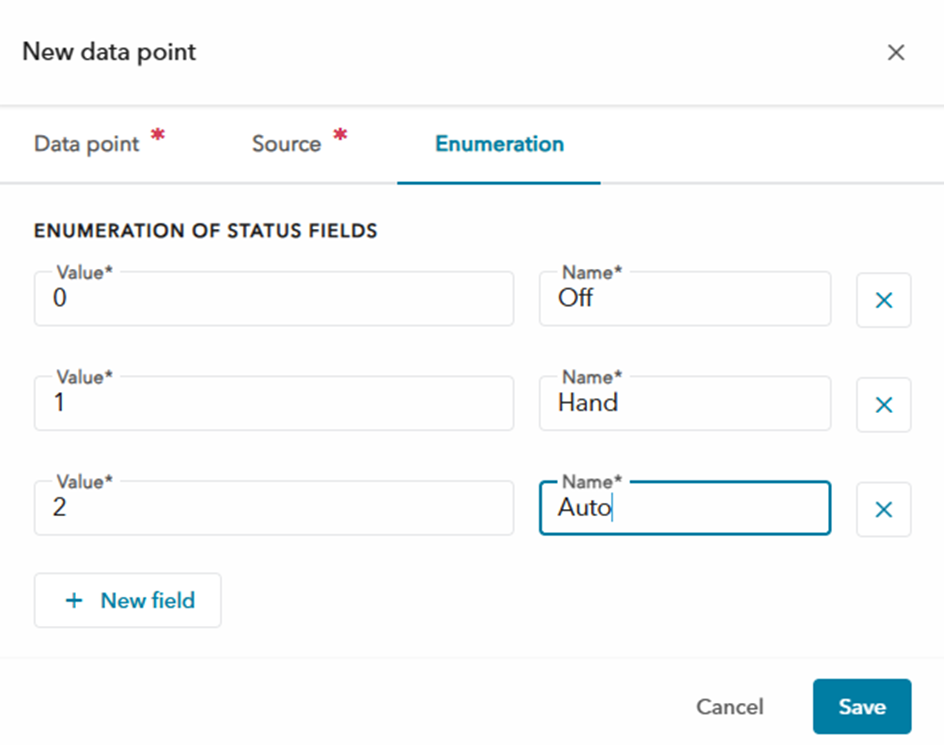
Quando criar um ponto de dados, defina a categoria para Estado. No separador Enumeração pode agora adicionar os valores e os nomes correspondentes.
ATU
Contacte a assistência ou o representante de vendas.
- Ligue ao ATU com o software OPTWin.
- Clique em Definição de hardware.
- Abaixo do Modbus, clique em Ir.
- No campo Mapeamento de saída, encontre o endereço Modbus para o tipo de porta aplicável e código de função.
Exemplo:
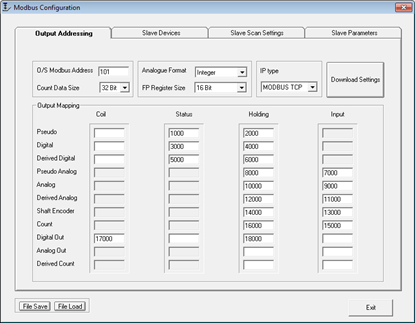
No exemplo, o endereço base Modbus para as entradas digitais é definido para 3000. O endereço base Modbus para as entradas analógicas está definido para 10000.
Encontre o endereço Modbus para o tipo de porta aplicável e código de função.
- Adicione 1 ao endereço.
- Se o endereço for agora um número de quatro dígitos, concatene 0 para o início do endereço.
- Concate o número do código da função ao início do endereço. Cada código de função está relacionado com um dígito da seguinte forma.
| Código da função | Dígito |
| Bobinas | 0 |
| Estado | 1 |
| Entrada | 3 |
| Fixação | 4 |
Perguntas frequentes relacionadas: Como encontrar números base Modbus no OPTWin?
Exemplo 1:
- Endereço Modbus: 2000
Código da função: Manter - Adicione 1 ao endereço: 2001
- O endereço contém quatro dígitos. Concatene 0 para o início do endereço: 02001
- Concate o número do código da função ao início do endereço: 402001
O número Modbus é 402001.
Exemplo 2:
- Endereço Modbus: 15000
Código da função: Entrada - Adicione 1 ao endereço: 15001
- O endereço contém cinco dígitos. Não é necessário concatenar 0.
- Concate o número do código da função ao início do endereço: 315001
O número Modbus é 315001.
Aquavar
- Aceda aEstações .
- Seleccione uma estação com um dispositivo Aquavar.
- Aceda aos Dispositivos e clique no dispositivo Aqauvar.
- Clique em Editar.
- Nas informações do dispositivo, aceda à interpretação dos dados do valor e altere a unidade de pressão para bar ou psi.
- Clique em Guardar.
ECOTOUCH
O EcoTouch suporta 24 lâmpadas.
MyConnect
O Secure Connect só suporta a leitura se o MyConnect estiver definido para l/s e se for apresentado nessa unidade.
Nexicon
- Aceda aEstações .
- Selecione uma estação.
- Aceda a Dispositivos.
- Selecione o dispositivo XAM 912.
- Aceda ao separador Configuração do alarme.
- Para o alarme aplicável, clique em Editar.
- Edite o campo Nome.
- Clique em Guardar.
Kit de inspeção remota
- Termine a instalação física e ligue a nova unidade Xylem Gateway.
- Aceda a DISPOSITIVOS.
- Selecione o tipo de dispositivo do Kit de inspeção remota.
- Clique no botão Substituir no canto superior direito.
- Preencha o novo endereço MAC e clique em substituir.
Ative a deteção de detritos de superfície nas Definições → Serviços.
Aceda a Dispositivos → Câmara → Arquivo de imagens para ver os instantâneos.
Como tirar novos instantâneos:
- Aceda a VISÃO GERAL, clique nos três pontos no cartão da câmara para Actualizar o instantâneo.
- Aceda à Câmara e clique em Atualizar o instantâneo.
- Aceda a DISPOSITIVOS → Câmara → Configuração do dispositivo e clique em Atualizar o instantâneo.