

Xylem Vue Secure Connectデバイスに関するよくあるご質問
デバイスに関する一般的な質問
カスタムデバイスについては、カスタムデバイスタイプの追加方法を参照してください。
- ステーションに移動します。
- デバイスを追加するステーションを選択します。
- デバイスに移動します。
- デバイスの追加ボタンをクリックします。
- 追加するデバイスを選択します。
- すべての必須フィールドに入力し、デバイスの追加をクリックします。
デバイスがSecure Connectに追加されました。
これは、現在サポートされているデバイスのリストですが、Secure Connectは常に新しいデバイスを追加していることに注意してください。最新のリストについては、互換デバイスのページを確認してください。
互換デバイスのリストにないデバイスは、カスタムデバイスとして追加することができます。
- ステーションに移動します。
- ステーションを選択します。
- デバイスに移動します。
- デバイスを選択します。
- 削除をクリックします。
- Secure Connectはデバイスを削除します。
ユーザーがデバイスを削除すると、デバイスに関連するすべてのデータが永久に失われます。削除には、アクティブなアラームとアラーム履歴が含まれます。
ユーザーがデバイスの通信リンクを変更しても、データが失われることはありません。
互換デバイスのリストにないデバイスは、カスタムデバイスとして追加することができます。
- APP 411
- デジタル出力
- EcoTouch
- FGC 313/323
- FGC 401/411/421
- Hydrovar HVL
- Nexicon(HMIのリモートモード)
- PS 220
カスタムデバイス
- Admin > Device types > Addの順に移動します。
- デバイスタイプを定義します。
以下のパラメータが必須です:
| プロパティ | 説明 |
| 名前 | デバイスタイプの名前 |
| マシンタイプ | デバイスに接続済みのマシンのタイプ |
| モータータイプ | デバイスに接続済みのマシンのモータタイプ |
詳細については、カスタムデバイスタイプのデータモデルとデータソースは何ですか?
- Adminデバイスタイプの順に選択します。
- デバイスタイプを選択します。
- データポイント > データポイントの追加に移動します。
- データ型を定義します。
動的データ型または静的データ型を選択した場合。- カテゴリ1の設定
- サブカテゴリの選択 2
- Targetを設定します。
- ソースタブに移動
- データソースを設定します。
- ユニットとスケーリングタブに移動します
- データのスケーリングを設定します。
ユニットを選択します。
カテゴリステータスとサブカテゴリ実行中が選択されている場合、識別子の接尾辞名を空白のままにして、ステーションモデルにポンプを表示します。
両方のデータポイントに適用できる定義済みカテゴリがない場合は、カテゴリのドロップダウンからTargetを選択し、Targetを追加します。
アラームデータ型を選択した場合。
- アクティベーションレベルの設定
- アラーム優先度の設定
- Targetを設定します。
- 詳細名を追加します。詳細な名前の入力は必須です。
- ソースタブに移動します
- データソースを設定します。
5. 保存ボタンをクリックします
1 データポイントのカテゴリは、データポイントが反映するデータの種類を示します
2 サブカテゴリは、カテゴリの改良です
- Admin > Device types に移動します。
- カスタムデバイスタイプを選択します。
- データポイントタブに進みます。
- 配置を変更するデータポイントを見つけます。
 アイコンをクリックしたままにすると、データポイントを新しい場所にドラッグ&ドロップできます。
Secure Connectは、ライブデータのデータポイントの順序を変更します。
データモデル
Secure Connectがデータを正確に表示するには、データポイントが正確に定義されている必要があります。
| パラメータ | 説明 |
| 動的データ | 水位や入力電流など、デバイスからのライブデータ このデータはライブデータページに表示されます。 |
| 静的データ | シリアル番号やソフトウェアバージョンなどの静的データ。 このデータはデバイス構成ページで可視化されます。 |
| アラーム | デバイスからのアラーム |
| カテゴリ | 速度、レベル、電力など、データポイントから読み取られるデータ |
| サブカテゴリ | 最大値、基準値、入力など、データのタイプ |
| ターゲット | デバイス、マシン、デバイス上の入力など、データのソース |
以下の表は、各種データタイプの構成例を示しています。
| データポイント | パラメータ | 値 |
| ポンプが動作中 | データタイプ | 動的データ |
| カテゴリ | ステータス | |
| サブカテゴリ | 現在のレベル | |
| ターゲット | ポンプ | |
| 高レベルアラーム | データタイプ | アラーム |
| カテゴリ | レベル | |
| サブカテゴリ | 高 | |
| ターゲット | 入力 |
データソース
データソースは Modbusオブジェクトタイプと位置を表す6つの番号です。最初の番号はオブジェクトタイプを表しています。
| 番号 | オブジェクトタイプ |
| 0 | コイル |
| 1 | 離散値入力 |
| 3 | 入力レジスタ |
| 4 | 保持レジスタ |
残りの5つの数字は、1~65 535までの位置を表しています。その位置が持つ数字が5つ未満の場合、データソースが合計で6つの数字を持つように、位置の前に0が追加されます。データソースが個々のビットである場合、そのデータソースは register:bit というフォーマットを使用し、ビット位置は 0~15 の数字となります。例えば、400102:0 は保持レジスタ 102 の位置 0 のビットになります。
レジスタに:Xを追加してビットXを取得します。たとえば、ビット1の場合は:1です。Secure Connectはこのフォーマットをビットマスクとして認識します。
はい、ウェットウェルタブで、デバイスに必要なすべてのウェルを追加できます。その後、ポンプと機械を各ウェルに割り当てることができます。ステーションモデルは、複数のウェットウェルを持つ装置を持つステーションでは使用できません。
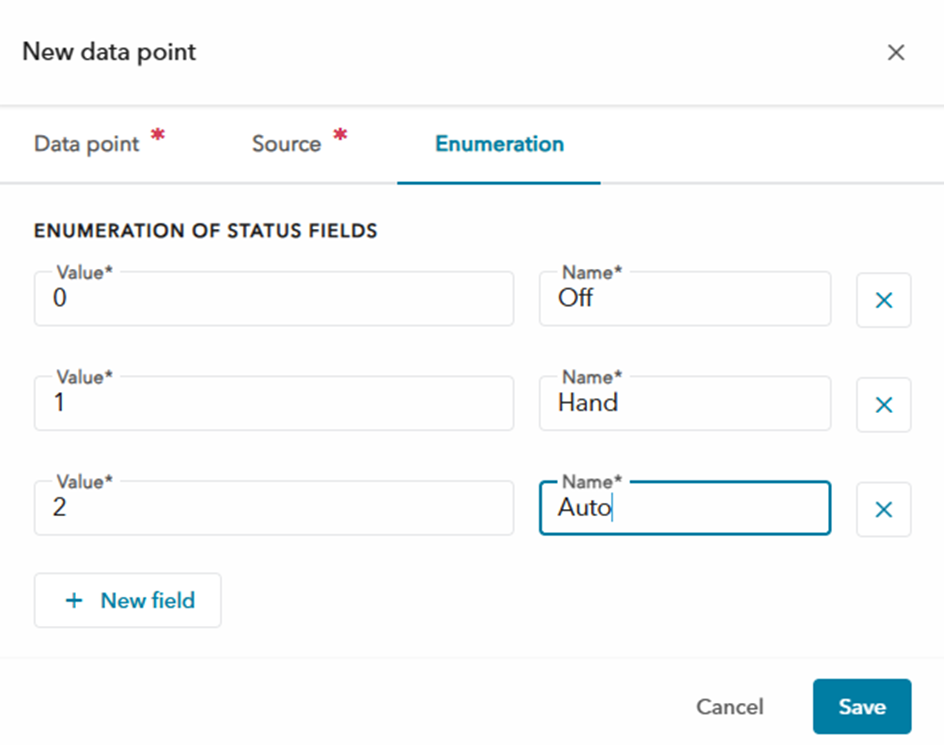
データポイントを作成するときは、カテゴリをステータスに設定します。列挙タブで、値と対応する名前を追加できるようになりました。
ATU
サポートまたは営業担当者に連絡してください。
- ソフトウェアOPTWinを使用してATUに接続します。
- Hardware Definitionをクリックします。
- Modbusの下、Goをクリックします。
- Output Mappingフィールドで、該当するポートタイプと機能コードのModbusアドレスを見つけます。
例:
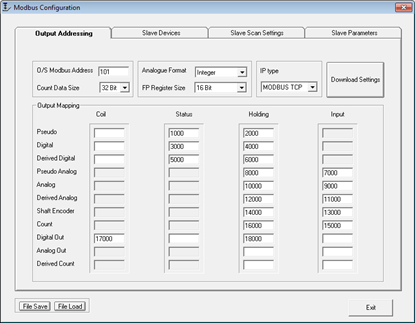
この例では、デジタル入力のModbusベースアドレスは3000に設定されています。アナログ入力のModbusベースアドレスは10000に設定されています。
該当するポートタイプと機能コードのModbusアドレスを見つけます。
- アドレスに1を追加します。
- アドレスが4桁の数字になった場合は、アドレスの先頭に0を連結します。
- ファンクションコード番号をアドレスの先頭に連結します。各機能コードは、以下の方法で数字に関連付けられています。
| 機能コード | 桁 |
| コイル | 0 |
| ステータス | 1 |
| 入力 | 3 |
| ホールディング | 4 |
関連するFAQ:OPTWinでModbusのベース番号を見つけるには?
実施例1:
- Modbusアドレス:2000
機能コード:保持 - アドレスに1を追加:2001
- アドレスは4桁です。アドレスの開始に0を連結:02001
- 機能コード番号をアドレスの開始に連結します:402001
Modbus番号は402001です。
実施例2:
- Modbusアドレス:15000
機能コード:入力 - アドレス:15001に1を追加
- アドレスは5桁です。0を連結する必要はありません。
- 機能コード番号をアドレスの開始に連結します:315001
Modbus番号は315001です。
Avavar
- ステーションに移動します。
- Aquavarデバイスでステーションを選択します。
- デバイスに移動し、Aqauvarデバイスをクリックします。
- 編集 をクリックします。
- デバイス情報で、値データの解釈に移動し、圧力単位をバーまたはpsiに変更します。
- 保存をクリックします。
EcoTouch
EcoTouchは24個のランプに対応しています。
MyConnect
Secure Connectは、MyConnectがl/sに設定され、そのユニットに存在する場合にのみ読み取りをサポートします。
Nexicon
- ステーションに移動します。
- ステーションを選択します。
- デバイスに移動します。
- デバイス XAM 912 を選択します。
- アラーム設定のタブに移動します。
- 該当するアラームについては、編集 をクリックします。
- フィールド名を編集します。
- 保存をクリックします。
<
リモート検査キット
- 物理的な設置を終了し、新しいXylem Gatewayユニットの電源を入れます。
- デバイスに移動します。
- デバイスタイプのリモート検査キットを選択します。
- 右上隅の交換ボタンをクリックします。
- 新しいMACアドレスを入力し、置換をクリックします。
設定 → サービスで表面の破片検出を有効にします。
デバイス → カメラ → 画像アーカイブに移動し、スナップショットを確認します。
新しいスナップショットの撮影方法:
- 概要に移動し、カメラカードの3つの点をクリックしてスナップショットを更新します。
- カメラに移動し、スナップショットの更新をクリックします。
- デバイス → カメラ → デバイス設定に移動し、スナップショットの更新をクリックします。