

Domande frequenti sui dati di Xylem Vue Secure Connect
API e OPC UA Connector
- Fare clic sull'icona del profilo nell'angolo in alto a destra.
- SelezionareRisorse client esterne.
- Fare clic suDocumentazione APIoGuida all'installazione per scaricare il file richiesto.
La documentazione è disponibile anche attraverso i seguenti passaggi.
Queste informazioni sono applicabili solo ai clienti che hanno abilitato il servizio di accesso API.
- Andare suAdmin > Clienti.
- Selezionare un cliente.
- Andare alla schedaClient esterni.
- Fare clic suRisorse client esterne.
- Fare clic suDocumentazione APIoGuida di installazione per scaricare il file richiesto.
Solo un XRA può abilitare questo servizio.
Il servizio di accesso API deve essere abilitato per comunicare e ottenere dati da Secure Connect tramite API Secure Connect o OPC UA Connector.
Il servizio di accesso API deve essere abilitato affinché il cliente possa utilizzare il client esterno.
- Andare su Admin > Clienti.
- Fare clic sul nome del cliente.
- In Dettagli cliente, fare clic su Modifica.
- Selezionare la casella di controlloAccesso API e fare clic su Salva.
Una volta abilitato l’accesso API, il cliente può aggiungere un client esterno per comunicare tramite API Secure Connect o OPC UA Connector.
L’interfaccia di programmazione delle applicazioni (API) e OPC UA Connector sono modi diversi per consentire ai sistemi esterni di accedere ai dati in Secure Connect. I clienti che lavorano con i programmatori utilizzano API come punto di accesso. I clienti che lavorano solo con integratori utilizzano OPC UA Connector come punto di accesso. La funzionalità OPC UA Connector consente al software con un client OPC Unified Architecture, ad esempio un sistema SCADA, di leggere i dati della stazione.
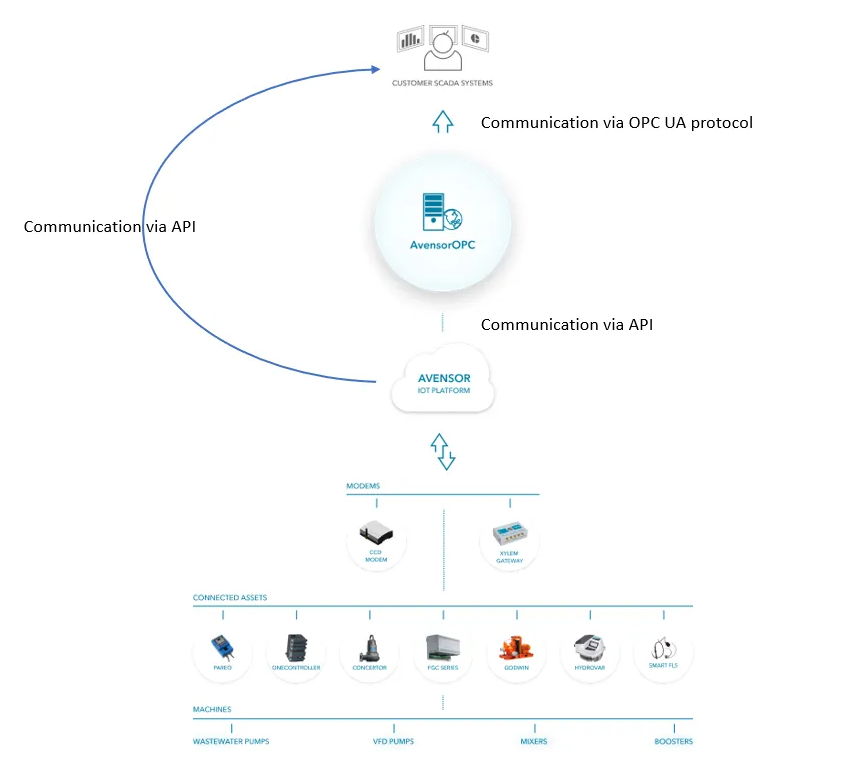
- Fare clic sull'icona del profilo nell'angolo in alto a destra.
- SelezionareRisorse client esterne.
- Fare clic sul pacchettoInstallazioneper scaricare il file zip OPC UA Connector.
Il file zip OPC UA Connector può essere scaricato anche attraverso i seguenti passaggi.
Queste informazioni sono applicabili solo ai clienti che hanno abilitato ilservizio di accesso API.
- Andare su Admin > Clienti.
- Selezionare un cliente.
- Andare alla scheda Clienti esterni.
- Fare clic su Risorse client esterne.
- Fare clic sul pacchetto di installazione per scaricare il file zip OPC UA Connector.
Analisi e dati in tempo reale
- Vai alle Stazioni.
- Selezionare una stazione.
- Andare su Analytics.
- Fare clic sul
 pulsante per esportare i dati del grafico al di fuori dell’applicazione Secure Connect per l’analisi.
Per ulteriori informazioni sui formati di file disponibili, vedere “Come funziona la gestione dei dati in Secure Connect?” qui sotto.
La funzionalità attuale non consente il download dei set di dati in tempo reale in un unico file. L'utente deve scaricare ogni singolo set di dati. È possibile confrontare fino a quattro set di dati con la funzione Confronta nell'applicazione Secure Connect. L'utente può scaricare i dati del grafico di confronto per i set di dati selezionati in formato file CSV per ulteriori analisi.
Per informazioni su come esportare i dati, vedere “Come posso esportare i dati in Secure Connect?” sopra. Per informazioni su come confrontare i punti dati multipli, vedere 'Come confrontare le serie temporali per punti dati multipli?' qui sotto.
Secure Connect mostra i dati in tempo reale e lo stato di connettività per i dispositivi collegati.
- L’applicazione meorizza i dati.
- I grafici dei trend servono per l’analisi temporale dei dati.
- L’utente seleziona i grafici da visualizzare.
- È inoltre possibile esportare i dati per poterli analizzare con applicazioni esterne.
| Dati esportati | Formati file disponibili | Scopo dei dati |
| Grafico | • PNG • JPG • SVG • CSV |
Dati per il periodo di tempo e la risoluzione selezionati. |
| Dati grezzi | • Excel • CSV |
Tutti i dati dell’intervallo di tempo selezionato |
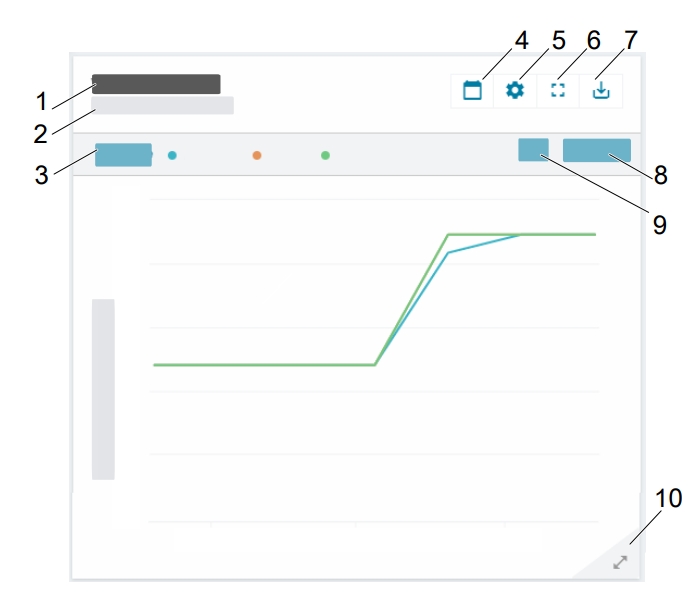
- Punto dati
- Fonte dei dati
- Confronta grafici
- Seleziona periodo
- Impostazione grafico
- Modalità schermo intero
- Esporta grafico
- Seleziona risoluzione
- Seleziona periodo
- Cambia dimensione grafico
L'analisi della stazione ha tre tipi di grafico descritti nella tabella seguente.
| Tipo di grafico | Descrizione |
| Diagramma punti dati | Il tipo di grafico è applicabile ai punti dati forniti da un sensore, come il livello dell'acqua e la potenza in uscita. Il grafico traccia i valori massimi, minimi o medi per il periodo di tempo e la risoluzione selezionati. In base alla frequenza di campionamento del sensore, l'aspetto del grafico può variare tra diverse selezioni di periodo di tempo e risoluzione. |
| Contatore delta | Il tipo di grafico è applicabile ai contatori forniti da un dispositivo, come il numero di pulizie della pompa e il consumo energetico. Il grafico mostra l'aumento del valore del contatore per il periodo di tempo e la risoluzione selezionati. Se il valore del contatore diminuisce, il contatore viene resettato. |
| Conteggio e utilizzo dello stato | Il tipo di grafico è applicabile allo stato di funzionamento della pompa fornito da un dispositivo: • Il contatore avviamenti pompa mostra il numero di avviamenti degli eventi per il periodo di tempo e la risoluzione selezionati. • Il grafico di utilizzo mostra l'utilizzo della pompa in percentuale o in tempo per il periodo di tempo e la risoluzione selezionati. Vedere anche 'Come posso cambiare l'unità (percentuale/tempo) per il grafico che mostra l'utilizzo della pompa?' qui sotto. |
I grafici possono essere combinati nello stesso grafico per il confronto. Per ulteriori informazioni, vedere 'Come confrontare le serie temporali per più punti dati?' qui sotto.
- Vai alle Stazioni.
- Selezionare una stazione.
- Andare su Analytics.
- Per qualsiasi grafico con una serie temporale, fare clic sul pulsante Confronta.
- Selezionare un massimo di quattro punti dati da confrontare.
- Fare clic sul pulsante Confronta.
Le serie temporali per i punti dati selezionati vengono visualizzate nello stesso grafico. - Se necessario, configurare il grafico comparativo:
- Per creare uno stile per il grafico, fare clic su uno qualsiasi dei titoli dei punti dati.
- Per aprire il grafico a schermo intero, fare clic sul
 pulsante .
Per ripristinare il grafico:
- Per il grafico con un confronto, fare clic sul pulsante Confronto.
- Fare clic su Reset.
- Vai alle Stazioni.
- Selezionare una stazione.
- Andare suAnalytics.
- Nel graficoUtilizzazione, fare clic sul nome della serie che deve cambiare la sua unità.
- Fare clic su un'unità per selezionarla.
Secure Connect aggiorna il grafico con l'unità selezionata.
Queste informazioni sono applicabili alle stazioni che hanno un ingresso analogico che misura la potenza.
- Vai alle Stazioni.
- Selezionare una stazione.
- Andare suAnalytics.
Questi grafici mostrano:
- Il graficoSistema potenzadiagramma la potenza per il periodo di tempo e la risoluzione selezionati.
- Il grafico Consumo energetico rappresenta il consumo energetico per ogni unità di tempo. In base al periodo di tempo e alla risoluzione selezionati, il grafico può mostrare il consumo orario, giornaliero o settimanale.
- APP 411
- APP 412
- FPG 415
- FPG 411/412
- FPG 413/414
- FGC 401/411/421
- Hydrovar HVL
- MAS 711
- MAS 801
- SRC 311
- MyConnect
- PS 220
- SmartRun Gateway
Oltre ai dispositivi summenzionati, i seguenti dispositivi possono anche leggere i dati quando configurati per leggere il consumo energetico.
- Ingresso analogico
- SENECA Z-8AI
Queste informazioni sono applicabili alle stazioni che hanno un ingresso analogico che misura la portata.
- Vai alle Stazioni.
- Selezionare una stazione.
- Andare su Analytics.
Questi grafici mostrano:
- Il diagrammaPortatadiagramma la portata per il periodo di tempo e la risoluzione selezionati.
- Il graficoPortata volume traccia il volume per ogni unità di tempo. In base al periodo di tempo e alla risoluzione selezionati, il grafico può mostrare il volume orario, giornaliero o settimanale.
Esistono più componenti tecnici tra la pompa e la visualizzazione dell'analisi, quindi sono necessari fino a 2 minuti affinché i valori vengano visualizzati nell'analisi.