

Domande frequenti sull’account Xylem.com (FAQ)
Nel tentativo di migliorare la sicurezza dei dati dei nostri clienti, stiamo aggiornando la piattaforma di accesso per xylem.com a XylemID, un modello Single Sign On (SSO). L’accesso tramite SSO ha grandi vantaggi in termini di sicurezza per i nostri clienti e consentirà a Xylem di fornire ai clienti un modo semplificato per accedere ad altri sistemi Xylem in futuro.
Una volta implementato XylemID, ai clienti verrà richiesto di modificare la password al prossimo accesso. Verrà inoltre richiesto loro di verificare la loro identità tramite un codice inviato all'indirizzo e-mail associato al loro account xylem.com.
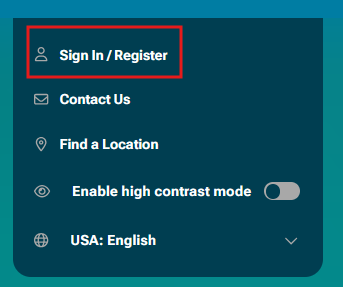
Visita la pagina Accedi, disponibile nel menu in alto a destra della navigazione del nostro sito. Ti verrà richiesto di inserire il tuo indirizzo e-mail e verificare la tua identità.
Sì, il processo di accesso è composto da 3 fasi:
- Inserisci indirizzo e-mail (ID utente)
- Inserisci password
- MFA completo
MFA aiuta a garantire che gli utenti siano chi dicono di essere. Richiede che l’utente dimostri la propria identità fornendo almeno due prove. La prima prova è la tua password e la seconda è un codice inviato al tuo indirizzo e-mail o a un dispositivo secondario che hai creato.
Per impostazione predefinita, tutti gli account vengono configurati automaticamente con MFA tramite il loro indirizzo e-mail.
Al primo accesso con il nuovo processo SSO, verrà richiesto di impostare MFA tramite percorsi alternativi. È possibile saltare questa opzione selezionando il link di salto nella parte inferiore della schermata e utilizzare solo la verifica via e-mail.
Avrai la possibilità di aggiungere un'altra opzione MFA ad ogni login selezionando "Register New Device" nella schermata di verifica.
Le tre opzioni di verifica aggiuntive per MFA sono:
- Usa Passkey
- Utilizzo di un’app Authenticator
- Invia un SMS al tuo numero di cellulare: se selezioni questa opzione, ti verrà richiesto di aggiungere il tuo numero di telefono.


Sì, è possibile avere più di un'opzione. Quando accedi, potrai selezionare il metodo che desideri utilizzare in base a ciò che hai impostato in precedenza.

XylemID riduce le vulnerabilità legate alle password, consente l’autenticazione a più fattori (MFA), riduce i tentativi di phishing e migliora l’amministrazione degli account.
Dopo l’accesso, non cambia nulla sul modo in cui i clienti fanno acquisti su xylem.com.
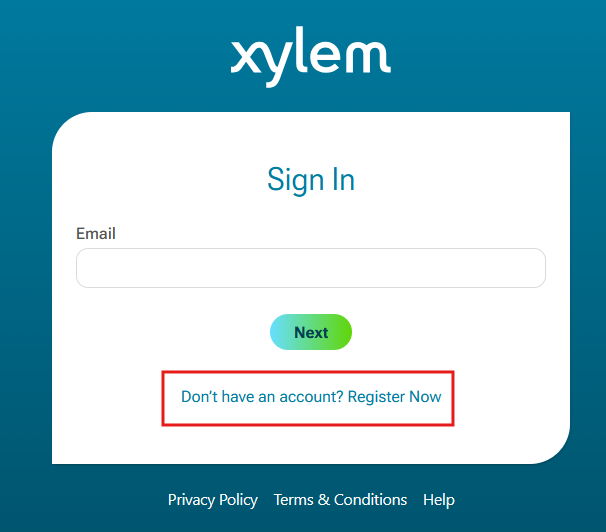
Seleziona il link Accedi / Registrati nel menu in alto a destra della navigazione su xylem.com. Quindi selezionare l'opzione per registrarsi a un nuovo account. Verrà richiesto di selezionare un catalogo prodotti durante il processo di registrazione e le informazioni del tuo account verranno instradate internamente per l'approvazione. Non sei sicuro di quale opzione selezionare? Contattare il contatto principale Xylem.
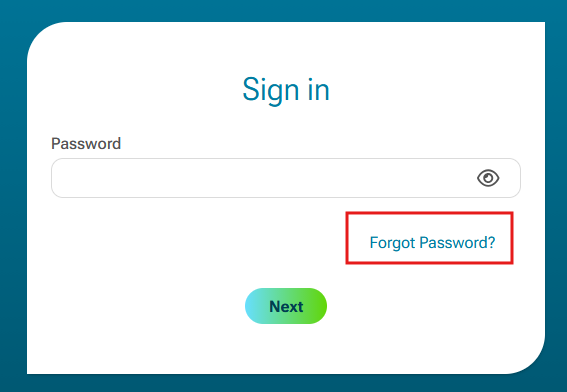
Seleziona il link Accedi / Registrati nel menu in alto a destra della navigazione su xylem.com. Inserire il proprio indirizzo e-mail nella prima schermata e nella schermata della password selezionare il link Password dimenticata. In questo modo si avvia il processo di creazione di una nuova password inviando un codice per convalidare le informazioni.
Verificare di non utilizzare una vecchia password memorizzata nel browser.
Prova ad aggiornare il browser e avvia nuovamente il processo di accesso o registrazione. La ringraziamo per la pazienza che ci ha dato nel lanciare questo nuovo processo!
Se si continuano a ricevere messaggi di errore, contattare il contatto Xylem locale per assistenza. Per ulteriore assistenza, contattare il nostro team di assistenza.
Hai problemi con il tuo account XylemID? Contatta il tuo customer manager locale. Per ulteriore assistenza tecnica, contattare il nostro team di assistenza.