

Avensor hozzáférés-adminisztráció GYIK
Felhasználófelügyelet
Lásd Felhasználókezelés.
- Nyissa meg a Rendszerfelügyelet menüt.
- Lépjen aFelhasználókra .
- Kattintson a Hozzáadás gombra.
- Töltse ki aNév,Telefonszám,E-mail,SzerepésNyelv mezőket.
- Kattintson a Mentés elemre.
A felhasználó felkerül a listára.
Csak rendszergazda törölheti a felhasználót az Avensorról. A rendszergazda nem törölheti a saját felhasználóját.
- Lépjen azAdmin > Felhasználók menüpontra.
- Válasszon ki egy felhasználót.
- KattintsonaTörlés gombra a felhasználói profil jobb felső sarkában.
- A felugró ablakban kattintson aTörlés gombra.
- Az Avensor törli a felhasználót a rendszerből. Egy megerősítő üzenet jelenik meg az oldalon.
Ha egy felhasználót törölnek az Avensorról, a felhasználói fiók azonnal inaktiválódik. Az Avensorról minden felhasználói információ törlődik, de a felhasználóhoz nem kötött korábbi működési adatok tárolódnak.
A felhasználó korlátozott ideig inaktív lehet. Ha eléri a tétlenségi időkorlátot, a felhasználó automatikusan kijelentkezik. Az alábbi táblázat az alkalmazástól függő tétlenségi időkorlátot mutatja.
| Alkalmazás | Üresjárati időkorlát |
| Web | 30 perc |
| Mobil | 14 nap |
- Lépjen a bejelentkezési oldalra.
A jelszó nem módosítható vagy állítható vissza a bejelentkezett munkamenetből. Szükség esetén jelentkezzen ki az aktuális munkamenetből. - Kattintson az Elfelejtette a jelszavát gombra?
- Írja be a fiók e-mail címét.
- Kattintson a Folytatás gombra.
Az Avensor e-mailt küld a jelszó visszaállítására vonatkozó utasításokkal. - A postafiókban kövesse az e-mailben található utasításokat.
Megnyílik egy új Avensor oldal. - Írja be az új jelszót.
- Kattintson a Jelszóvisszaállítása gombra.
Az új jelszó mostantól használható a bejelentkezéshez. Az Avensor e-mailt küld a visszaállítás megerősítésére.
Új felhasználó létrehozásához az Avensorban a felhasználónak az e-mail cím ellenőrző hivatkozásra kell kattintania. A hivatkozás arra az e-mail címre kerül elküldésre, amelyet a rendszergazda adott meg, amikor hozzáadta a felhasználót.
Ha az e-mail cím ellenőrző hivatkozása elveszett vagy lejárt, a rendszergazda az alábbi lépések segítségével kérhet új hivatkozást:
- Nyissa meg a Rendszerfelügyelet menüt.
- Lépjen aFelhasználókra .
- Válasszon ki egy felhasználót.
- Kattintson az Ellenőrző e-mailújraküldésegombra.
Ez a művelet ötször is elvégezhető. Ha elérte a határértéket, forduljon a támogatáshoz.
A táblázat azokat a gyakori okokat mutatja, amelyek miatt az e-mail nem érkezik meg. Ha a jogorvoslatok egyike sem működik, forduljon a támogatáshoz.
| Ok: | Megoldás |
|---|---|
Az e-mail a spam mappában található. | Tekintse át a levélszemét mappát az e-mail bejövő mappájában. |
Az e-mail cím elírásra került az Elfelejtett jelszóoldalon. | 1. Új jelszó visszaállításának kérése. Ügyeljen arra, hogy a megfelelő e-mail címet írja be. |
Az e-mail cím nincs regisztrálva egyetlen felhasználóhoz sem. | Kérje meg a rendszergazdát, hogy adja meg a felhasználóhoz regisztrált e-mail címet. |
A biztonsági tűzfal blokkolja az e-mailt. | Kérje meg a vállalati IT-támogatást, hogy engedélyezze a *@xylem-cloud.com e-mail-címről érkező e-maileket. |
Nem, az Avensor nem támogatja a többtényezős hitelesítést a felhasználói bejelentkezéshez.
Nem, csak Ön és a Xylem férhet hozzá a működési és személyes adataihoz.
Ez az információ a CCD 401 átjáróra vonatkozik.
- Lépjen az Állomások pontra.
- Válassza ki az állomást.
- Lépjen a Beállítások elemre.
- Lépjen a Csatlakozás lapra.
- Kattintson a Szerkesztés gombra.
- Írja be az IP-címet a ponttizedes jelölésbe. Példák: 10.10.10.2,192.168.200.14
- Válassza ki a hálózati maszkot.
- Kattintson a Megerősítés gombra.
Az Avensor frissíti az IP-cím beállításait.
Az Avensor egy felügyeleti szolgáltatás. Riasztási értesítéseket küld, ha bármi történik az állomáson. Ezek az értesítések többféle módon is elküldhetők.
A mobilalkalmazásban
Ha a mobilalkalmazás telepítve van a telefonra, az alkalmazás a telefon beépített értesítési rendszerét használja, és mobilalkalmazás-értesítéseket küld. Ezek az értesítések hasonlóak a többi alkalmazás egyéb telefonos értesítéseihez. A felhasználó elolvashatja, kattinthatja vagy elhúzhatja őket.
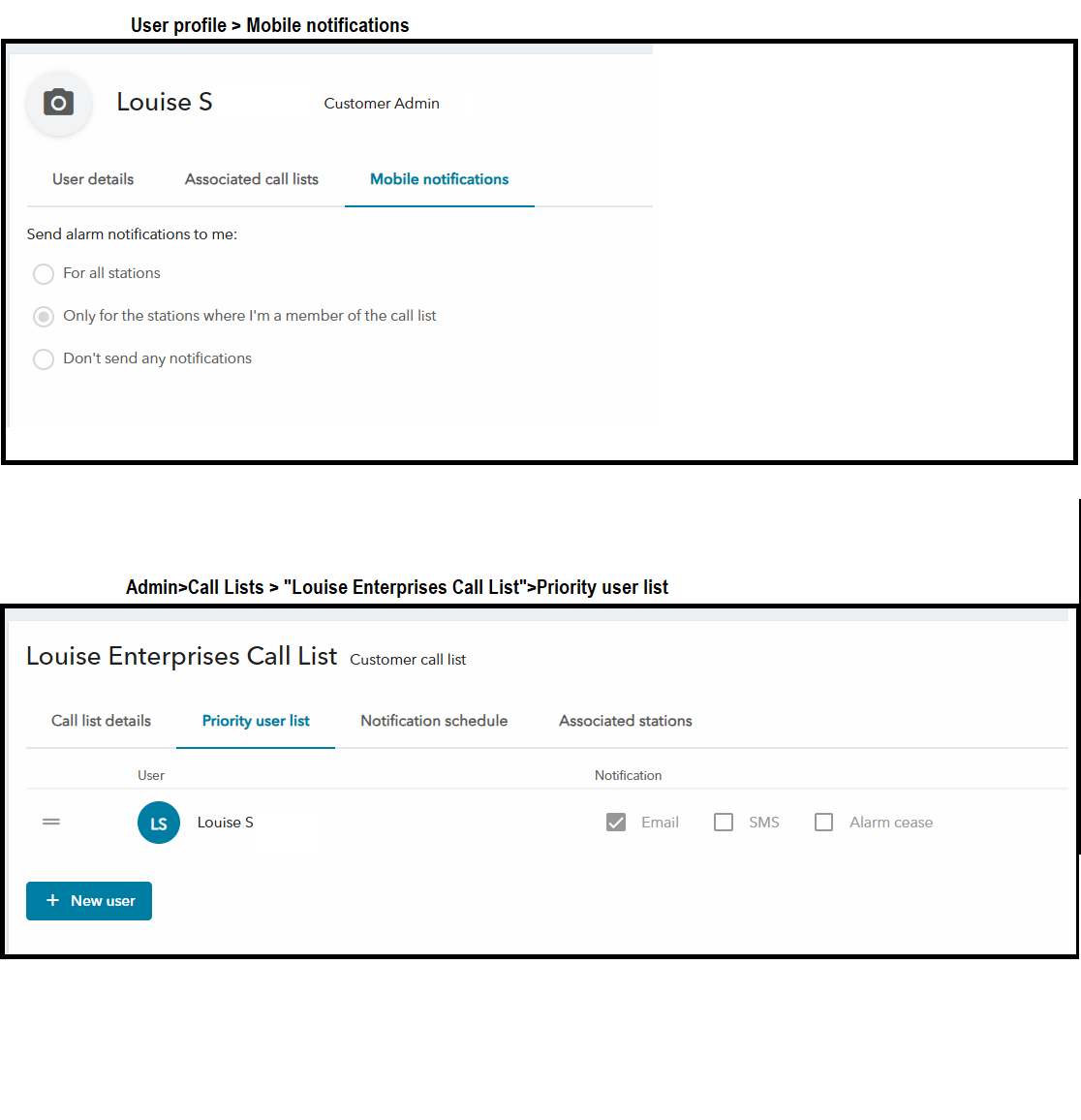
A felhasználó módosíthatja a beállításokat a mobilalkalmazás értesítések fogadására vagy szüneteltetésére a Profil > Mobil értesítések menüpontban.
Értesítések SMS-ben vagy e-mailben
Ha a felhasználó egy híváslista tagja, az adott híváslistához kapcsolódó állomásokról kap értesítéseket. Híváslista-tagként a felhasználó eldönti, hogy e-maileket, SMS-eket vagy mindkettőt kapjon. Ez az Admin > Híváslisták > Prioritásos felhasználói lista menüpontban állítható be.
Az alábbi képen a felhasználó értesítést kap az Avensor alkalmazástól, és e-mailt a híváslistához kapcsolódó összes állomástól.
Ügyfélkezelés
- Jelentkezzen be azAvensor rendszerbe.
- Lépjen azAdmin > Ügyfelek menüpontra.
- Válassza ki az ügyfelet.
- Lépjen aKülső klienseklapra.
- Kattintson aHozzáadásgombra.
- Adjon meg egynevet.
- Adjon meg leírást.
Leírást nem kötelező írni. - Kattintson a Mentés elemre.
Létrejön egy külső kliens, és a felhasználó egyedi Auth0 ügyfélazonosítótés egyszeri Auth0 ügyféltitkot kap.
Fontos, hogy mentse az ügyfél titkát, mivel csak egyszer jelenik meg. AzAvensorREST API-khoz való hozzáféréshez ügyféltitokra van szükség.
Ha a felhasználó elfelejti az ügyféltitkot, új külső klienst kell létrehozni.
További információkért lásd az Avensor API oldalt és azAdat GYIK API szakaszt.
Az ügyfelet csak az XRA tudja regionális partnerhez kapcsolni.
- Lépjen azAdmin>Ügyfelek menüpontra.
Megnyílik az ügyfelek listája. - Kattintson egy ügyfél megnyitásához a listából, és lépjen aTársított regionális partnerekhez.
- Kattintson aTársításgombra az elérhető regionális partnerek listájának megjelenítéséhez.
- Válasszon ki egy regionális partnert, majd kattintson aMentés gombra.
Az ügyfél a kiválasztott regionális partnerhez van társítva.
Regionális partnerek
Csak az XRA hozhat létre regionális partnert.
- Lépjen azAdmin>Regionális partnerek menüpontra.
- Kattintson a Hozzáadás gombra.
- Írja be az űrlap összes adatát, majd kattintson aMentés gombra.
Létrejön egy új regionális partner, amely megjelenik a listában.