

Συχνές ερωτήσεις συσκευής Xylem Vue Secure Connect
Γενικές ερωτήσεις για τη συσκευή
Για προσαρμοσμένες συσκευές, ανατρέξτε στην ενότηταΠώς να προσθέσετε έναν προσαρμοσμένο τύπο συσκευής;
- Μεταβείτε στουςσταθμούς .
- Επιλέξτε έναν σταθμό όπου θέλετε να προσθέσετε τη συσκευή.
- Μεταβείτε στην επιλογήΣυσκευές .
- Κάντε κλικ στο κουμπίΠροσθήκη συσκευής.
- Επιλέξτε τη συσκευή που θέλετε να προσθέσετε.
- Συμπληρώστε όλα τα απαιτούμενα πεδία και κάντε κλικ στην επιλογήΠροσθήκη συσκευής .
Η συσκευή έχει πλέον προστεθεί στο Secure Connect.
Αυτή είναι η λίστα των συσκευών που υποστηρίζονται τώρα, αλλά έχετε υπόψη ότι η Secure Connect προσθέτει συνεχώς νέες συσκευές. Ελέγξτε τη σελίδα Συμβατές συσκευές για την πιο πρόσφατη λίστα.
Σημείωση: Συσκευές που δεν περιλαμβάνονται στη λίστα συμβατών συσκευών μπορούν να προστεθούν ως προσαρμοσμένες συσκευές.
- Μεταβείτε στους σταθμούς .
- Επιλέξτε έναν σταθμό.
- Μεταβείτε στην επιλογή Συσκευές .
- Επιλέξτε μια συσκευή.
- Κάντε κλικ στο Διαγραφή .
- Η Secure Connect διαγράφει τη συσκευή.
Αν ένας χρήστης διαγράψει μια συσκευή, όλα τα δεδομένα που σχετίζονται με τη συσκευή χάνονται μόνιμα. Η διαγραφή περιλαμβάνει ενεργούς συναγερμούς και ιστορικό συναγερμών.
Εάν ένας χρήστης αλλάξει τη σύνδεση επικοινωνίας για μια συσκευή, δεν θα χαθούν δεδομένα.
Οι συσκευές που δεν περιλαμβάνονται στη λίστα συμβατών συσκευών μπορούν να προστίθενται ως προσαρμοσμένες συσκευές.
Προσαρμοσμένες συσκευές
- Μεταβείτε στο Διαχ. > Τύποι συσκευών > Προσθήκη.
- Καθορίστε τον τύπο συσκευής.
Απαιτούνται οι ακόλουθες παράμετροι:
Για περισσότερες πληροφορίες, ανατρέξτε στην ενότητα Ποιο είναι το μοντέλο δεδομένων και η πηγή δεδομένων για έναν προσαρμοσμένο τύπο συσκευής;
- Μεταβείτε στο Διαχ. > Τύποι συσκευών.
- Επιλέξτε τον τύπο συσκευής.
- Μεταβείτε στο Σημεία δεδομένων > Προσθήκη σημείου δεδομένων.
- Ορίστε τον τύπο δεδομένων.
α) Όταν επιλέγεται ο δυναμικός ή στατικός τύπος δεδομένων:- Ορισμός της Κατηγορίας 1
- Επιλέξτε την Υποκατηγορία 2
- Ορίστε τον Στόχο
- Μεταβείτε στην καρτέλα Πηγή
- Ορίστε την πηγή δεδομένων.
- Μεταβείτε στην καρτέλα Μονάδα και κλιμάκωση
- Ορίστε την αυξομείωση υπό κλίμακα των δεδομένων
Επιλέξτε τη μονάδα.
Όταν επιλεγεί η Κατάσταση κατηγορίας και η Εκτέλεση υποκατηγορίας, αφήστε το Λεπτομερές όνομα κενό για να εμφανιστεί η αντλία στο μοντέλο σταθμών.
Αν καμία από τις προκαθορισμένες κατηγορίες δεν ισχύει και για τα δύο σημεία δεδομένων, επιλέξτε Άλλο στο αναπτυσσόμενο μενού για την κατηγορία και προσθέστε ένα Λεπτομερές όνομα .
β) Όταν έχει επιλεγεί ο τύπος δεδομένων συναγερμού.
- Ρύθμιση του επιπέδου ενεργοποίησης
- Ορισμός προτεραιότητας συναγερμού
- Ορίστε τον Στόχο
- Προσθέστε ένα λεπτομερές όνομα . Είναι υποχρεωτικό να εισαγάγετε ένα λεπτομερές όνομα
- Μεταβείτε στην καρτέλα Πηγή
- Ορίστε την πηγή δεδομένων.
5. Κάντε κλικ στο κουμπί Αποθήκευση
1 Η κατηγορία ενός σημείου δεδομένων περιγράφει τον τύπο των δεδομένων που αντανακλά το σημείο δεδομένων
2 Η υποκατηγορία είναι μια βελτίωση της κατηγορίας
- Μεταβείτε στο Διαχ. > Τύποι συσκευών .
- Επιλέξτε έναν προσαρμοσμένο τύπο συσκευής.
- Μεταβείτε στην καρτέλα Σημεία δεδομένων.
- Εντοπίστε το σημείο δεδομένων που πρόκειται να αλλάξει την τοποθέτησή του.
- Κάντε κλικ και κρατήστε πατημένο το
 εικονίδιο για να σύρετε και να αποθέσετε το σημείο δεδομένων σε μια νέα τοποθέτηση.
Το Secure Connect αλλάζει τη σειρά των σημείων δεδομένων στα Ζωντανά δεδομένα.
Μοντέλο δεδομένων
Τα σημεία δεδομένων πρέπει να καθορίζονται με ακρίβεια για το Secure Connect, ώστε τα δεδομένα να εμφανίζονται σωστά.
| Παράμετρος | Περιγραφή |
| Δυναμικά δεδομένα | Ζωντανά δεδομένα από τη συσκευή, για παράδειγμα η στάθμη του νερού ή το ρεύμα εισόδου Αυτά τα δεδομένα είναι ορατά στη σελίδα Ζωντανά δεδομένα. |
| Στατικά δεδομένα | Στατικά δεδομένα, για παράδειγμα ο σειριακός αριθμός ή η έκδοση λογισμικού. Αυτά τα δεοδμένα είναι ορατά στη σελίδα Διαμόρφωση συσκευής. |
| ειδοποιήσεις | Συναγερμοί από τη συσκευή |
| Κατηγορία | Τα δεδομένα που διαβάζονται από το σημείο δεδομένων, για παράδειγμα ταχύτητα, στάθμη ή ισχύς |
| Υποκατηγορία | Ο τύπος των δεδομένων, για παράδειγμα μέγιστη τιμή, αναφορά ή είσοδος |
| Στόχος | Η πηγή των δεδομένων, για παράδειγμα η συσκευή, ένα μηχάνημα ή μια είσοδος στη συσκευή |
Στον ακόλουθο πίνακα εμφανίζονται παραδείγματα διαμορφώσεων για διαφορετικά σημεία δεδομένων.
| Σημείο δεδομένων | Παράμετρος | Τιμή |
| Λειτουργία αντλίας | Τύπος δεδομένων | Δυναμικά δεδομένα |
| Κατηγορία | Κατάσταση | |
| Υποκατηγορία | Τρέχουσα στάθμη | |
| Στόχος | Αντλία | |
| Συναγερμός υψηλής στάθμης | Τύπος δεδομένων | Συναγερμός |
| Κατηγορία | Επίπεδο | |
| Υποκατηγορία | Υψηλή | |
| Στόχος | Είσοδος |
Πηγή δεδομένων
Η πηγή δεδομένων είναι έξι αριθμοί που αντιπροσωπεύουν τον τύπο αντικειμένου Modbus και τη θέση. Ο πρώτος αριθμός αντιπροσωπεύει τον τύπο αντικειμένου.
| Αριθμός | Τύπος αντικειμένου |
| 0 | Πηνίο |
| 1 | Διακριτή είσοδος |
| 3 | Συναρμογέας εισόδου |
| 4 | Συναρμογέας συγκράτησης |
Οι υπόλοιποι πέντε αριθμοί αντιπροσωπεύουν μια θέση από 1–65 535. Εάν η τοποθεσία είναι μικρότερη από πέντε αριθμοί, τότε προστίθενται μηδενικά πριν από την τοποθεσία, έτσι ώστε η πηγή δεδομένων να έχει έξι αριθμούς συνολικά. Όταν η πηγή δεδομένων είναι ένα ξεχωριστό bit, η πηγή δεδομένων χρησιμοποιεί τη μορφή συναρμογέας:bit, όπου η θέση bit είαι ένας αριθμός από 0–15. Για παράδειγμα, το 400102:0 είναι το bit στη θέση 0 στον συναρμογέα συγκράτησης 102.
- Μεταβείτε στοΔιαχ. > Τύποι συσκευών.
- Επιλέξτε έναν τύπο συσκευής.
- Μεταβείτε στην καρτέλα Σημεία δεδομένων.
- Κάντε κλικ στο κουμπίΣημείοΠροσθήκη δεδομένων.
- Μεταβείτε στην καρτέλα Πηγή.
- Πληκτρολογήστε τον καταχωρητή Modbus ακολουθούμενο από ένα κόλον.
Το πεδίο Μέγεθος και σειρά ρυθμίζεται αυτόματα σε BITMASK_16_BIT. - Μετά το παχύ έντερο, πληκτρολογήστε το bit ή το εύρος bit που πρόκειται να διαβαστεί. Χρησιμοποιήστε μια παύλα για να δηλώσετε ένα εύρος.
- Κάντε κλικ στο κουμπί Αποθήκευση.
Προσθέστε :X στο μητρώο για να λάβετε το bit X, για παράδειγμα :1 για το bit 1. Η Secure Connect αναγνωρίζει αυτήν τη μορφή ως μάσκα bit.
Ναι, στην καρτέλα Υγρά βοθρία μπορείτε να προσθέσετε όλα τα βοθρία που χρειάζεστε για τη συσκευή σας. Στη συνέχεια, μπορείτε να αντιστοιχίσετε αντλίες και μηχανήματα σε κάθε υποδοχή. Το μοντέλο σταθμού δεν είναι διαθέσιμο για σταθμούς με συσκευές που έχουν περισσότερα από ένα υγρά φρεάτια.
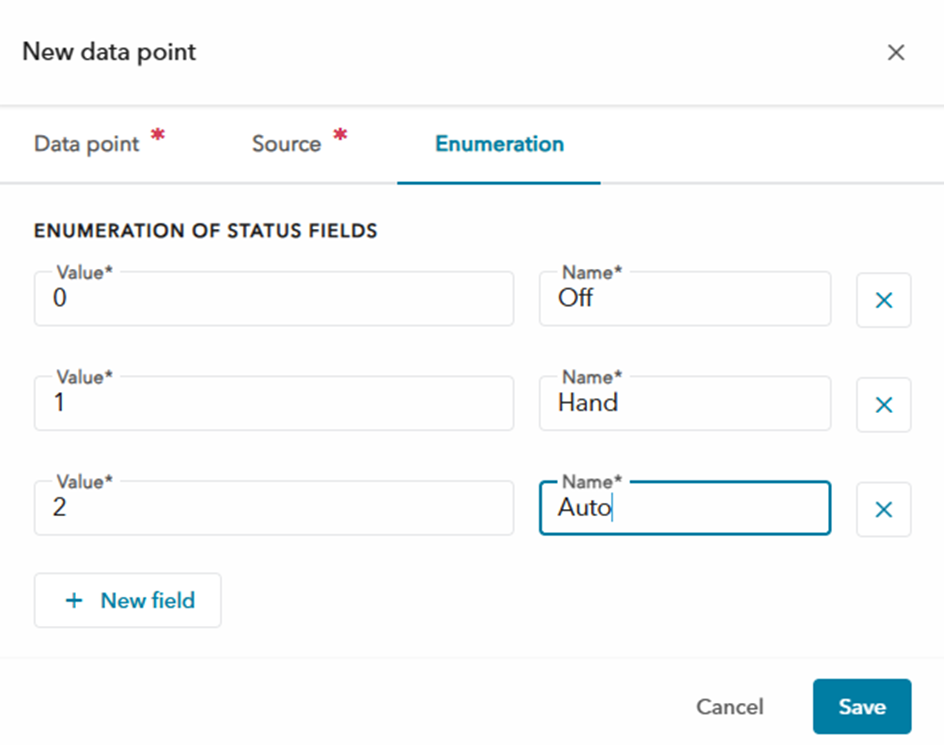
Όταν δημιουργείτε ένα σημείο δεδομένων, ορίστε την κατηγορία σε Κατάσταση. Στην καρτέλα "Καταμέτρηση" μπορείτε τώρα να προσθέσετε τις τιμές και τα αντίστοιχα ονόματά τους.
ATU
Επικοινωνήστε με την υποστήριξη ή τον υπεύθυνο επικοινωνίας πωλήσεων.
- Συνδεθείτε στο ATU με τη χρήση του λογισμικού OPTWin.
- Κάντε κλικ στην επιλογή "Ορισμός υλικού".
- Κάτω από το Modbus, κάντε κλικ στο Μετάβαση.
- Στο πεδίο Χαρτογράφηση εξόδου, βρείτε τη διεύθυνση Modbus για τον κατάλληλο τύπο θύρας και τον κωδικό λειτουργίας.
Παράδειγμα:
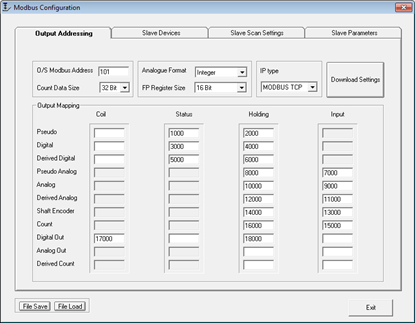
Στο παράδειγμα, η διεύθυνση βάσης Modbus για τις ψηφιακές εισόδους έχει οριστεί σε 3000. Η διεύθυνση βάσης Modbus για τις αναλογικές εισόδους έχει οριστεί σε 10000.
Βρείτε τη διεύθυνση Modbus για τον κατάλληλο τύπο θύρας και κωδικό λειτουργίας.
- Προσθέστε 1 στη διεύθυνση.
- Εάν η διεύθυνση είναι τώρα ένας τετραψήφιος αριθμός, συνδέστε το 0 στην αρχή της διεύθυνσης.
- Συγκεντρώστε τον κωδικό αριθμό λειτουργίας στην αρχή της διεύθυνσης. Κάθε κωδικός λειτουργίας σχετίζεται με ένα ψηφίο με τον ακόλουθο τρόπο.
| Κωδικός λειτουργίας | Ψηφίο |
| Πηνία | 0 |
| Κατάσταση | 1 |
| Είσοδος | 3 |
| Διατήρηση | 4 |
Σχετικές συχνές ερωτήσεις: Πώς θα βρείτε τους αριθμούς βάσης Modbus στο OPTWin;
Παράδειγμα 1:
- Διεύθυνση Modbus: 2000
Κωδικός λειτουργίας: Διατήρηση - Προσθέστε 1 στη διεύθυνση: 2001
- Η διεύθυνση περιέχει τέσσερα ψηφία. Ενσωμάτωση 0 στην αρχή της διεύθυνσης: 02001
- Οριστικοποιήστε τον κωδικό αριθμό λειτουργίας στην αρχή της διεύθυνσης: 402001
Ο αριθμός Modbus είναι 402001 .
Παράδειγμα 2:
- Διεύθυνση Modbus: 15000
Κωδικός λειτουργίας: Είσοδος - Προσθέστε 1 στη διεύθυνση: 15001
- Η διεύθυνση περιέχει πέντε ψηφία. Δεν χρειάζεται να συνενώσετε το 0.
- Οριστικοποιήστε τον κωδικό αριθμό λειτουργίας στην αρχή της διεύθυνσης: 315001
Ο αριθμός Modbus είναι 315001 .
Aquavar
- Μεταβείτε στους σταθμούς .
- Επιλέξτε έναν σταθμό με συσκευή Aquavar.
- Μεταβείτε στις Συσκευές και κάντε κλικ στη συσκευή Aqauvar.
- Κάντε κλικ στην επιλογή Επεξεργασία .
- Στις πληροφορίες συσκευής , μεταβείτε στην ερμηνεία δεδομένων τιμής και αλλάξτε τη μονάδα πίεσης στη ράβδο ή στα psi.
- Κάντε κλικ στο κουμπί Αποθήκευση.
Ecotouch
Το EcoTouch υποστηρίζει 24 λαμπτήρες.
MyConnect
Το Secure Connect υποστηρίζει την ανάγνωση μόνο εάν το MyConnect έχει οριστεί σε l/s και θα εμφανίζεται στη συγκεκριμένη μονάδα.
Νεξικόν
- Μεταβείτε στους σταθμούς .
- Επιλέξτε έναν σταθμό.
- Μεταβείτε στην επιλογή Συσκευές .
- Επιλέξτε τη συσκευή XAM 912 .
- Μεταβείτε στην καρτέλα Διαμόρφωση συναγερμών .
- Για τον ισχύοντα συναγερμό, κάντε κλικ στην επιλογή Επεξεργασία .
- Επεξεργαστείτε το πεδίο Όνομα .
- Κάντε κλικ στο κουμπί Αποθήκευση.
Remote Inspection Kit
- Ολοκληρώστε τη φυσική εγκατάσταση και ενεργοποιήστε τη νέα μονάδα πύλης της Xylem.
- Μεταβείτε στις ΣΥΣΚΕΥΕΣ.
- Επιλέξτε το κιτ απομακρυσμένης επιθεώρησης τύπου συσκευής.
- Κάντε κλικ στο κουμπί Αντικατάσταση στην επάνω δεξιά γωνία.
- Συμπληρώστε τη νέα διεύθυνση MAC και κάντε κλικ στο κουμπί Αντικατάσταση.
Ενεργοποιήστε την ανίχνευση υπολειμμάτων επιφάνειας στις Ρυθμίσεις → Υπηρεσίες.
Μεταβείτε στις επιλογές Συσκευές → Κάμερα → Αρχειοθέτηση εικόνας για να δείτε τα στιγμιότυπα.
Πώς να τραβήξετε νέα στιγμιότυπα:
- Μεταβείτε στο ΕΠΙΣΚΟΠΗΣΗ και κάντε κλικ στις τρεις κουκκίδες στην κάρτα της κάμερας για να ανανεώσετε το στιγμιότυπο.
- Μεταβείτε στην κάμερα και κάντε κλικ στην επιλογή Ανανέωση του στιγμιότυπου.
- Μεταβείτε στις επιλογές ΣΥΣΚΕΥΕΣ → Κάμερα → Διαμόρφωση συσκευής και κάντε κλικ στην επιλογή Ανανέωση του στιγμιότυπου.