

Συχνές ερωτήσεις διαχείρισης πρόσβασης
Διαχείριση από τον χρήστη
Βλ. Διαχείριση χρηστών.
- Μεταβείτε στην επιλογή Διαχειριστής.
- Μεταβείτε στην επιλογή Χρήστες.
- Κάντε κλικ στο Προσθήκη.
- Συμπληρώστε το Όνομα, τον Αριθμό τηλεφώνου, το Email, το Ρόλο και τη Γλώσσα.
- Κάντε κλικ στο κουμπί Αποθήκευση.
Ο χρήστης προστίθεται στη λίστα.
Μόνο ένας διαχειριστής μπορεί να διαγράψει έναν χρήστη από το Secure Connect. Ο διαχειριστής δεν μπορεί να διαγράψει τον δικό του χρήστη.
- Μεταβείτε στοΔιαχ. > Χρήστες.
- Επιλέξτε έναν χρήστη.
- Κάντε κλικ στοΔιαγραφήστην επάνω δεξιά γωνία του προφίλ χρήστη.
- Στο αναδυόμενο παράθυρο, κάντε κλικ στην επιλογήΔιαγραφή.
- Η Secure Connect διαγράφει τον χρήστη από το σύστημα. Στη σελίδα εμφανίζεται ένα μήνυμα επιβεβαίωσης.
Όταν ένας χρήστης διαγράφεται από το Secure Connect, ο λογαριασμός χρήστη απενεργοποιείται αμέσως. Όλες οι πληροφορίες χρήστη αφαιρούνται από το Secure Connect, αλλά αποθηκεύονται ιστορικά δεδομένα λειτουργίας που δεν είναι συνδεδεμένα με τον χρήστη.
Ένας χρήστης μπορεί να είναι αδρανής για περιορισμένο χρονικό διάστημα. Αν συμπληρωθεί το χρονικό όριο αδράνειας, ο χρήστης αποσυνδέεται αυτόματα. Ο παρακάτω πίνακας δείχνει το χρονικό όριο αδράνειας ανάλογα με την εφαρμογή.
| Εφαρμογή | Χρονικό όριο αδράνειας |
| Ιστός | 30 λεπτά |
| Κινητό | 14 ημέρες |
- Μεταβείτε στη σελίδα σύνδεσης.
Δεν είναι δυνατή η αλλαγή ή η επαναφορά του κωδικού πρόσβασης από μια συνδεδεμένη περίοδο λειτουργίας. Εάν είναι απαραίτητο, αποσυνδεθείτε από την τρέχουσα συνεδρία. - Κάντε κλικ στο Ξεχάσατε τον κωδικό πρόσβασής σας;
- Πληκτρολογήστε τη διεύθυνση email για τον λογαριασμό.
- Κάντε κλικ στο Συνέχεια.
Η Secure Connect στέλνει ένα email με οδηγίες για την επαναφορά του κωδικού πρόσβασης. - Στο γραμματοκιβώτιο, ακολουθήστε τις οδηγίες στο email.
Ανοίγει μια νέα σελίδα της Secure Connect. - Πληκτρολογήστε τον νέο κωδικό πρόσβασης.
- Κάντε κλικ στην επιλογή "Επαναφορά κωδικού πρόσβασης".
Ο νέος κωδικός πρόσβασης μπορεί τώρα να χρησιμοποιηθεί για σύνδεση. Η Secure Connect στέλνει ένα email για να επιβεβαιώσει την επαναφορά.
Για να ολοκληρωθεί η δημιουργία ενός νέου χρήστη στο Secure Connect, ο χρήστης πρέπει να κάνει κλικ στον σύνδεσμο επαλήθευσης διεύθυνσης email. Ο σύνδεσμος αποστέλλεται στη διεύθυνση email που καθόρισε ο διαχειριστής όταν πρόσθεσε τον χρήστη.
Εάν ο σύνδεσμος επαλήθευσης διεύθυνσης email χαθεί ή λήξει, ο διαχειριστής μπορεί να ζητήσει έναν νέο σύνδεσμο μέσω αυτών των βημάτων:
- Μεταβείτε στην επιλογή Διαχειριστής.
- Μεταβείτε στουςΧρήστες.
- Επιλέξτε έναν χρήστη.
- Κάντε κλικ στο κουμπίΕπαναποστολή email επαλήθευσης.
Αυτή η ενέργεια μπορεί να γίνει πέντε φορές. Αν το όριο έχει επιτευχθεί, επικοινωνήστε με την Υποστήριξη.
Ο πίνακας εμφανίζει τους κοινούς λόγους για τους οποίους δεν λαμβάνεται email. Εάν δεν ισχύει κανένα από τα διορθωτικά μέτρα, επικοινωνήστε με την υποστήριξη .
| Αιτία | Διορθωτική ενέργεια |
|---|---|
Το email βρίσκεται στον φάκελο ανεπιθύμητης αλληλογραφίας. | Ελέγξτε τον φάκελο ανεπιθύμητης αλληλογραφίας στα εισερχόμενα του email. |
Η διεύθυνση email δεν αναγράφεται σωστά στησελίδαΞεχάσατε τον κωδικό πρόσβασής σας. | 1. Ζητήστε νέα επαναφορά κωδικού πρόσβασης. Βεβαιωθείτε ότι πληκτρολογήσατε τη σωστή διεύθυνση email. |
Η διεύθυνση email δεν έχει καταχωριστεί για κανέναν χρήστη. | Ζητήστε από τον διαχειριστή να καθορίσει τη διεύθυνση email που έχει καταχωριστεί για τον χρήστη. |
Ένα τείχος προστασίας αποκλείει το email. | Ζητήστε από το τμήμα υποστήριξης IT της εταιρείας να επιτρέψει τη λήψη email από τη διεύθυνση *@xylem-cloud.com. |
Όχι, η Secure Connect δεν υποστηρίζει έλεγχο ταυτότητας πολλαπλών παραγόντων για τη σύνδεση χρήστη.
Όχι, μόνο εσείς και η Xylem έχετε πρόσβαση στα λειτουργικά και προσωπικά δεδομένα σας.
Αυτές οι πληροφορίες ισχύουν για την πύλη CCD 401.
- Μεταβείτε στους σταθμούς.
- Επιλέξτε έναν σταθμό.
- Πηγαίνετε στις Ρυθμίσεις.
- Μεταβείτε στην καρτέλα Συνδεσιμότητα.
- Κάντε κλικ στην επιλογή Επεξεργασία.
- Πληκτρολογήστε τη διεύθυνση IP σε σημειογραφία τελείας-δεκαδικού. Παραδείγματα: 10.10.10.2,192.168.200.14
- Επιλέξτε τη μάσκα δικτύου.
- Κάντε κλικ στο Επιβεβαίωση.
Η Secure Connect ενημερώνει τις ρυθμίσεις διεύθυνσης IP.
Η Secure Connect είναι μια υπηρεσία παρακολούθησης. Στέλνει ειδοποιήσεις αν συμβεί κάτι στον σταθμό. Αυτές οι ειδοποιήσεις μπορούν να αποσταλούν με πολλούς τρόπους.
Στην εφαρμογή για κινητά
Αν η εφαρμογή για κινητά είναι εγκατεστημένη σε τηλέφωνο, η εφαρμογή χρησιμοποιεί το ενσωματωμένο σύστημα ειδοποιήσεων στο τηλέφωνο και στέλνει ειδοποιήσεις για εφαρμογές για κινητά. Αυτές οι ειδοποιήσεις είναι παρόμοιες με άλλες τηλεφωνικές ειδοποιήσεις από άλλες εφαρμογές. Ο χρήστης μπορεί να διαβάσει, να κάνει κλικ ή να τα σαρώσει.
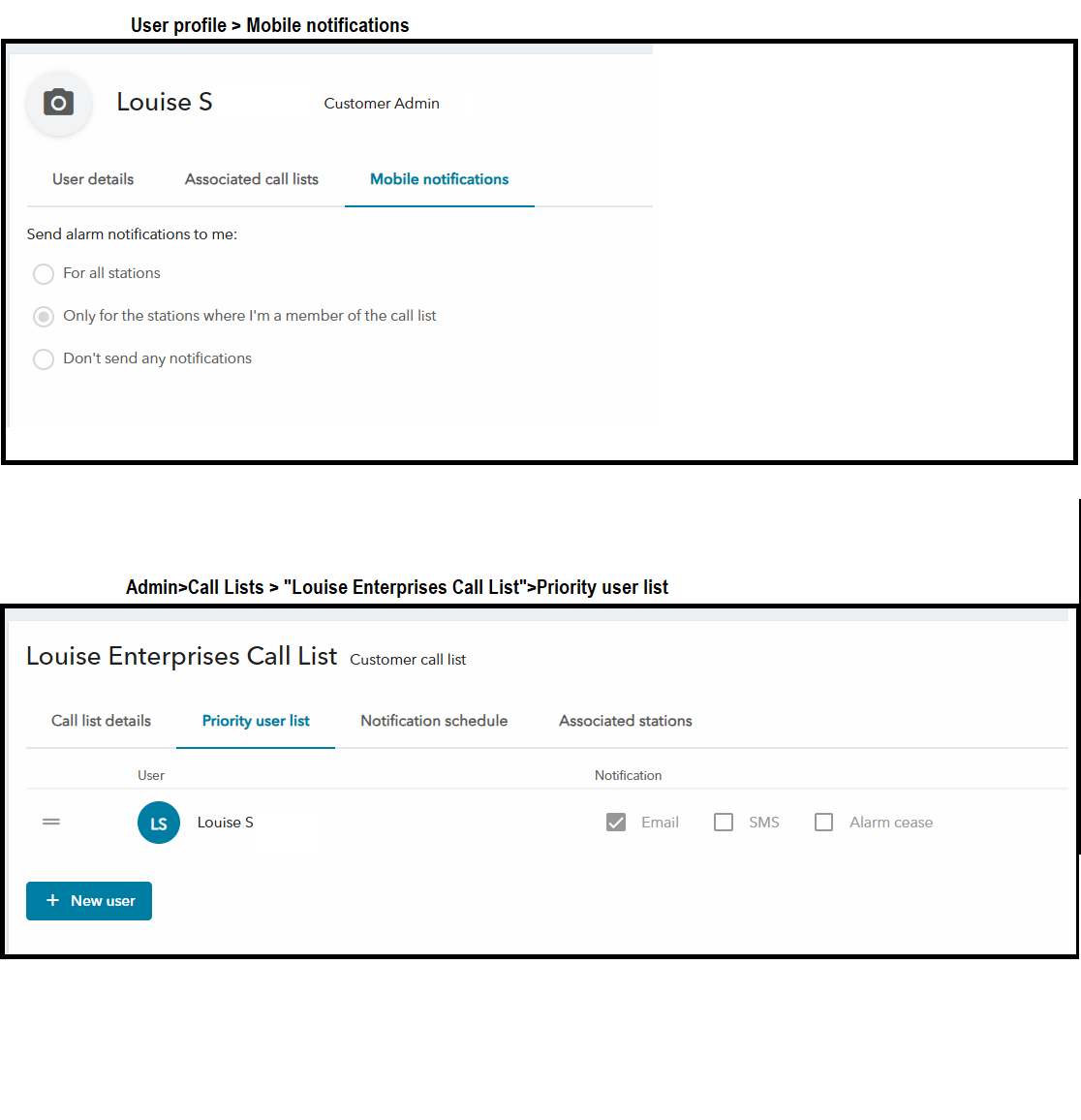
Ο χρήστης μπορεί να αλλάξει τις ρυθμίσεις για να λαμβάνει ή να παύει τις ειδοποιήσεις της εφαρμογής για κινητά, επιλέγοντας Προφίλ > Ειδοποιήσεις για κινητά.
Ειδοποιήσεις μέσω SMS ή email
Εάν ο χρήστης είναι μέλος μιας λίστας κλήσεων, λαμβάνει ειδοποιήσεις από τους σταθμούς που είναι συνδεδεμένοι με αυτήν τη λίστα κλήσεων. Ως μέλος της λίστας κλήσεων, ο χρήστης επιλέγει εάν θα λαμβάνει email, SMS ή και τα δύο. Αυτό ορίζεται στις επιλογές Διαχ. > Λίστες κλήσεων > Λίστα χρηστών προτεραιότητας.
Στην παρακάτω εικόνα, ο χρήστης θα λάβει τόσο μια ειδοποίηση από την εφαρμογή Secure Connect όσο και ένα email από όλους τους σταθμούς που σχετίζονται με τις λίστες κλήσεων.
Διαχείριση πελατών
- Συνδεθείτε στο Secure Connect.
- Μεταβείτε στο Διαχ. > Πελάτες.
- Επιλέξτε έναν πελάτη.
- Μεταβείτε στην καρτέλα Εξωτερικοί πελάτες.
- Κάντε κλικ στο κουμπί Προσθήκη.
- Εισαγάγετε ένα όνομα.
- Εισαγάγετε μια περιγραφή.
Είναι προαιρετικό να γράψετε μια περιγραφή. - Κάντε κλικ στο κουμπί Αποθήκευση.
Δημιουργείται ένας εξωτερικός πελάτης και ο χρήστης λαμβάνει ένα μοναδικό αναγνωριστικό πελάτη Auth0 και ένα μυστικό πελάτη Auth0 μίας χρήσης.
Είναι σημαντικό να αποθηκεύσετε το μυστικό του πελάτη, καθώς εμφανίζεται μόνο μία φορά. Το μυστικό πελάτη απαιτείται για πρόσβαση στα API Secure ConnectREST.
Αν ο χρήστης ξεχάσει το μυστικό του πελάτη, πρέπει να δημιουργηθεί ένας νέος εξωτερικός πελάτης.
Για περισσότερες πληροφορίες, ανατρέξτε στη σελίδα Secure Connect API και στην ενότητα Data FAQs API.
Μόνο ένας XRA μπορεί να συσχετίσει έναν πελάτη με έναν περιφερειακό συνεργάτη.
- Μεταβείτε στοΔιαχ.>Πελάτες.
Ανοίγει μια λίστα πελατών. - Κάντε κλικ για να ανοίξετε έναν πελάτη από τη λίστα και μεταβείτε στουςΣυνεργαζόμενους περιφερειακούς συνεργάτες.
- Κάντε κλικ στο κουμπίΣυνεργάτηςγια να εμφανιστεί η λίστα των διαθέσιμων περιφερειακών συνεργατών.
- Επιλέξτε έναν περιφερειακό συνεργάτη και κάντε κλικ στην επιλογήΑποθήκευση.
Ο πελάτης σχετίζεται με τον επιλεγμένο περιφερειακό συνεργάτη.
Τοπικοί συνεργάτες
Μόνο ένα XRA μπορεί να δημιουργήσει έναν περιφερειακό συνεργάτη.
- Μεταβείτε στο Διαχ.>Περιφερειακοί συνεργάτες .
- Κάντε κλικ στο Προσθήκη.
- Εισαγάγετε όλες τις λεπτομέρειες στη φόρμα και κάντε κλικ στοΑποθήκευση .
Δημιουργείται ένας νέος περιφερειακός συνεργάτης και εμφανίζεται στη λίστα.