

Συχνές ερωτήσεις για τα δεδομένα
API και OPC UA Connector
- Κάντε κλικ στο εικονίδιο προφίλ στην επάνω δεξιά γωνία.
- ΕπιλέξτεΕξωτερικοί πόροι πελατών.
- Κάντε κλικ στην τεκμηρίωση APIήστονΟδηγό εγκατάστασης για να κάνετε λήψη του απαιτούμενου αρχείου.
Μπορείτε επίσης να βρείτε την τεκμηρίωση στα παρακάτω βήματα.
Αυτές οι πληροφορίες ισχύουν μόνο για πελάτες με ενεργοποιημένη την υπηρεσία πρόσβασης API.
- Μεταβείτε στοΔιαχ. > Πελάτες.
- Επιλέξτε έναν πελάτη.
- Μεταβείτε στην καρτέλαΕξωτερικοί πελάτες.
- Κάντε κλικ στοΠόροι εξωτερικών πελατών.
- Κάντε κλικ στην τεκμηρίωση API ή στονΟδηγό εγκατάστασης για να κάνετε λήψη του απαιτούμενου αρχείου.
Μόνο ένα XRA μπορεί να ενεργοποιήσει αυτήν την υπηρεσία.
Η υπηρεσία πρόσβασης API πρέπει να είναι ενεργοποιημένη για την επικοινωνία και τη λήψη δεδομένων από την Secure Connect μέσω των API της Secure Connect ή της OPC UA Connector.
Η υπηρεσία πρόσβασης API πρέπει να είναι ενεργοποιημένη για να μπορεί ο πελάτης να χρησιμοποιεί το Εξωτερικό πρόγραμμα-πελάτη.
- Μεταβείτε στοΔιαχ. > Πελάτες.
- Κάντε κλικ στο όνομα του πελάτη.
- ΣτιςΣτοιχεία πελάτη, κάντε κλικ στην επιλογήΕπεξεργασία.
- Επιλέξτε τοπλαίσιο ελέγχουπρόσβασης API και κάντε κλικ στοΑποθήκευση.
Μόλις ενεργοποιηθεί η πρόσβαση API, ο πελάτης μπορεί να προσθέσει ένα εξωτερικό πρόγραμμα-πελάτη για επικοινωνία μέσω του Secure Connect API ή του OPC UA Connector.
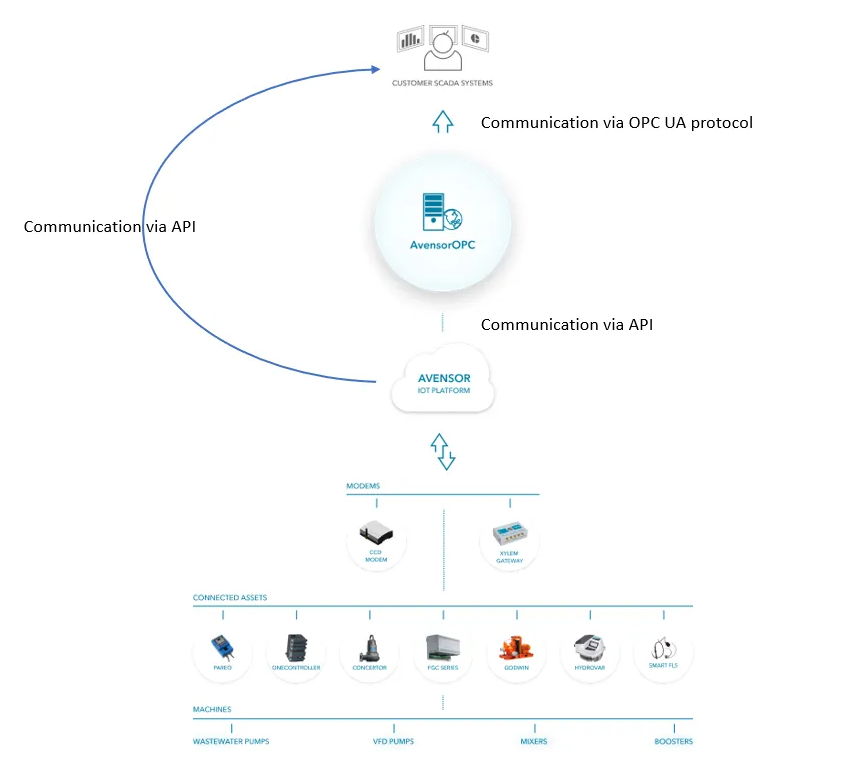
Η διεπαφή προγραμματισμού εφαρμογών (API) και το OPC UA Connector είναι διαφορετικοί τρόποι πρόσβασης των εξωτερικών συστημάτων σε δεδομένα στο Secure Connect. Οι πελάτες που συνεργάζονται με προγραμματιστές χρησιμοποιούν το API ως σημείο πρόσβασης. Οι πελάτες που εργάζονται μόνο με ολοκληρωτές χρησιμοποιούν το OPC UA Connector ως σημείο πρόσβασης. Η λειτουργία OPC UA Connector επιτρέπει στο λογισμικό με ένα πρόγραμμα-πελάτη ενοποιημένης αρχιτεκτονικής OPC, για παράδειγμα ένα σύστημα SCADA, να διαβάζει τα δεδομένα του σταθμού.
- Κάντε κλικ στο εικονίδιο προφίλ στην επάνω δεξιά γωνία.
- ΕπιλέξτεΕξωτερικοί πόροι πελάτη.
- Κάντε κλικ στοπακέτο εγκατάστασηςγια να κάνετε λήψη του αρχείου zip OPC UA Connector.
Μπορείτε επίσης να κατεβάσετε το αρχείο zip OPC UA Connector ακολουθώντας τα παρακάτω βήματα.
Αυτές οι πληροφορίες ισχύουν μόνο για πελάτες με ενεργοποιημένη την υπηρεσίαπρόσβασης API.
- Μεταβείτε στοΔιαχ. > Πελάτες.
- Επιλέξτε έναν πελάτη.
- Μεταβείτε στην καρτέλαΕξωτερικοί πελάτες.
- Κάντε κλικ στοΠόροι εξωτερικών πελατών.
- Κάντε κλικ στο πακέτο εγκατάστασης για να κάνετε λήψη του αρχείου zip OPC UA Connector.
Αναλυτικά στοιχεία και ζωντανά δεδομένα
- Μεταβείτε σταΣταθμοί.
- Επιλέξτε έναν σταθμό.
- Μεταβείτε στην ενότηταΑναλυτικά.
- Κάντε κλικ στο
 κουμπίγια να εξαγάγετε τα δεδομένα του διαγράμματος εκτός της εφαρμογής Secure Connect για ανάλυση.
Για περισσότερες πληροφορίες σχετικά με τις διαθέσιμες μορφές αρχείων, ανατρέξτε στην ενότητα «Πώς λειτουργεί η διαχείριση δεδομένων στο Secure Connect;» παρακάτω.
Η τρέχουσα λειτουργικότητα δεν επιτρέπει τη λήψη των σετ δεδομένων σε πραγματικό χρόνο σε ένα αρχείο. Ο χρήστης πρέπει να κατεβάσει κάθε σύνολο δεδομένων ξεχωριστά. Είναι δυνατή η σύγκριση έως τεσσάρων συνόλων δεδομένων με τη λειτουργία Σύγκριση στην εφαρμογή Secure Connect. Ο χρήστης μπορεί να κατεβάσει τα δεδομένα του γραφήματος σύγκρισης για τα επιλεγμένα σύνολα δεδομένων σε μορφή αρχείου CSV για περαιτέρω ανάλυση.
Για πληροφορίες σχετικά με τον τρόπο εξαγωγής των δεδομένων, ανατρέξτε στην ενότητα «Πώς εξάγω τα δεδομένα στο Secure Connect;» παραπάνω. Για πληροφορίες σχετικά με τον τρόπο σύγκρισης των πολλαπλών σημείων δεδομένων, ανατρέξτε στην ενότητα «Πώς μπορώ να συγκρίνω τη χρονική σειρά για πολλαπλά σημεία δεδομένων;» παρακάτω.
Το Secure Connect εμφανίζει ζωντανά δεδομένα και την κατάσταση συνδεσιμότητας για τις συνδεδεμένες συσκευές.
- Η εφαρμογή αποθηκεύει τα δεδομένα.
- Εμφανίζονται γραφήματα τάσεων για ανάλυση των δεδομένων με το πέρασμα του χρόνου.
- Ο χρήστης επιλέγει ποια διαγράμματα να εμφανιστούν.
- Παρέχεται η δυνατότητα εξαγωγής των δεδομένων για περαιτέρω ανάλυση εκτός της εφαρμογής.
| Δεδομένα που εξάγονται | Διαθέσιμες μορφές αρχείου | Πεδίο εφαρμογής δεδομένων |
| Γράφημα | • PNG • JPG • SVG • CSV |
Δεδομένα για την επιλεγμένη χρονική περίοδο και επίλυση. |
| Ανεπεξέργαστα δεδομένα | • Excel • CSV |
Όλα τα δεδομένα για την επιλεγμένη χρονική περίοδο |
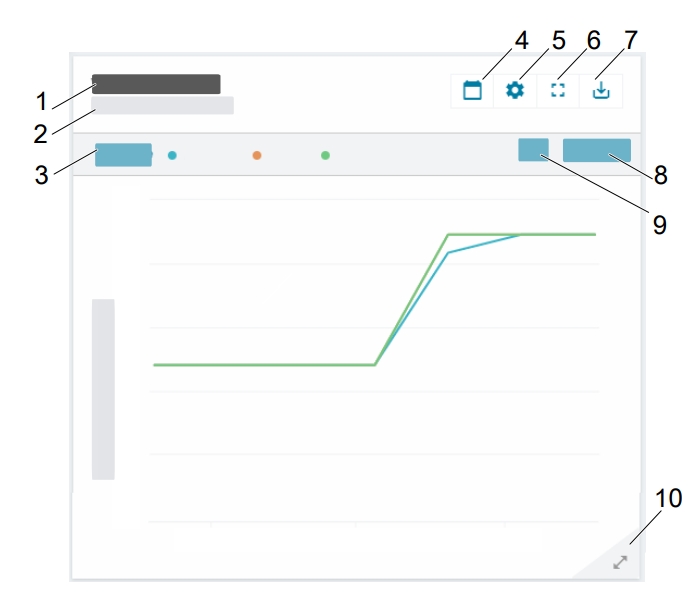
- Σημείο δεδομένων
- Πηγή δεδομένων
- Σύγκριση διαγραμμάτων
- Επιλογή περιόδου
- Ρυθμίσεις διαγράμματος
- Λειτουργία πλήρους οθόνης
- Εξαγωγή διαγράμματος
- Επιλογή ανάλυσης
- Επιλογή περιόδου
- Αλλαγή μεγέθους διαγράμματος
Η ανάλυση σταθμών έχει τρεις τύπους γραφημάτων που περιγράφονται στον παρακάτω πίνακα.
| Τύπος γραφήματος | Περιγραφή |
| Διάγραμμα σημείων δεδομένων | Ο τύπος γραφήματος ισχύει για σημεία δεδομένων που παρέχονται από έναν αισθητήρα, όπως η στάθμη νερού και η έξοδος ισχύος. Το γράφημα αναπαριστά τη μέγιστη, την ελάχιστη ή τη μέση τιμή για την επιλεγμένη χρονική περίοδο και ανάλυση. Ανάλογα με το ρυθμό δειγματοληψίας του αισθητήρα, η εμφάνιση του γραφήματος μπορεί να αλλάξει μεταξύ διαφορετικών επιλογών χρονικής περιόδου και ανάλυσης. |
| Μετρητής δέλτα | Ο τύπος γραφήματος ισχύει για μετρητές που παρέχονται από μια συσκευή, όπως ο αριθμός των καθαρισμών της αντλίας και η κατανάλωση ενέργειας. Το γράφημα εμφανίζει την αύξηση της τιμής μετρητή για την επιλεγμένη χρονική περίοδο και ανάλυση. Αν η τιμή του μετρητή μειωθεί, γίνεται επαναφορά του μετρητή. |
| Αριθμός καταστάσεων και χρήση | Ο τύπος γραφήματος ισχύει για την κατάσταση λειτουργίας της αντλίας που παρέχεται από μια συσκευή: • Ο μετρητής εκκινήσεων αντλίας δείχνει τον αριθμό εκκινήσεων συμβάντος για την επιλεγμένη χρονική περίοδο και επίλυση. • Το διάγραμμα χρήσης παρουσιάζει τη χρήση της αντλίας σε ποσοστό ή σε χρόνο για την επιλεγμένη χρονική περίοδο και επίλυση. Βλ. επίσης «Πώς μπορώ να αλλάξω τη μονάδα (ποσοστό/χρόνος) για τον πίνακα που δείχνει τη χρήση της αντλίας;» παρακάτω. |
Τα γραφήματα μπορούν να συνδυαστούν στον ίδιο πίνακα για σύγκριση. Για περισσότερες πληροφορίες, ανατρέξτε στην ενότητα "Πώς μπορώ να συγκρίνω τη χρονική σειρά για πολλαπλά σημεία δεδομένων;" παρακάτω.
- Μεταβείτε στους σταθμούς .
- Επιλέξτε έναν σταθμό.
- Μεταβείτε στο Αναλυτικά στοιχεία .
- Για οποιοδήποτε διάγραμμα έχει χρονική σειρά, κάντε κλικ στο κουμπί Σύγκριση.
- Επιλέξτε το πολύ τέσσερα σημεία δεδομένων για σύγκριση.
- Κάντε κλικ στο κουμπί Σύγκριση.
Η χρονική σειρά για τα επιλεγμένα σημεία δεδομένων εμφανίζεται στο ίδιο διάγραμμα. - Εάν απαιτείται, διαμορφώστε το διάγραμμα σύγκρισης:
- Για να διαμορφώσετε το διάγραμμα, κάντε κλικ σε οποιονδήποτε από τους τίτλους των σημείων δεδομένων.
- Για να ανοίξετε το διάγραμμα σε πλήρη οθόνη, κάντε κλικ στο
 κουμπί .
Για να επαναφέρετε το διάγραμμα:
- Για το διάγραμμα που έχει σύγκριση, κάντε κλικ στο κουμπί Σύγκριση.
- Κάντε κλικ στο Επαναφορά.
- Μεταβείτε στουςσταθμούς .
- Επιλέξτε έναν σταθμό.
- Μεταβείτε στο Αναλυτικά στοιχεία .
- Στο γράφημαΧρήση , κάντε κλικ στο όνομα της σειράς που πρόκειται να αλλάξει τη μονάδα της.
- Κάντε κλικ σε οποιαδήποτε μονάδα για να την επιλέξετε.
Η Secure Connect ενημερώνει το διάγραμμα με την επιλεγμένη μονάδα.
Αυτές οι πληροφορίες ισχύουν για σταθμούς που διαθέτουν αναλογική είσοδο που μετρά την ισχύ.
- Μεταβείτε στουςσταθμούς .
- Επιλέξτε έναν σταθμό.
- Μεταβείτε στο Αναλυτικά στοιχεία .
Αυτά τα διαγράμματα δείχνουν:
- Το διάγραμμα ισχύος τουσυστήματοςσχεδιάζει την ισχύ για την επιλεγμένη χρονική περίοδο και ανάλυση.
- Ο πίνακας Κατανάλωση ενέργειας σχεδιάζει την κατανάλωση ενέργειας για κάθε μονάδα χρόνου. Ανάλογα με την επιλεγμένη χρονική περίοδο και την ανάλυση, ο πίνακας μπορεί να εμφανίσει την ωριαία, ημερήσια ή εβδομαδιαία κατανάλωση.
- APP 411
- APP 412
- FPG 415
- FPG 411/412
- FPG 413/414
- FGC 401/411/421
- Υδροβαρής HVL
- MAS 711
- MAS 801
- SRC 311
- MyConnect
- PS 220
- Πύλη SmartRun
Εκτός από τις προαναφερθείσες συσκευές, οι ακόλουθες συσκευές μπορούν επίσης να διαβάσουν τα δεδομένα όταν έχουν διαμορφωθεί για να διαβάζουν την κατανάλωση ενέργειας.
- Αναλογική είσοδος
- SENECA Z-8AI
Αυτές οι πληροφορίες ισχύουν για σταθμούς που διαθέτουν αναλογική είσοδο που μετρά τον ρυθμό ροής.
- Μεταβείτε στους σταθμούς.
- Επιλέξτε έναν σταθμό.
- Μεταβείτε στο Αναλυτικά στοιχεία.
Αυτά τα διαγράμματα δείχνουν:
- Το διάγραμμαΡοήγραφική παράσταση του ρυθμού ροής για την επιλεγμένη χρονική περίοδο και ανάλυση.
- Το διάγραμμαΌγκος-Ροή σχεδιάζει τον όγκο για κάθε μονάδα χρόνου. Ανάλογα με την επιλεγμένη χρονική περίοδο και την ανάλυση, ο πίνακας μπορεί να εμφανίσει τον ωριαίο, ημερήσιο ή εβδομαδιαίο όγκο.
Υπάρχουν πολλαπλά τεχνικά στοιχεία μεταξύ της αντλίας και της προβολής ανάλυσης, οπότε χρειάζονται έως και 2 λεπτά για να εμφανιστούν οι τιμές στα αναλυτικά στοιχεία.