

Часто задаваемые вопросы об устройстве Xylem Vue Secure Connect
Общие вопросы об устройстве
Для пользовательских устройств см.Как добавить пользовательский тип устройства?
- Перейдите к Станции .
- Выберите станцию, на которую требуется добавить устройство.
- Перейдите в разделУстройства .
- Нажмите кнопкуДобавить устройство.
- Выберите устройство для добавления.
- Заполните все обязательные поля и нажмитеДобавить устройство .
Теперь устройство добавлено в Secure Connect.
Это список устройств, которые теперь поддерживаются, но помните, что Secure Connect постоянно добавляет новые устройства. Последний список см. на странице «Совместимые устройства».
Примечание: Устройства, которые не входят в список совместимых устройств, можно добавить в качестве пользовательских устройств.
- Перейдите в Станции .
- Выберите станцию.
- Перейдите в раздел Устройства .
- Выберите устройство.
- Нажмите Удалить .
- Secure Connect удаляет устройство.
Если пользователь удаляет устройство, все данные, связанные с устройством, навсегда теряются. Удаление включает активные сигналы тревоги и журнал сигналов тревоги.
Если пользователь меняет канал связи для устройства, данные не теряются.
Устройства, которые не входят в список совместимых устройств, можно добавить в качестве пользовательских устройств.
Пользовательские устройства
Для получения дополнительной информации см. раздел «Какая модель данных и источник данных для пользовательского типа устройства?»
- Перейдите в пункт АдминистраторТипы устройств.
- Выберите тип устройства.
- Перейдите в пункт Точки данных > Добавить точку данных.
- Определите тип данных.
a) Когда выбран динамический или статический тип данных.- Установка категории 1
- Выберите подкатегорию 2
- Установите Цель
- Перейдите на вкладку Источник
- Выбор источника данных
- Перейдите на вкладку Единица измерения и масштабирование
- Задайте параметры масштабирования данных
Выберите единицу измерения.
При выборе категории Состояние и подкатегории Работает оставьте имя суффикса идентификатора пустым, чтобы отобразить насос в модели станции.
Если ни одна из предопределенных категорий не применима для обеих точек данных, выберите Другое в раскрывающемся списке категории и добавьте Цель.
b) Когда выбран тип данных аврийного сигнала.
- Установка уровня активации
- Установка приоритета тревоги
- Установите Цель
- Добавьте подробное имя . Обязательно необходимо указать подробное имя
- Перейдите на вкладку Источник
- Выбор источника данных
5. Нажмите кнопку Сохранить
1 Категория точки данных описывает тип данных, отражаемых точкой данных
2 Подкатегория является уточнением категории
- Перейдите в Администратор > Типы устройств .
- Выберите пользовательский тип устройства.
- Перейдите на вкладку Точки данных.
- Найдите точку данных для изменения ее размещения.
- Нажмите и удерживайте
 значок, чтобы перетащить точку данных в новое место.
Secure Connect изменяет порядок точек данных в данных реального времени.
Модель данных
Необходимо точно задать точки данных, чтобы программа Secure Connect могла правильно отображать информацию.
| Параметр | Описание |
| Динамические данные | Данные от устройства в режиме реального времени, например, уровень воды или входной ток Эти данные отображаются на странице «Данные в режиме реального времени». |
| Статические данные | Статические данные, например серийный номер или версия программного обеспечения. Эти данные отображаются на странице Конфигурация устройства. |
| Аварийные сигналы | Сигналы тревоги, полученные от устройства |
| Категория | Информация, считываемая из точки данных (например, скорость, уровень или мощность) |
| Подкатегория | Тип данных (например, максимальное, эталонное или входное значение). |
| Цель | Источник данных (например устройство, машина или вход устройства) |
В следующей таблице показаны примеры конфигурации для различных точек данных.
| Точка данных | Параметр | Значение |
| Работа насоса | Тип данных | Динамические данные |
| Категория | Состояние | |
| Подкатегория | Текущий уровень | |
| Цель | Насос | |
| Сигнал тревоги высокого уровня | Тип данных | Сигнал тревоги |
| Категория | Уровень | |
| Подкатегория | Высокая | |
| Цель | Вход |
Источник данных
Источником данных являются шесть цифр, которые указывают на тип и местоположение объекта Modbus. Первая цифра определяет тип объекта.
| Цифра | Тип объекта |
| 0 | Катушка |
| 1 | Дискретный вход |
| 3 | Входной регистр |
| 4 | Регистр хранения |
Остальные пять цифр указывают на местоположение, от 1 до 65 535. Если для определения местоположения используется меньше пяти цифр, тогда перед обозначением местоположения добавляются нули, чтобы в источнике данных было шесть цифр. Когда источником данных является отдельный бит, источник данных использует формат «регистр:бит», где месторасположение бита представляет собой число от 0 до 15. Например, 400102:0 — это бит в позиции 0 в регистре хранения 102.
- Перейдите в Администратор > Типы устройств .
- Выберите тип устройства.
- Перейдите на вкладку Точки данных.
- Нажмите кнопкуДобавить точку данных.
- Перейдите навкладкуИсточник.
- Введите регистр Modbus, а затем двоеточие.
В поле Размер и порядок автоматически устанавливается значение BITMASK_16_BIT. - После двоеточия введите бит или диапазон битов для чтения. Используйте дефис для обозначения диапазона.
- Нажмите Сохранить.
Добавьте :X в регистр, чтобы получить бит X, например :1 для бита 1. Secure Connect распознает этот формат как растровую маску.
Да, на вкладке «Влажные колодцы» можно добавить все колодцы, необходимые для вашего устройства. Затем можно назначить насосы и машины для каждой скважины. Модель станции недоступна для станций с устройствами, имеющими несколько мокрых колодцев.
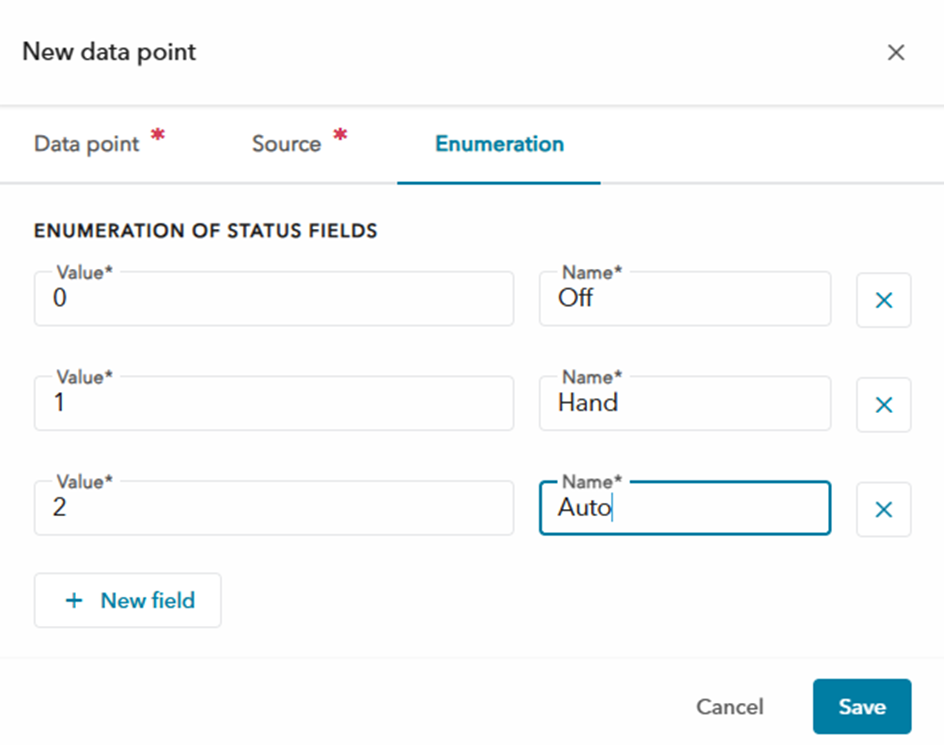
При создании точки данных задайте для категории значение Состояние. На вкладке «Перечень» можно добавить значения и соответствующие им имена.
ATU
Обратитесь в службу поддержки или к контактному лицу по продажам.
- Подключитесь к блоку ATU с помощью программного обеспечения OPTWin.
- Нажмите Определение оборудования.
- Под Modbus нажмите Перейти.
- В поле «Сопоставление выходов» найдите адрес Modbus для соответствующего типа порта и функционального кода.
Пример:
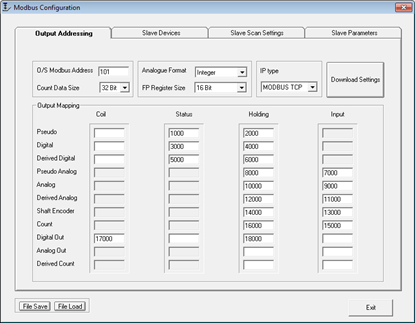
В примере базовый адрес Modbus для цифровых входов установлен на 3000. Базовый адрес Modbus для аналоговых входов установлен на 10000.
Найдите адрес Modbus для соответствующего типа порта и кода функции.
- Добавьте 1 к адресу.
- Если адрес теперь является четырехзначным числом, укажите 0 в начале адреса.
- Совместите номер функционального кода с начальным адресом. Каждый функциональный код связан с цифрой следующим образом.
| Функциональный код | Цифры |
| Катушки | 0 |
| Состояние | 1 |
| Вход | 3 |
| Удержание | 4 |
Вопросы и ответы: Как найти базовые номера Modbus в OPTWin?
Пример 1:
- Адрес Modbus: 2000
Функциональный код: Удержание - Добавить 1 к адресу: 2001
- Адрес содержит четыре цифры. От 0 до начала адреса: 02001
- Совместите номер функционального кода с начальным адресом: 402001
Номер Modbus: 402001 .
Пример 2:
- Адрес Modbus: 15000
Функциональный код: Вход - Добавить 1 к адресу: 15001
- Адрес содержит пять цифр. Нет необходимости комбинировать 0.
- Совместите номер функционального кода с начальным адресом: 315001
Номер Modbus: 315001 .
Aquavar
- Перейдите к Станции .
- Выберите станцию с устройством Aquavar.
- Перейдите в раздел Устройства и нажмите на устройство Aqauvar.
- Нажмите Редактировать .
- В разделе Информация об устройствеперейдите к интерпретации данных значения и измените единицу измерения давления на бар или фунт/кв. дюйм.
- Нажмите Сохранить.
EcoTouch
EcoTouch поддерживает 24 лампы.
MyConnect
Secure Connect поддерживает считывание только в том случае, если MyConnect настроен на л/с и будет присутствовать в этом блоке.
Nexicon
- Перейдите к Станции .
- Выберите станцию.
- Перейдите в раздел Устройства .
- Выберите устройство XAM 912 .
- Перейдите на вкладку Конфигурация сигналов тревоги .
- Для соответствующего сигнала тревоги нажмите Редактировать .
- Отредактируйте поле Имя .
- Нажмите Сохранить.
Комплект для дистанционного осмотра
- Завершите физическую установку и включите новый блок шлюза Xylem.
- Перейдите в разделУстройства .
- Выберите тип устройства Комплект дистанционного контроля.
- Нажмите кнопку «Замена» в правом верхнем углу.
- Введите новый MAC-адрес и нажмите «Заменить».
Включите обнаружение поверхностных загрязнений в меню Настройки → Услуги.
Перейдите в меню Устройства → Камера → Архив изображений, чтобы просмотреть снимки.
Как сделать новые снимки:
- Перейдите в ОБЗОР, нажмите на три точки на карте камеры, чтобы обновить снимок.
- Перейдите в раздел Камера и нажмите Обновить снимок.
- Перейдите в меню УСТРОЙСТВА → Камера → Конфигурация устройства и нажмите Обновить снимок.