

Perguntas frequentes sobre os dados do Avensor
API e AvensorOPC
- Clique no ícone do perfil no canto superior direito.
- SeleccioneRecursos do cliente externo.
- Clique emDocumentação APIouGuia de instalação para transferir o ficheiro necessário.
A documentação também pode ser encontrada através dos passos seguintes.
Esta informação só é aplicável a clientes que tenham o serviço de acesso API ativado.
- Aceda aAdmin > Clientes.
- Selecione um cliente.
- Aceda aoseparador Clientesexternos.
- Clique em Recursos do cliente externo.
- Clique emDocumentação APIouGuia de instalação para transferir o ficheiro necessário.
Apenas uma XRA pode ativar este serviço.
O serviço de acesso à API deve estar ativado para comunicar e obter dados do Avensor através das API do Avensor ou AvensorOPC.
O serviço de acesso à API deve ser ativado para o cliente utilizar o cliente Externo.
- Aceda aAdmin > Clientes.
- Clique no nome do cliente.
- EmDetalhes do cliente, clique emEditar.
- Marque acaixa de verificação de acesso API e clique emGuardar.
Assim que o acesso à API estiver ativado, o cliente pode adicionar um cliente externo para comunicar através da API Avensor ou AvensorOPC.
A interface de programação da aplicação (API) e o AvensorOPC são diferentes formas de os sistemas externos acederem aos dados no Avensor. Os clientes que trabalham com programadores utilizam a API como ponto de acesso. Os clientes que trabalham apenas com integradores utilizam o AvensorOPC como ponto de acesso. A funcionalidade AvensorOPC permite que o software com um cliente OPC Unified Architecture, por exemplo, um sistema SCADA, leia os dados da estação.
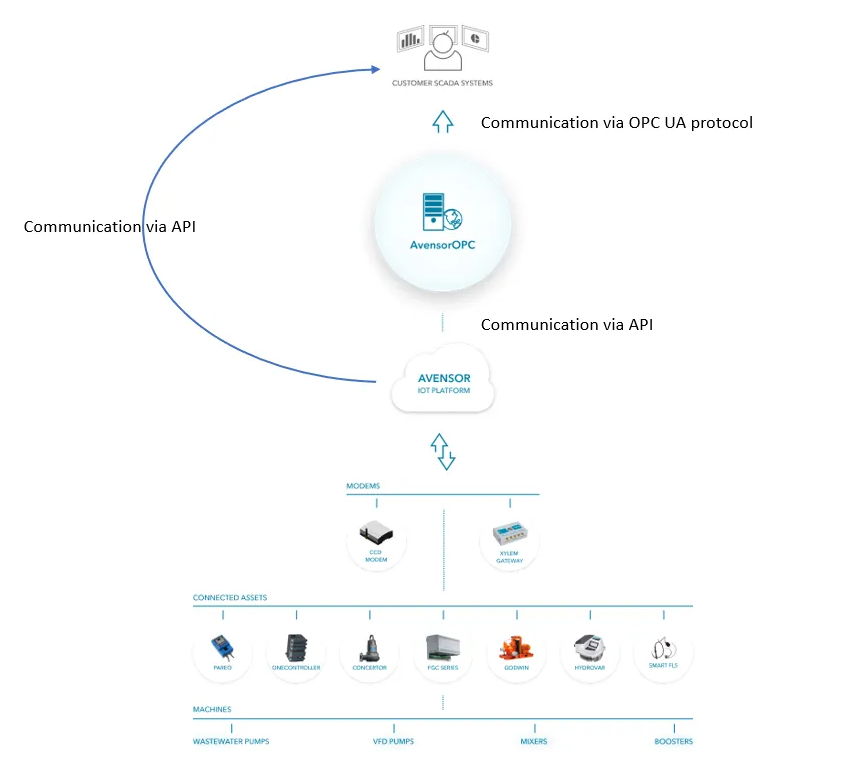
- Clique no ícone do perfil no canto superior direito.
- SeleccioneRecursos do cliente externo.
- Clique nopacote de instalaçãopara transferir o ficheiro zip AvensorOPC.
O ficheiro zip AvensorOPC também pode ser transferido através dos passos seguintes.
Esta informação só é aplicável a clientes que tenham o serviço de acesso API ativado.
- Aceda aAdmin > Clientes.
- Selecione um cliente.
- Aceda aoseparador Clientesexternos.
- Clique em Recursos do cliente externo.
- Clique no pacote Instalação para transferir o ficheiro zip AvensorOPC.
Dados analíticos e em tempo real
 botão para exportar os dados do gráfico para fora da aplicação Avensor para análise.
A funcionalidade actual não permite a transferência dos conjuntos de dados em tempo real para um único ficheiro. O utilizador deve transferir cada conjunto de dados individualmente. É possível comparar até quatro conjuntos de dados com a funcionalidade Comparar na aplicação Avensor. O utilizador pode transferir os dados do gráfico de comparação para os conjuntos de dados escolhidos no formato de ficheiro CSV para análise adicional.
Para obter informações sobre como exportar os dados, consulte "Como exporto os dados no Avensor?" acima. Para obter informações sobre como comparar os vários pontos de dados, consulte 'Como comparo a série temporal para vários pontos de dados?' abaixo.
O Avensor mostra dados em tempo real e estado de conectividade para os dispositivos ligados.
- A aplicação armazena os dados.
- São mostrados gráficos de tendência para análise dos dados ao longo do tempo.
- O utilizador seleciona quais os gráficos a mostrar.
- É possível exportar os dados para análise posterior fora da aplicação.
| Dados exportados | Formatos de ficheiro disponíveis | Âmbito dos dados |
| Gráfico | • PNG • JPG • SVG • CSV | Dados para o período de tempo e resolução seleccionados. |
| Dados brutos | • Excel • CSV | Todos os dados para o período de tempo selecionado |
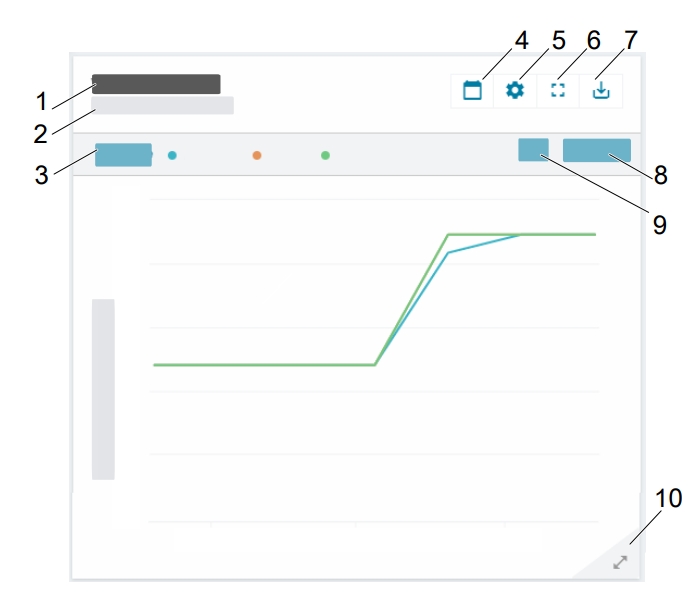
- Ponto de dados
- Fonte de dados
- Comparar gráficos
- Selecionar período
- Definições do gráfico
- Modo ecrã inteiro
- Gráfico de exportação
- Selecionar resolução
- Selecionar período
- Alterar tamanho do gráfico
A análise da estação tem três tipos de gráficos que são descritos na tabela abaixo.
| Tipo de gráfico | Descrição |
| Gráfico de pontos de dados | O tipo de gráfico é aplicável aos pontos de dados que são fornecidos por um sensor, como o nível de água e a saída de potência. O gráfico traça os valores máximo, mínimo ou médio para o período de tempo e resolução seleccionados. Dependendo da taxa de amostragem do sensor, o aspeto do gráfico pode alterar entre diferentes seleções de período de tempo e resolução. |
| Deslta do contador | O tipo de gráfico é aplicável aos contadores que são fornecidos por um dispositivo, como o número de limpezas da bomba e o consumo de energia. O gráfico mostra o aumento do valor do contador para o período de tempo e resolução seleccionados. Se o valor do contador diminuir, o contador é reposto. |
| Contagem e utilização do estado | O tipo de gráfico é aplicável ao estado de funcionamento da bomba que é dado por um dispositivo: • O contador de arranques da bomba mostra o número de arranques de eventos para o período de tempo e resolução seleccionados. • O gráfico de utilização mostra a utilização da bomba em percentagem ou no tempo para o período de tempo e resolução seleccionados. Consulte também "Como altero a unidade (percentagem/tempo) para o gráfico que mostra a utilização da bomba?" abaixo. |
Os gráficos podem ser combinados no mesmo gráfico para comparação. Para obter mais informações, consulte "Como comparo séries temporais para vários pontos de dados?" abaixo.
- Aceda aEstações .
- Selecione uma estação.
- Aceda aAnalytics.
- Para qualquer gráfico que tenha uma série temporal, clique no botãoComparar.
- Seleccione um máximo de quatro pontos de dados a serem comparados.
- Clique no botãoComparar.
A série de tempo para os pontos de dados seleccionados é apresentada no mesmo gráfico. - Se necessário, configure o gráfico de comparação:
- Para estilizar o gráfico, clique em qualquer um dos títulos dos pontos de dados.
- Para abrir o gráfico em ecrã inteiro, clique no
 botão .
Para repor o gráfico:
- Para o gráfico que tem uma comparação, clique no botãoComparar.
- Clique emRepor.
- Aceda aEstações .
- Selecione uma estação.
- Aceda aAnalytics.
- No gráficoUtilização, clique no nome da série que pretende alterar a unidade.
- Clique em qualquer unidade para seleccioná-la.
O Avensor atualiza o gráfico com a unidade selecionada.
Esta informação é aplicável às estações que têm uma entrada analógica que mede a potência.
- Aceda aEstações .
- Selecione uma estação.
- Aceda aAnalytics.
Estes gráficos mostram:
- O gráficoSistema de energia traça a potência para o período de tempo e resolução seleccionados.
- O gráfico Consumo de energia traça o consumo de energia para cada unidade de tempo. Dependendo do período de tempo seleccionado e da resolução, o gráfico pode mostrar o consumo por hora, diário ou semanal.
- APP 411
- APP 412
- FPG 415
- FPG 411/412
- FPG 413/414
- FGC 401/411/421
- Hydrovar HVL
- MAS 711
- MAS 801
- SRC 311
- MyConnect
- PS 220
- Gateway SmartRun
Além dos dispositivos mencionados acima, os dispositivos seguintes também podem ler os dados quando configurados para ler o consumo de energia.
- Entrada analógica
- SENECA Z-8AI
Esta informação é aplicável às estações que têm uma entrada analógica que mede o caudal.
- Aceda aEstações .
- Selecione uma estação.
- Aceda a Analytics.
Estes gráficos mostram:
- O gráficoFluxotraça o caudal para o período de tempo e resolução seleccionados.
- O gráficoVolume-Fluxo traça o volume para cada unidade de tempo. Dependendo do período de tempo e da resolução seleccionados, o gráfico pode mostrar o volume por hora, diário ou semanal.
Existem vários componentes técnicos entre a bomba e a vista analítica, pelo que os valores a mostrar na análise demoram até 2 minutos.