

Pytania dotyczące urządzenia
Pytania ogólne dotyczące urządzenia
W przypadku urządzeń niestandardowych należy zapoznać się z tematemJak dodać niestandardowy typ urządzenia?
- Przejdź doStacji .
- Wybrać stację, do której ma zostać dodane urządzenie.
- Przejdź doUrządzenia .
- KliknąćprzyciskDodaj urządzenie.
- Wybierz urządzenie, które chcesz dodać.
- Wypełnij wszystkie wymagane pola i kliknijDodaj urządzenie .
Urządzenie jest teraz dodawane do systemu Avensor.
Jest to lista obsługiwanych urządzeń, ale należy pamiętać, że Avensor stale dodaje nowe urządzenia. Najnowszą listę można znaleźć na stronie Kompatybilne urządzenia.
Uwaga: Urządzenia, które nie znajdują się na liście kompatybilnych urzadzeń, można dodawać jako urządzenia niestandardowe.
- Przejdź do stacji .
- Wybrać stację.
- Przejdź do Urządzenia .
- Wybrać urządzenie.
- Kliknij Usuń .
- Avensor usuwa urządzenie.
Jeśli użytkownik usunie urządzenie, wszystkie dane powiązane z urządzeniem zostaną trwale utracone. Usuwanie obejmuje aktywne alarmy i historię alarmów.
Jeśli użytkownik zmieni łącze komunikacyjne dla urządzenia, żadne dane nie zostaną utracone.
Urządzenia, które nie znajdują się na liście kompatybilnych urzadzeń, można dodawać jako urządzenia niestandardowe.
Urządzenia niestandardowe
Aby uzyskać więcej informacji, zobacz temat Jaki jest model danych i źródło danych dla niestandardowego typu urządzenia?
- Przejść do Administrator > Typy urządzeń.
- Wybrać typ urządzenia.
- Przejdź do opcji Punkty danych > Dodaj punkt danych.
- Zdefiniować typ danych.
a) W przypadku wyboru danych dynamicznych lub statycznych:- Ustawianie kategorii 1
- Wybór podkategorii 2
- Ustawić Cel
- Przejdź do karty Źródło
- Ustawić źródło danych.
- Przejdź do karty Jednostka i skalowanie
- Ustawić skalowanie danych
Wybrać jednostkę.
Po wybraniu statusu kategorii i podkategorii Praca pozostaw nazwę przyrostka identyfikatora pustą, aby wyświetlić pompę w modelu stacji.
Jeśli żadne z wstępnie zdefiniowanych kategorii nie mają zastosowania do obu punktów danych, wybrać Inne w menu rozwijanym kategorii i dodać Szczegółowa nazwa.
b) Gdy wybierzesz typ danych alarm.
- Ustawianie poziomu Poziom aktywacji
- Ustawianie priorytetu Priorytet alarmu
- Ustawić Cel
- Dodaj Szczegółową nazwę . Wprowadzenie szczegółowej nazwy jest obowiązkowe
- Przejdź do karty Karta źródłowa
- Ustawić źródło danych.
5. Kliknąć przycisk Zapisz
1 Kategoria punktu danych opisuje typ danych, które odzwierciedla punkt danych
2 Podkategoria jest udoskonaleniem kategorii
- Przejdź do opcji Administrator > Typy urządzeń .
- Wybrać niestandardowy typ urządzenia.
- Przejść do karty Punkty danych.
- Zlokalizować punkt danych, który ma zmienić jego położenie.
- Kliknąć i przytrzymać
 ikonę , aby przeciągnąć i upuścić punkt danych w nowym miejscu.
Avensor zmienia kolejność punktów danych w danych na żywo.
Model danych
Punkty danych należy dokładnie zdefiniować, aby urządzenie Avensor mogło wyświetlać dane w prawidłowy sposób.
| Parametr | Opis |
| Dane dynamiczne | Dane na żywo z urządzenia, na przykład poziom wody lub prąd wejściowy Dane te są widoczne na stronie Dane na żywo. |
| Dane statyczne | Dane statyczne, na przykład numer seryjny lub wersja oprogramowania. Te dane są widoczne na stronie Konfiguracja urządzenia. |
| Alarmy | Alarmy z urządzenia |
| Kategoria | Dane odczytywane z punktu danych, np. prędkość, poziom lub moc |
| Podkategoria | Typ danych, np. wartość maksymalna, wartość referencyjna lub wartość wejściowa |
| Cel | Źródło danych, np. urządzenie, maszyna lub wejście w urządzeniu |
Poniższa tabela przedstawia przykłady konfiguracji różnych punktów danych.
| Punkt danych | Parametr | Wartość |
| Praca pompy | Typ danych | Dane dynamiczne |
| Kategoria | Status | |
| Podkategoria | Poziom prądu | |
| Cel | Pompa | |
| Alarm wysokiego poziomu | Typ danych | Alarm |
| Kategoria | Poziom | |
| Podkategoria | Wysoka | |
| Cel | Wejście |
Źródło danych
Źródło danych to sześć liczb reprezentujących typ obiektu Modbus i lokalizację. Pierwsza liczba reprezentuje typ obiektu.
| Liczba | Typ obiektu |
| 0 | Cewka |
| 1 | Wejście dyskretne |
| 3 | Rejestr wejściowy |
| 4 | Rejestr z pamięcią |
Pozostałe pięć liczb reprezentuje lokalizację w zakresie 1–65 535. Jeśli lokalizacja ma mniej niż pięć liczb, przed lokalizacją dodaje się zera, aby źródło danych miało łącznie sześć liczb. Kiedy źródło danych jest indywidualnym bitem, źródło danych używa formatu rejestr:bit, gdzie lokalizacja bitu to liczba w zakresie 0–15. Na przykład 400102:0 to bit w pozycji 0 w rejestrze z pamięcią 102.
- Przejdź do opcjiAdministrator > Typy urządzeń .
- Wybrać typ urządzenia.
- Przejść do karty Punkty danych.
- KliknąćprzyciskDodaj punkt danych.
- Przejdź dokartyŹródło.
- Wpisać rejestr Modbus, a następnie dwukropek.
Pole Rozmiar i zamówienie jest automatycznie ustawiane na BITMASK_16_BIT. - Po dwukropku wpisać bit lub zakres bitów do odczytania. Użyć myślnika, aby oznaczyć zakres.
- Kliknij Zapisz.
Dodać :X do rejestru, aby uzyskać bit X, na przykład :1 dla bitu 1. Avensor rozpoznaje ten format jako maskę bitową.
Tak, na karcie Mokre studnie można dodać wszystkie studnie potrzebne do urządzenia. Następnie można przypisać pompy i maszyny do każdej studni. Model stacji nie jest dostępny dla stacji z urządzeniami, które mają więcej niż jedną studnię mokrą.
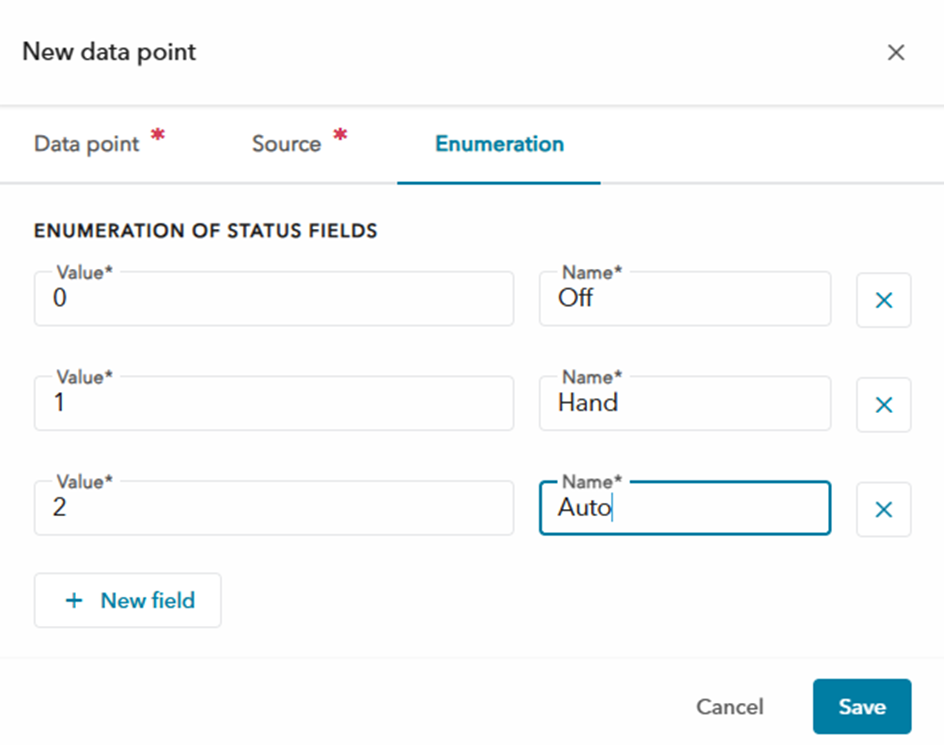
Podczas tworzenia punktu danych należy ustawić kategorię na Status. Na karcie Wyliczenie można teraz dodać wartości i odpowiadające im nazwy.
ATU
Skontaktować się z działem wsparcia lub osobą kontaktową ds. sprzedaży.
- Podłączyć do ATU za pomocą oprogramowania OPTWin.
- Kliknąć opcję Definicja sprzętu.
- Poniżej Modbus kliknij przycisk Przejdź.
- W polu Mapowanie wyjścia znaleźć adres Modbus dla odpowiedniego typu portu i kodu funkcji.
Przykład:
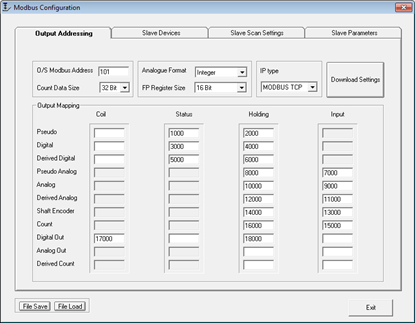
W przykładzie adres podstawowy Modbus dla wejść cyfrowych jest ustawiony na 3000. Adres podstawy Modbus dla wejść analogowych jest ustawiony na 10000.
Znajdź adres Modbus dla odpowiedniego typu portu i kodu funkcji.
- Dodaj 1 do adresu.
- Jeśli adres jest teraz czterocyfrowy, należy połączyć cyfrę 0 z początkiem adresu.
- Połączyć numer kodu funkcji z początkiem adresu. Każdy kod funkcji jest powiązany z cyfrą w następujący sposób.
| Kod funkcji | Cyfra |
| Cewki | 0 |
| Status | 1 |
| Wejście | 3 |
| Przechowywanie | 4 |
Powiązane często zadawane pytania: Jak znaleźć numery bazowe Modbus w OPTWin?
Przykład 1:
- Adres Modbus: 2000
Kod funkcji: Przytrzymywanie - Dodaj 1 do adresu: 2001
- Adres składa się z czterech cyfr. Złączyć 0 z początkiem adresu: 02001
- Połączyć numer kodu funkcji z początkiem adresu: 402001
Numer Modbus to 402001 .
Przykład 2:
- Adres Modbus: 15000
Kod funkcji: Wejście - Dodaj 1 do adresu: 15001
- Adres składa się z pięciu cyfr. Nie ma potrzeby łączenia 0.
- Połączyć numer kodu funkcji z początkiem adresu: 315001
Numer Modbus to 315001 .
Aquavar
- Przejdź do stacji .
- Wybrać stację z urządzeniem Aquavar.
- Przejdź do sekcji Urządzenia i kliknij urządzenie Aqauvar.
- Kliknij Edytuj .
- W informacjach o urządzeniuprzejść do interpretacji danych wartości i zmienić jednostkę ciśnienia na pręt lub psi.
- Kliknij Zapisz.
EcoTouch
Sterownik EcoTouch obsługuje 24 lampy.
MyConnect
Avensor obsługuje odczyt tylko wtedy, gdy MyConnect jest ustawiony na l/s i będzie obecny w tym urządzeniu.
Nexicon
- Przejdź do stacji .
- Wybrać stację.
- Przejdź do Urządzenia .
- Wybrać urządzenie XAM 912 .
- Przejdź do karty Konfiguracja alarmu .
- Aby wyświetlić odpowiedni alarm, kliknij Edytuj .
- Edytuj nazwę pola .
- Kliknij Zapisz.
Zestaw do zdalnej kontroli
- Zakończ instalację fizyczną i włącz zasilanie nowego urządzenia Xylem Gateway.
- Przejdź doUrządzenia .
- Wybrać typ urządzenia Zestaw zdalnej kontroli.
- Kliknąć przycisk Wymień w prawym górnym rogu.
- Podaj nowy adres MAC i kliknij przycisk Zastąp.
Włącz wykrywanie zanieczyszczeń powierzchniowych w Ustawieniach → Usługi.
Przejdź do sekcji Urządzenia → Kamera → Archiwum obrazów, aby wyświetlić migawki.
Jak wykonywać nowe migawki:
- Przejdź do PRZEGLĄD, kliknij trzy kropki na karcie kamery, aby odświeżyć migawkę.
- Przejdź do kamery i kliknij Odśwież zdjęcie.
- Przejdź do URZĄDZEŃ → Kamera → Konfiguracja urządzenia i kliknij Odśwież migawkę.