

Często zadawane pytania dotyczące danych Avensor
API i AvensorOPC
- Kliknąć ikonę profilu w prawym górnym rogu.
- Wybierz zasoby klientazewnętrznego .
- Kliknij DokumentacjaAPIlub Podręcznikinstalacji, aby pobrać wymagany plik.
Dokumentację można również znaleźć w następujących krokach.
Te informacje mają zastosowanie tylko do klientów, którzy mają włączoną usługę dostępu API.
- Przejdź do opcjiAdministrator > Klienci .
- Wybrać klienta.
- Przejdź dokarty Kliencizewnętrzni.
- KliknijZewnętrzne zasoby klienta .
- Kliknij DokumentacjaAPIlub Podręcznikinstalacji, aby pobrać wymagany plik.
Tylko XRA może włączyć tę usługę.
Usługa dostępu do interfejsu API musi być włączona, aby komunikować się i pobierać dane od Avensor za pośrednictwem interfejsów API Avensor lub AvensorOPC.
Usługa dostępu API musi być włączona, aby klient mógł korzystać z klienta zewnętrznego.
- Przejdź do opcjiAdministrator > Klienci .
- Kliknąć nazwę klienta.
- W oknie SzczegółyklientakliknijEdytuj .
- Zaznaczpole wyborudostępu API i kliknij przyciskZapisz .
Po włączeniu dostępu do interfejsu API klient może dodać klienta zewnętrznego do komunikacji za pośrednictwem interfejsu API Avensor lub AvensorOPC.
Interfejs programowania aplikacji (API) i AvensorOPC to różne sposoby uzyskiwania dostępu do danych w systemie Avensor przez systemy zewnętrzne. Klienci pracujący z programistami używają API jako punktu dostępu. Klienci, którzy pracują tylko z integratorami, używają AvensorOPC jako punktu dostępu. Funkcja AvensorOPC umożliwia odczytywanie danych stacji za pomocą oprogramowania z klientem OPC Unified Architecture, na przykład systemu SCADA.
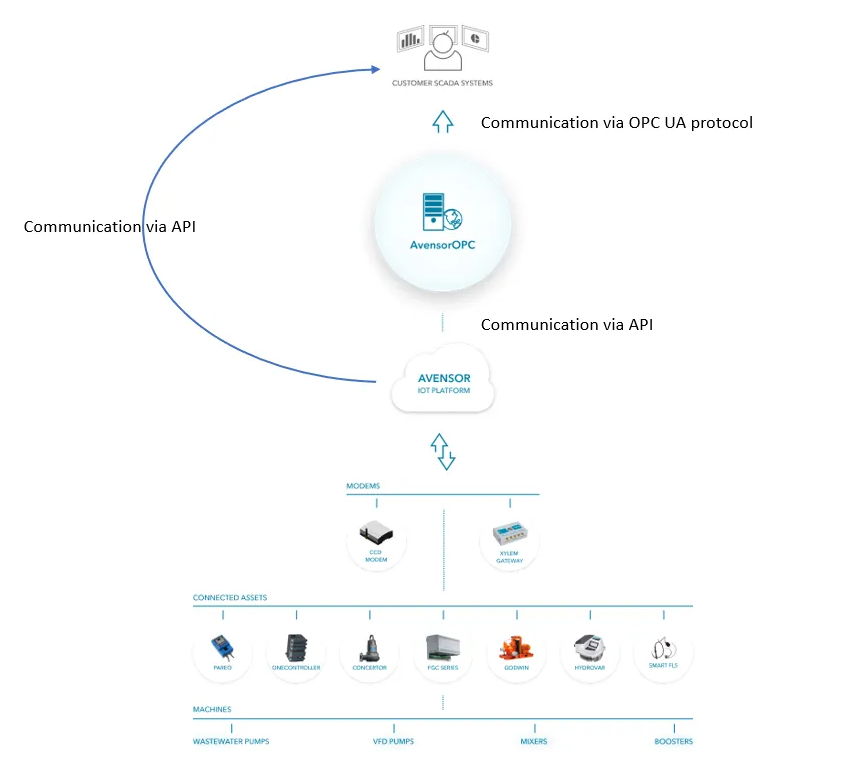
- Kliknąć ikonę profilu w prawym górnym rogu.
- Wybierz zasoby klientazewnętrznego .
- Kliknąć pakietInstalacja, aby pobrać plik zip AvensorOPC.
Plik zip AvensorOPC można również pobrać w następujących krokach.
Te informacje dotyczą tylko klientów, którzy mają włączonąusługę dostępuAPI.
- Przejdź do opcjiAdministrator > Klienci .
- Wybrać klienta.
- Przejdź dokarty Kliencizewnętrzni.
- KliknijZewnętrzne zasoby klienta .
- Kliknąć pakiet Instalacja, aby pobrać plik zip AvensorOPC.
Analityka i dane na żywo
 przycisk , aby wyeksportować dane wykresu poza aplikację Avensor do analizy.
Bieżąca funkcja nie umożliwia pobierania zestawów danych na żywo do jednego pliku. Użytkownik musi pobrać każdy zestaw danych osobno. Można porównać maksymalnie cztery zestawy danych z funkcją Porównaj dostępną w aplikacji Avensor. Użytkownik może pobrać dane wykresu porównawczego dla wybranych zestawów danych w formacie pliku CSV w celu dalszej analizy.
Aby uzyskać informacje na temat eksportowania danych, patrz „Jak eksportować dane w systemie Avensor?” powyżej. Aby uzyskać informacje na temat porównywania wielu punktów danych, patrz „Jak porównać serię czasową dla wielu punktów danych?” poniżej.
Avensor pokazuje dane na żywo i stan łączności dla podłączonych urządzeń.
- Aplikacja przechowuje dane.
- Wykresy trendów są przedstawiane w celu analizy danych w czasie.
- Użytkownik wybiera wykres do wyświetlenia.
- Można pobrać wyeksportować dane do dalszej analizy poza aplikacją.
| Wyeksportowane dane | Dostępne formaty plików | Zakres danych |
| Schemat | • PNG • JPG • SVG • CSV | Dane dla wybranego okresu i rozdzielczości. |
| Dane nieprzetworzone | • Excel • CSV | Wszystkie dane dla wybranego okresu |
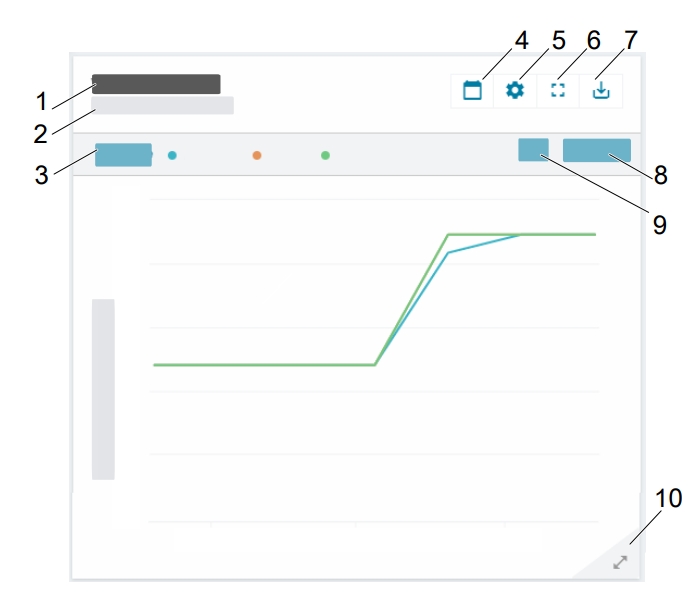
- Punkt danych
- Źródło danych
- Porównaj wykresy
- Wybrany okres
- Ustawienia wykresu
- Tryb pełnoekranowy
- Eksportuj wykres
- Wybrać rozdzielczość
- Wybrany okres
- Zmień rozmiar wykresu
Analiza stacji obejmuje trzy typy wykresów opisane w poniższej tabeli.
| Typ wykresu | Opis |
| Wykres punktów danych | Typ wykresu dotyczy punktów danych dostarczanych przez czujnik, takich jak poziom wody i moc wyjściowa. Wykres przedstawia wartości maksymalne, minimalne lub średnie dla wybranego okresu i rozdzielczości. W zależności od prędkości próbkowania czujnika, wygląd wykresu może zmieniać się między różnymi wyborami czasu i rozdzielczości. |
| Licznik delty | Typ wykresu dotyczy liczników podawanych przez urządzenie, takich jak liczba cykli czyszczenia pompy i zużycie energii. Wykres przedstawia wzrost wartości licznika dla wybranego okresu i rozdzielczości. Jeśli wartość licznika spadnie, licznik zostanie zresetowany. |
| Liczba stanów i wykorzystanie | Typ wykresu dotyczy stanu pracy pompy podanego przez urządzenie: • Licznik rozruchów pompy pokazuje liczbę uruchomień zdarzeń w wybranym okresie i rozdzielczości. • Tabela wykorzystania przedstawia wykorzystanie pompy w procentach lub w czasie dla wybranego okresu i rozdzielczości. Patrz także „Jak zmienić jednostkę (procent/czas) dla wykresu przedstawiającego wykorzystanie pompy?” poniżej. |
Wykresy można łączyć na tym samym wykresie w celu porównania. Aby uzyskać więcej informacji, patrz „Jak porównać serie czasowe dla wielu punktów danych?” poniżej.
- Przejdź doStacji .
- Wybrać stację.
- Przejdź doAnalytics .
- W przypadku dowolnego wykresu z serią czasu kliknijprzyciskPorównaj.
- Wybrać maksymalnie cztery punkty danych do porównania.
- KliknąćprzyciskPorównaj.
Seria czasu dla wybranych punktów danych jest wyświetlana na tym samym wykresie. - W razie potrzeby skonfiguruj tabelę porównawczą:
- Aby stylizować wykres, kliknij dowolny tytuł punktu danych.
- Aby otworzyć wykres na pełnym ekranie, kliknij
 przycisk .
Aby zresetować wykres:
- Aby wyświetlić wykres z porównaniem, kliknijprzyciskPorównaj.
- Kliknąć przycisk Resetuj.
- Przejdź doStacji .
- Wybrać stację.
- Przejdź doAnalytics .
- Na wykresieWykorzystanie kliknąć nazwę serii, która ma zmienić jej jednostkę.
- Kliknąć dowolną jednostkę, aby ją wybrać.
Avensor aktualizuje wykres o wybraną jednostkę.
Te informacje mają zastosowanie do stacji z wejściem analogowym, które mierzy moc.
- Przejdź doStacji .
- Wybrać stację.
- Przejdź doAnalytics .
Poniższe wykresy przedstawiają:
- Wykres Mocsystemuprzedstawia moc dla wybranego okresu i rozdzielczości.
- Wykres Zużycie energii przedstawia zużycie energii dla każdej jednostki czasu. W zależności od wybranego okresu i rozdzielczości wykres może wyświetlać zużycie godzinowe, dzienne lub tygodniowe.
- APP 411
- APP 412
- FPG 415
- FPG 411/412
- FPG 413/414
- FGC 401/411/421
- Hydrovar HVL
- MAS 711
- MAS 801
- SRC 311
- MyConnect
- PS 220
- Brama SmartRun
Oprócz wyżej wymienionych urządzeń, następujące urządzenia mogą również odczytywać dane, gdy są skonfigurowane do odczytywania zużycia energii.
- Wej. analogowe
- SENECA Z-8AI
Te informacje dotyczą stacji z wejściem analogowym, które mierzy natężenie przepływu.
- Przejdź do stacji .
- Wybrać stację.
- Przejdź do Analytics .
Poniższe wykresy przedstawiają:
- WykresPrzepływprzedstawia natężenie przepływu dla wybranego okresu i rozdzielczości.
- Wykresobjętościowo-przepływowy przedstawia objętość dla każdej jednostki czasu. W zależności od wybranego okresu i rozdzielczości wykres może wyświetlać ilość godzinową, dzienną lub tygodniową.
Pomiędzy pompą a widokiem analitycznym znajduje się wiele elementów technicznych, więc wartości wyświetlane w analizie trwają do 2 minut.