

Często zadawane pytania dotyczące administracji dostępem Avensor
Administracja użytkownika
Patrz Zarządzanie użytkownikami.
- Przejść do pozycji Administrator.
- Przejdź do opcjiUżytkownicy .
- Kliknąć przycisk Dodaj.
- Wpisznazwę , numertelefonu ,adres e-mail ,rolę ijęzyk .
- Kliknij Zapisz.
Użytkownik zostaje dodany do listy.
Tylko administrator może usunąć użytkownika z systemu Avensor. Administrator nie może usunąć własnego użytkownika.
- Przejdź do opcjiAdministrator > Użytkownicy .
- Wybierz użytkownika.
- Kliknij przyciskUsuńw prawym górnym rogu profilu użytkownika.
- W wyskakującym oknie kliknąćUsuń .
- Avensor usuwa użytkownika z systemu. Na stronie zostanie wyświetlony komunikat potwierdzający.
Gdy użytkownik zostanie usunięty z systemu Avensor, konto użytkownika zostanie natychmiast dezaktywowane. Wszystkie informacje o użytkowniku są usuwane z systemu Avensor, ale przechowywane są historyczne dane operacyjne, które nie są związane z użytkownikiem.
Użytkownik może być bezczynny przez ograniczony czas. Po osiągnięciu limitu czasu bezczynności użytkownik zostaje automatycznie wylogowany. Poniższa tabela przedstawia limit czasu bezczynności, w zależności od zastosowania.
| Aplikacja | Limit czasu bezczynności |
| Sieć Web | 30 minut |
| Mobilne | 14 dni |
- Przejdź do strony logowania.
Nie można zmienić ani zresetować hasła z sesji logowania. W razie potrzeby wyloguj się z bieżącej sesji. - KliknąćNie pamiętasz hasła?
- Wpisz adres e-mail klienta.
- Kliknij przycisk Kontynuuj.
Avensor wysyła wiadomość e-mail z instrukcjami dotyczącymi resetowania hasła. - W skrzynce pocztowej postępuj zgodnie z instrukcjami zawartymi w wiadomości e-mail.
Zostanie otwarta nowa strona Avensor. - Wpisać nowe hasło.
- Kliknąć przyciskResetuj hasło .
Nowe hasło można teraz wykorzystać do logowania. Avensor wysyła wiadomość e-mail w celu potwierdzenia resetowania.
Aby zakończyć tworzenie nowego użytkownika w systemie Avensor, użytkownik musi kliknąć łącze weryfikacji adresu e-mail. Łącze jest wysyłane na adres e-mail określony przez administratora podczas dodawania użytkownika.
Jeśli łącze do weryfikacji adresu e-mail zostanie utracone lub wygaśnie, administrator może poprosić o nowe łącze, wykonując następujące czynności:
- Przejść do pozycji Administrator.
- Przejdź do opcjiUżytkownicy .
- Wybierz użytkownika.
- KliknijprzyciskPonownie wyślij weryfikacyjną wiadomość e-mail.
Czynność tę można wykonać pięć razy. Jeśli limit zostanie osiągnięty, skontaktować się z działem pomocy technicznej.
W tabeli przedstawiono najczęstsze przyczyny nieotrzymania wiadomości e-mail. Jeśli żadne środki zaradcze nie działają, skontaktować się z działem pomocy technicznej.
| Powód | Środek zaradczy |
|---|---|
Wiadomość e-mail znajduje się w folderze spamu. | Przejrzyj folder spamu w skrzynce odbiorczej e-mail. |
Adres e-mail został błędnie zapisany nastronieNie pamiętam hasła. | 1. Poproś o zresetowanie nowego hasła. Należy pamiętać o wpisaniu prawidłowego adresu e-mail. |
Adres e-mail nie jest zarejestrowany dla żadnego użytkownika. | Poproś administratora o podanie adresu e-mail zarejestrowanego dla użytkownika. |
Zapora zabezpieczająca blokuje wiadomość e-mail. | Poproś dział IT firmy o zezwolenie na wysyłanie wiadomości e-mail z adresu *@xylem-cloud.com. |
Nie, Avensor nie obsługuje uwierzytelniania wieloskładnikowego dla logowania użytkownika.
Nie, tylko Ty i Xylem macie dostęp do swoich danych operacyjnych i osobowych.
Te informacje dotyczą bramy CCD 401.
- Przejdź do stacji .
- Wybrać stację.
- Przejdź do Ustawienia.
- Przejdź do karty Łączność.
- Kliknij Edytuj .
- Wpisać adres IP w notacji kropkowanej. Przykłady: 10.10.10.2,192.168.200.14
- Wybrać maskę sieci.
- Kliknij Potwierdź .
Avensor aktualizuje ustawienia adresu IP.
Avensor to usługa monitorowania. Wysyła powiadomienia alarmowe, jeśli cokolwiek się stanie na stacji. Te powiadomienia można wysyłać na wiele sposobów.
W aplikacji mobilnej
Jeśli aplikacja mobilna jest zainstalowana na telefonie, aplikacja korzysta z wbudowanego systemu powiadomień w telefonie i wysyła powiadomienia aplikacji mobilnej. Te powiadomienia są podobne do innych powiadomień telefonicznych z innych aplikacji. Użytkownik może je odczytać, kliknąć lub odciągnąć.
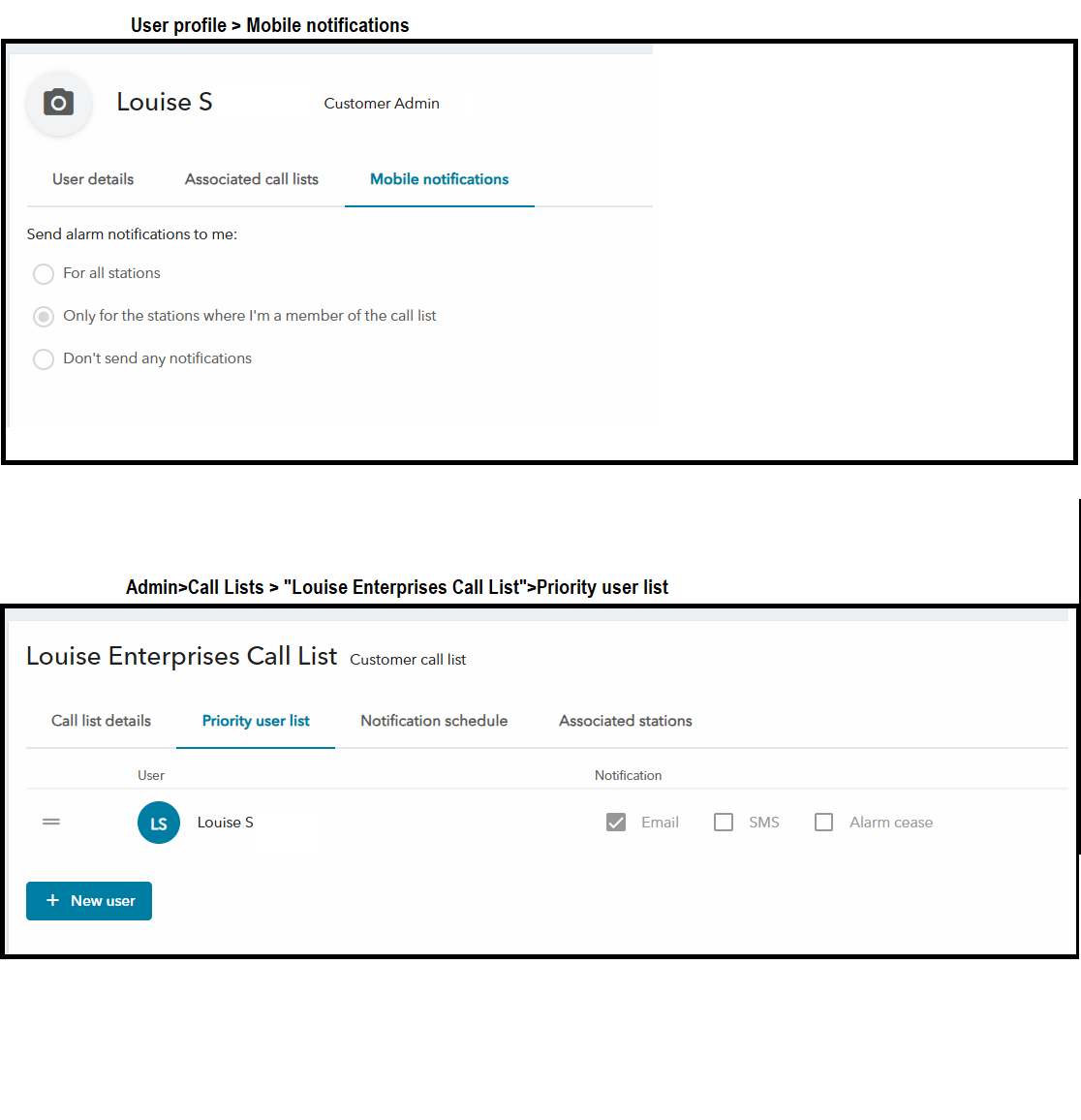
Użytkownik może zmienić ustawienia, aby odbierać lub wstrzymywać powiadomienia aplikacji mobilnej w sekcji Profil > Powiadomienia mobilne.
Powiadomienia za pośrednictwem wiadomości SMS lub e-mail
Jeśli użytkownik jest członkiem listy połączeń, otrzymuje powiadomienia ze stacji powiązanych z tą listą połączeń. Jako członek listy połączeń użytkownik decyduje, czy odbiera wiadomości e-mail, SMS, czy oba. Ustawia się to w obszarze Administrator > Listy wezwań > Priorytetowa lista użytkowników.
Na poniższej ilustracji użytkownik otrzyma zarówno powiadomienie z aplikacji Avensor, jak i wiadomość e-mail ze wszystkich stacji powiązanych z listami połączeń.
Administracja klienta
- Zaloguj się do systemuAvensor.
- Przejdź do opcjiAdministrator > Klienci.
- Wybrać klienta.
- Przejdź dokarty Kliencizewnętrzni.
- KliknąćprzyciskDodaj.
- WprowadźNazwę.
- Wprowadźopis.
Opcjonalnie można napisać opis. - Kliknij Save (Zapisz).
Tworzony jest klient zewnętrzny, a użytkownik otrzymuje unikatowy identyfikator klienta Auth0 i jednorazowy sekret klienta Auth0.
Ważne jest, aby zapisać tajemnicę klienta, ponieważ jest wyświetlana tylko raz. Tajemnica klienta jest wymagana, aby uzyskać dostęp do interfejsów APIRESTAvensor.
Jeśli użytkownik zapomni tajnego klienta, należy utworzyć nowego klienta zewnętrznego.
Aby uzyskać więcej informacji, należy zapoznać się ze stroną API Avensor i sekcją API Często zadawane pytania dotyczące danych.
Tylko XRA może powiązać klienta z partnerem regionalnym.
- Przejdź do opcjiAdministrator>Klienci .
Zostanie otwarta lista klientów. - Kliknij , aby otworzyć klienta z listy i przejść doPowiązanych partnerów regionalnych .
- KliknijprzyciskAssociate, aby wyświetlić listę dostępnych partnerów regionalnych.
- Wybierz partnera regionalnego i kliknijZapisz .
Klient jest powiązany z wybranym partnerem regionalnym.
Partnerzy regionalni
Tylko XRA może utworzyć regionalnego partnera.
- Przejdź do opcjiAdministrator> Partnerzyregionalni .
- Kliknąć przycisk Dodaj.
- Wprowadź wszystkie szczegóły w formularzu i kliknijZapisz .
Zostanie utworzony nowy partner regionalny, który zostanie wyświetlony na liście.