

Avensor Data Veelgestelde vragen
API en AvensorOPC
- Klik op het profielpictogram in de rechterbovenhoek.
- SelecteerExterne klantbronnen.
- Klik opAPI-documentatieofInstallatiehandleiding om het vereiste bestand te downloaden.
De documentatie is ook te vinden via de volgende stappen.
Deze informatie is alleen van toepassing op klanten die de API-toegangsservice hebben ingeschakeld.
- Ga naarAdmin > Klanten.
- Selecteer een klant.
- Ga naar hettabbladExterne klanten.
- Klik opExterne klantbronnen.
- Klik opAPI-documentatieofInstallatiehandleiding om het vereiste bestand te downloaden.
Alleen een XRA kan deze service inschakelen.
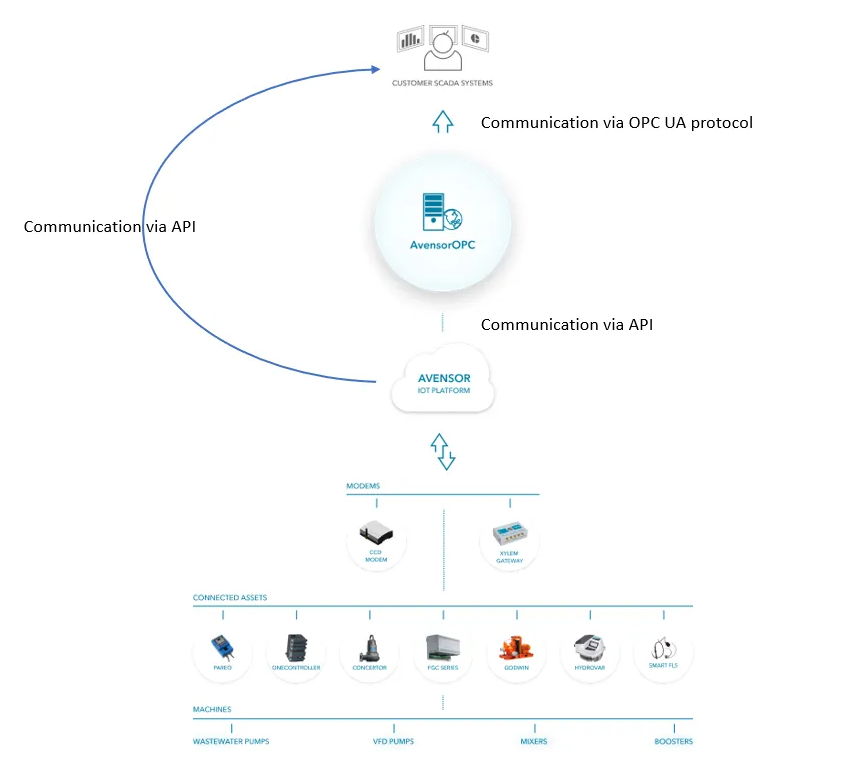
API-toegangsservice moet ingeschakeld zijn om te communiceren en gegevens van Avensor te krijgen via Avensor API's of AvensorOPC.
API-toegangsservice moet zijn ingeschakeld om de klant externe client te kunnen gebruiken.
- Ga naarAdmin > Klanten.
- Klik op de naam van de klant.
- Klik inKlantgegevensopBewerken.
- Schakel het selectievakjeAPI-toegang in en klik opOpslaan.
Zodra de API-toegang is ingeschakeld, kan de klant een externe klant toevoegen om te communiceren via Avensor API of AvensorOPC.
De Application Programming Interface (API) en AvensorOPC zijn verschillende manieren voor externe systemen om toegang te krijgen tot gegevens in Avensor. Klanten die met programmeurs werken, gebruiken API als toegangspunt. Klanten die alleen met integrators werken, gebruiken AvensorOPC als toegangspunt. Met de AvensorOPC-functionaliteit kan software met een OPC Unified Architecture-client, bijvoorbeeld een SCADA-systeem, de stationgegevens lezen.
- Klik op het profielpictogram in de rechterbovenhoek.
- SelecteerExterne klantbronnen.
- Klik op hetInstallatiepakketom het AvensorOPC zip-bestand te downloaden.
Het AvensorOPC zipbestand kan ook worden gedownload via de volgende stappen.
Deze informatie is alleen van toepassing op klanten die de API-toegangsservice hebben ingeschakeld.
- Ga naarAdmin > Klanten.
- Selecteer een klant.
- Ga naar hettabbladExterne klanten.
- Klik opExterne clientbronnen.
- Klik op het installatiepakket om het AvensorOPC zip-bestand te downloaden.
Analyse en live gegevens
 knop om de grafiekgegevens te exporteren buiten de Avensor-toepassing voor analyse.
De huidige functionaliteit staat het downloaden van de live datasets in één bestand niet toe. De gebruiker moet elke dataset afzonderlijk downloaden. Het is mogelijk om maximaal vier datasets te vergelijken met de functie Vergelijken in de Avensor-applicatie. De gebruiker kan de vergelijkingsgrafiekgegevens voor de gekozen datasets downloaden in CSV-bestandsformaat voor verdere analyse.
Voor informatie over het exporteren van de gegevens, zie 'Hoe exporteer ik de gegevens in Avensor?' hierboven. Voor informatie over het vergelijken van de meerdere gegevenspunten, zie 'Hoe vergelijk ik de tijdreeksen voor meerdere gegevenspunten?' hieronder.
Avensor toont live gegevens en verbindingsstatus voor de aangesloten apparaten.
- De applicatie slaat de gegevens op.
- Trenddiagrammen worden getoond voor de analyse van de gegevens in de loop van de tijd.
- De gebruiker selecteert welke grafieken worden getoond.
- Het is mogelijk om de gegevens te exporteren voor verdere analyse buiten de applicatie om.
| Geëxporteerde gegevens | Beschikbare bestandsformaten | Datumbereik |
| Grafiek | • PNG • JPG • SVG • CSV | Gegevens voor de geselecteerde periode en resolutie. |
| Ruwe gegevens | • Excel • CSV | Alle gegevens voor de geselecteerde tijdsperiode |
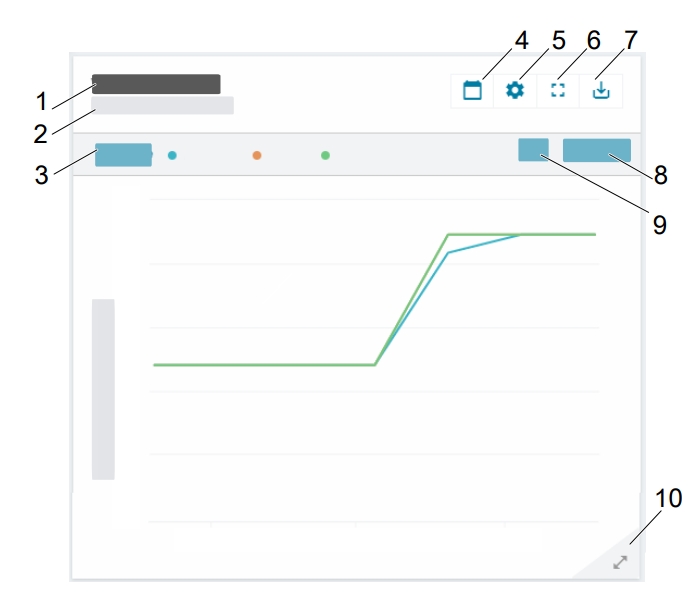
- Datapunt
- Databron
- Grafieken vergelijken
- Periode selecteren
- Grafiekinstellingen
- Modus volledig scherm
- Exportgrafiek
- Resolutie selecteren
- Periode selecteren
- Grafiekgrootte wijzigen
De analyse van het station heeft drie soorten grafieken die in de onderstaande tabel worden beschreven.
| Grafiektype | Beschrijving |
| Gegevenspuntenplot | Het grafiektype is van toepassing op gegevenspunten die door een sensor worden gegeven, zoals waterniveau en uitgangsvermogen. De grafiek plot de maximale, minimale of gemiddelde waarden voor de geselecteerde tijdsperiode en resolutie. Afhankelijk van de steekproefsnelheid van de sensor kan het uiterlijk van de grafiek veranderen tussen verschillende selecties van tijdsperiode en resolutie. |
| Teller delta | Het grafiektype is van toepassing op tellers die door een apparaat worden gegeven, zoals het aantal pompreinigingen en het energieverbruik. De grafiek toont de toename van de tegenwaarde voor de geselecteerde tijdsperiode en resolutie. Als de tellerwaarde daalt, wordt de teller gereset. |
| Aantal staten en gebruik | Het grafiektype is van toepassing op de pompbedrijfsstatus die door een apparaat wordt gegeven: • De pompstartteller toont het aantal gebeurtenisstarts voor de geselecteerde tijdsperiode en resolutie. • Het gebruiksschema toont het pompgebruik in percentage of op tijd voor de geselecteerde periode en resolutie. Zie ook 'Hoe wijzig ik de eenheid (percentage/tijd) voor de tabel die het pompgebruik toont?' hieronder. |
De grafieken kunnen ter vergelijking in dezelfde grafiek worden gecombineerd. Zie voor meer informatie 'Hoe vergelijk ik tijdreeksen voor meerdere gegevenspunten?' hieronder.
- Ga naarStations .
- Selecteer een station.
- Ga naarAnalytics.
- Voor elke grafiek met een tijdreeks, klik op de knop Vergelijken.
- Selecteer maximaal vier gegevenspunten om te vergelijken.
- Klik op de knopVergelijken.
De tijdreeksen voor de geselecteerde gegevenspunten worden in dezelfde grafiek weergegeven. - Configureer zo nodig de vergelijkingstabel:
- Om de grafiek te stylen, klikt u op een van de gegevenspunttitels.
- Klik op de
 knop om de grafiek in volledig scherm te openen.
Ga als volgt te werk om de tabel te resetten:
- Voor de grafiek met een vergelijking, klik op deVergelijken knop.
- Klik opReset.
- Ga naarStations .
- Selecteer een station.
- Ga naarAnalytics.
- Klik in de tabelGebruik op de naam van de serie die de eenheid moet wijzigen.
- Klik op een apparaat om het te selecteren.
Avensor werkt de grafiek bij met de geselecteerde eenheid.
Deze informatie is van toepassing op stations met een analoge ingang die het vermogen meet.
- Ga naarStations .
- Selecteer een station.
- Ga naarAnalytics.
Deze grafieken tonen:
- De tabelSysteemstroomploteert het vermogen voor de geselecteerde tijdsperiode en resolutie.
- De tabel Energieverbruik geeft het energieverbruik voor elke tijdseenheid weer. Afhankelijk van de geselecteerde tijdsperiode en resolutie, kan de grafiek het uur-, dagelijkse of wekelijkse verbruik weergeven.
- APP 411
- APP 412
- FPG 415
- FPG 411/412
- FPG 413/414
- FGC 401/411/421
- Hydrovar HVL
- MAS 711
- MAS 801
- SRC 311
- MyConnect
- PS 220
- SmartRun Gateway
Naast de bovengenoemde apparaten kunnen de volgende apparaten ook de gegevens lezen wanneer ze geconfigureerd zijn om het energieverbruik te lezen.
- Analoge ingang
- SENECA Z-8AI
Deze informatie is van toepassing op stations met een analoge ingang die de stroomsnelheid meet.
- Ga naarStations .
- Selecteer een station.
- Ga naar Analytics.
Deze grafieken tonen:
- Het schemaFlowploteert de stroomsnelheid voor de geselecteerde tijdsperiode en resolutie.
- De grafiekVolume-Flow plot het volume voor elke tijdseenheid. Afhankelijk van de geselecteerde tijdsperiode en resolutie, kan de grafiek het volume per uur, dagelijks of wekelijks weergeven.
Er zijn meerdere technische onderdelen tussen de pomp en de analyseweergave, dus het duurt tot 2 minuten voordat de waarden in de analyse worden weergegeven.