

Veelgestelde vragen over Avensor Access Administration
Gebruikersadministratie
Zie Gebruikersbeheer.
- Ga naar Admin.
- Ga naarGebruikers.
- Klik opToevoegen.
- Vul deNaam,Telefoonnummer,E-mail,Rol en deTaal in.
- Klik op Opslaan.
De gebruiker wordt aan de lijst toegevoegd.
Alleen een beheerder kan een gebruiker uit Avensor verwijderen. Een beheerder kan zijn eigen gebruiker niet verwijderen.
- Ga naarBeheer > Gebruikers.
- Selecteer een gebruiker.
- Klik opVerwijderenin de rechterbovenhoek van het gebruikersprofiel.
- Klik in het pop-upvenster opVerwijderen.
- Avensor verwijdert de gebruiker uit het systeem. Er verschijnt een bevestigingsbericht op de pagina.
Wanneer een gebruiker uit Avensor wordt verwijderd, wordt het gebruikersaccount onmiddellijk gedeactiveerd. Alle gebruikersinformatie wordt uit Avensor verwijderd, maar historische operationele gegevens die niet aan de gebruiker zijn gebonden, worden opgeslagen.
Een gebruiker kan gedurende een beperkte tijd inactief zijn. Als de tijdslimiet voor inactief wordt bereikt, wordt de gebruiker automatisch uitgelogd. De volgende tabel toont de tijdslimiet voor inactiviteit, afhankelijk van de toepassing.
| Applicatie | Inactieve tijdslimiet |
| Web | 30 minuten |
| Mobiel | 14 days |
- Ga naar de inlogpagina.
Het is niet mogelijk om het wachtwoord te wijzigen of opnieuw in te stellen vanaf een ingelogde sessie. Meld u zo nodig af bij de huidige sessie. - Klik opWachtwoord vergeten?
- Typ het e-mailadres voor het account.
- Klik opDoorgaan.
Avensor stuurt een e-mail met instructies om het wachtwoord opnieuw in te stellen. - Volg in de mailbox de instructies in de e-mail.
Er wordt een nieuwe Avensor-pagina geopend. - Typ het nieuwe wachtwoord.
- Klik op Wachtwoord resetten.
Het nieuwe wachtwoord kan nu worden gebruikt om in te loggen. Avensor stuurt een e-mail om de reset te bevestigen.
Om het aanmaken van een nieuwe gebruiker in Avensor te voltooien, moet de gebruiker op de verificatielink van het e-mailadres klikken. De link wordt verstuurd naar het e-mailadres dat de beheerder heeft opgegeven toen hij de gebruiker toevoegde.
Als de verificatielink van het e-mailadres verloren is gegaan of verlopen is, kan de beheerder via de volgende stappen om een nieuwe link vragen:
- Ga naar Admin.
- Ga naarGebruikers.
- Selecteer een gebruiker.
- Klik op de knopVerzend verificatie e-mail.
Deze actie kan vijf keer worden uitgevoerd. Neem contact op met de ondersteuning als de limiet is bereikt.
De tabel toont de algemene redenen waarom een e-mail niet is ontvangen. Als geen van de oplossingen werkt, neem dan contact op met de ondersteuning.
| Oorzaak | Oplossing |
|---|---|
De e-mail staat in de spam-map. | Controleer de spammap in de e-mailinbox. |
Het e-mailadres is verkeerd gespeld op de pagina Wachtwoord vergeten. | 1. Vraag een nieuwe wachtwoordreset aan. Zorg ervoor dat u het juiste e-mailadres invult. |
Het e-mailadres is voor geen enkele gebruiker geregistreerd. | Vraag de beheerder om het e-mailadres op te geven dat voor de gebruiker is geregistreerd. |
Een beveiligingsfirewall blokkeert de e-mail. | Vraag de IT-ondersteuning van het bedrijf om e-mails van *@xylem-cloud.com toe te staan. |
Nee, Avensor ondersteunt geen multi-factor authenticatie voor de gebruikerslogin.
Nee, alleen u en Xylem hebben toegang tot uw operationele en persoonlijke gegevens.
Deze informatie is van toepassing op de CCD 401-gateway.
- Ga naarStations .
- Selecteer een station.
- Ga naar Instellingen.
- Ga naar het tabblad Connectiviteit.
- Klik op Bewerken.
- Typ het IP-adres in punt-decimale notatie. Voorbeelden: 10.10.10.2,192.168.200.14
- Selecteer het netmasker.
- Klik op Bevestigen.
Avensor werkt de IP-adresinstellingen bij.
Avensor is een bewakingsdienst. Het verstuurt alarmmeldingen als er iets gebeurt op het station. Deze meldingen kunnen op meerdere manieren worden verstuurd.
In de mobiele app
Als de mobiele app op een telefoon is geïnstalleerd, gebruikt de app het ingebouwde meldingssysteem in de telefoon en verstuurt hij meldingen van de mobiele app. Deze meldingen zijn vergelijkbaar met andere telefonische meldingen van andere apps. De gebruiker kan deze lezen, klikken of weghalen.
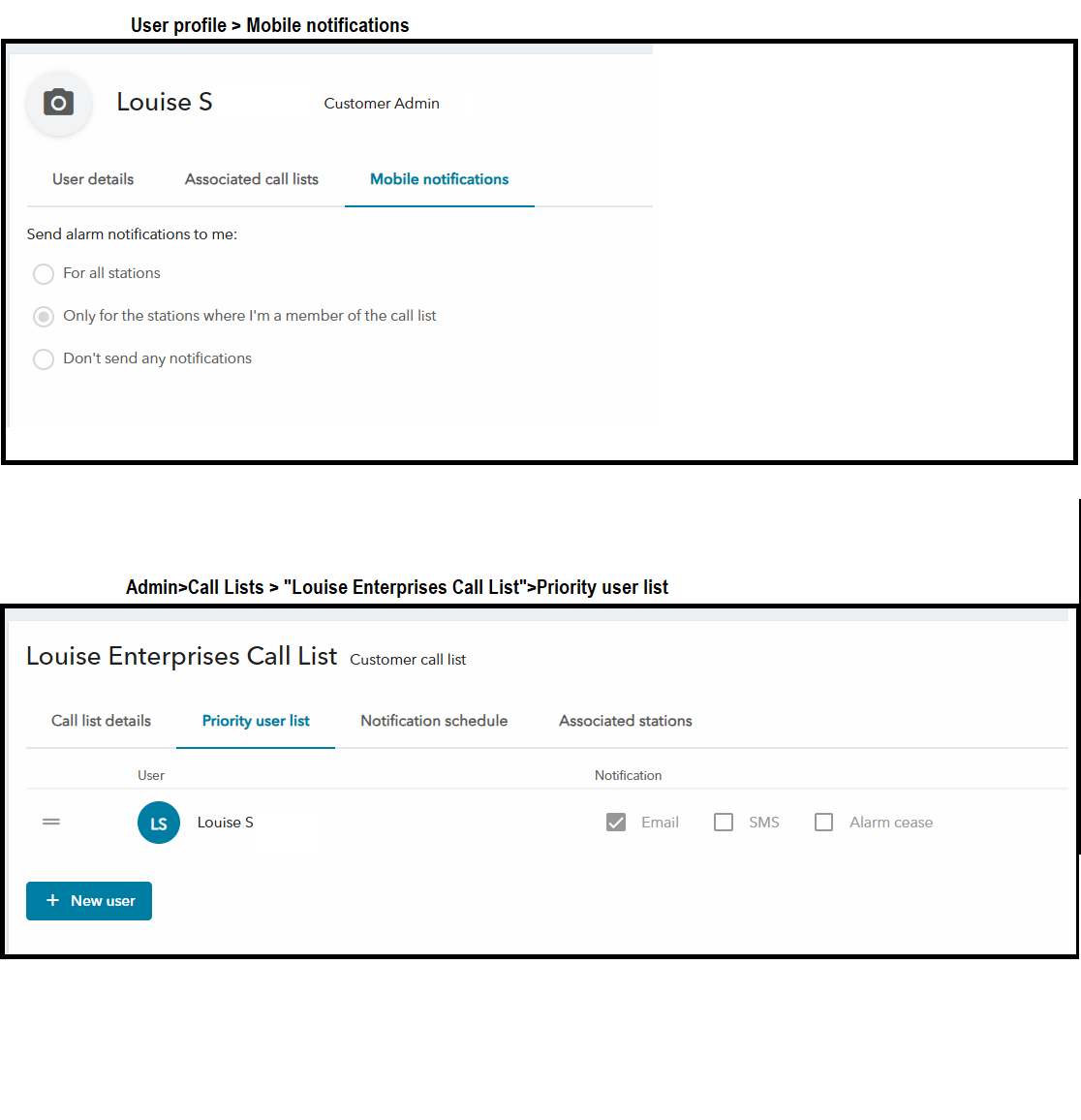
De gebruiker kan instellingen wijzigen om meldingen van mobiele apps te ontvangen of te pauzeren onder Profiel > Mobiele meldingen.
Meldingen via SMS of e-mail
Als de gebruiker lid is van een oproeplijst, ontvangt hij/zij meldingen van de stations die aan die oproeplijst zijn gekoppeld. Als lid van de oproeplijst kiest de gebruiker of hij/zij e-mails, SMS of beide wil ontvangen. Dit wordt ingesteld onder Admin > Oproeplijsten > Prioriteit gebruikerslijst.
In de onderstaande afbeelding krijgt de gebruiker zowel een melding van de Avensor-app als een e-mail van alle stations met betrekking tot de oproeplijsten.
Klantadministratie
- Log in opAvensor.
- Ga naarAdmin > Klanten.
- Selecteer een klant.
- Ga naar hettabbladExterne klanten.
- Klik op deknopToevoegen.
- Voer eennaam in.
- Voer eenbeschrijving in.
Het is optioneel om een beschrijving te schrijven. - Klik op Opslaan.
Er wordt een externe client gemaakt en de gebruiker krijgt een uniekeAuth0 Client-IDen een eenmaligAuth0 Client-geheim.
Het is belangrijk om het klantgeheim op te slaan omdat het slechts één keer wordt weergegeven. Het klantgeheim is vereist voor toegang tot deAvensorREST API's.
Als de gebruiker het klantgeheim vergeet, moet een nieuwe externe klant worden aangemaakt.
Voor meer informatie, zie de Avensor API-pagina en deData FAQs API-sectie.
Alleen een XRA kan een klant aan een regionale partner koppelen.
- Ga naarAdmin>Klanten.
Er wordt een lijst met klanten geopend. - Klik op om een klant uit de lijst te openen en ga naar deGeassocieerde regionale partners.
- Klik op de knop Koppelen om de lijst met beschikbare regionale partners weer te geven.
- Selecteer een regionale partner en klik opOpslaan.
De klant is gekoppeld aan de geselecteerde regionale partner.
Regionale partners
Alleen een XRA kan een regionale partner aanmaken.
- Ga naarAdmin>Regionale partners.
- Klik opToevoegen.
- Vul alle gegevens in het formulier in en klik opOpslaan.
Er wordt een nieuwe regionale partner aangemaakt die in de lijst wordt weergegeven.