

Xylem Vue Secure Connect Access管理に関するよくある質問
ユーザー管理
ユーザー管理を参照してください。
- Adminに進みます。
- ユーザーに移動します。
- 追加をクリックします。
- 名前、電話番号、電子メール、役割、言語を入力します。
- 保存をクリックします。
ユーザーがコールリストに追加されます。
Secure Connectからユーザーを削除できるのは管理者のみです。管理者は自分のユーザーを削除することはできません。
- Admin > Users に移動します。
- ユーザーを選択します。
- ユーザープロファイルの右上隅にある削除をクリックします。
- ポップアップウィンドウで、削除をクリックします。
- Secure Connectはシステムからユーザーを削除します。確認メッセージがページに表示されます。
ユーザーがSecure Connectから削除されると、ユーザーアカウントは直ちに無効化されます。ユーザー情報はすべてSecure Connectから削除されますが、ユーザーに結合されていない過去の運用データは保存されます。
ユーザーは限られた時間アイドル状態になることができます。アイドル時間制限に達すると、ユーザーは自動的にログアウトします。次の表に、アプリケーションに応じたアイドル時間制限を示します。
| アプリケーション | アイドル時間制限 |
| Web | 30分 |
| モバイル | 14日間 |
- ログインページに移動します。
ログインしたセッションからパスワードを変更またはリセットすることはできません。必要に応じて、現在のセッションをログアウトします。 - パスワードを忘れた場合をクリックしますか?
- アカウントのメールアドレスを入力します。
- Continueをクリックします。
Secure Connectは、パスワードをリセットする手順を記載した電子メールを送信します。 - メールボックスで、電子メールの指示に従います。
新しいSecure Connectページが開きます。 - 新しいパスワードを入力します。
- パスワードのリセット をクリックします。
新しいパスワードを使用してログインできるようになりました。Secure Connectは、リセットを確認する電子メールを送信します。
Secure Connectでの新規ユーザーの作成を完了するには、ユーザーは電子メールアドレスの確認リンクをクリックする必要があります。リンクは、ユーザーが追加されたときに管理者が指定した電子メールアドレスに送信されます。
Eメールアドレスの確認リンクが失われた場合、または期限切れになった場合、管理者は以下の手順で新しいリンクを要求できます。
- Adminに進みます。
- ユーザーに移動します。
- ユーザーを選択します。
- 確認メールの再送信ボタンをクリックします。
このアクションは5回実行できます。制限に達した場合は、サポートにお問い合わせください。
この表は、電子メールが受信されない一般的な理由を示しています。いずれの救済策も機能しない場合は、サポートにお問い合わせください。
理由
| 理由 | 対策 |
|---|---|
| 電子メールはスパムフォルダにあります。 | 電子メール受信ボックスのスパムフォルダを確認します。 1. 電子メールサービスプロバイダーは、リンクを含む検証電子メールをスパムとして分類します。スパムフォルダを開き、件名のEメールを探します。必要なアクション。Eメールをスパムではないとして報告します。 2. 電子メールサービスプロバイダーは、疑わしい電子メールをブロックできます。電子メールがスパムフォルダにない場合は、電子メールサービスプロバイダに連絡して、電子メールをスパム以外のものに設定します。 |
| Eメールアドレスがパスワードを忘れた場合のページでスペルが間違っています。 | 1. 新しいパスワードのリセットをリクエストします。正しいメールアドレスを入力してください。 2. ステップ1が成功しない場合は、管理者にユーザーに登録されている電子メールアドレスを指定するように依頼します。 |
| このEメールアドレスはどのユーザーにも登録されていません。 Forgot Your Passwordページには、記載されたメールアドレスが登録されていない場合でも、確認メッセージが表示されます。 |
管理者に、ユーザーに登録されている電子メールアドレスを指定するように依頼します。 |
| セキュリティファイアウォールが電子メールをブロックします。 | 会社のITサポートに、*@xylem-cloud.comからの電子メールを許可するよう依頼してください。 |
いいえ、Secure Connectはユーザーログインの多要素認証をサポートしていません。
いいえ。運用データや個人データにアクセスできるのは、あなたとXylemだけです。
この情報は、CCD 401ゲートウェイに適用されます。
- ステーションに移動します。
- ステーションを選択します。
- 設定に進みます。
- Connectivityタブに移動します。
- 編集 をクリックします。
- IPアドレスをドット小数点表記で入力します。例:10.10.10.2,192.168.200.14
- ネットマスクを選択します。
- 確認 をクリックします。
Secure ConnectはIPアドレス設定を更新します。
Secure Connectは監視サービスです。ステーションで何かが発生した場合は、アラーム通知を送信します。これらの通知は、複数の方法で送信できます。
モバイルアプリで
モバイルアプリが電話にインストールされている場合、アプリは電話に内蔵された通知システムを使用し、モバイルアプリの通知を送信します。これらの通知は、他のアプリからの他の電話通知と似ています。ユーザーは、それらを読み、クリック、またはスワイプすることができます。
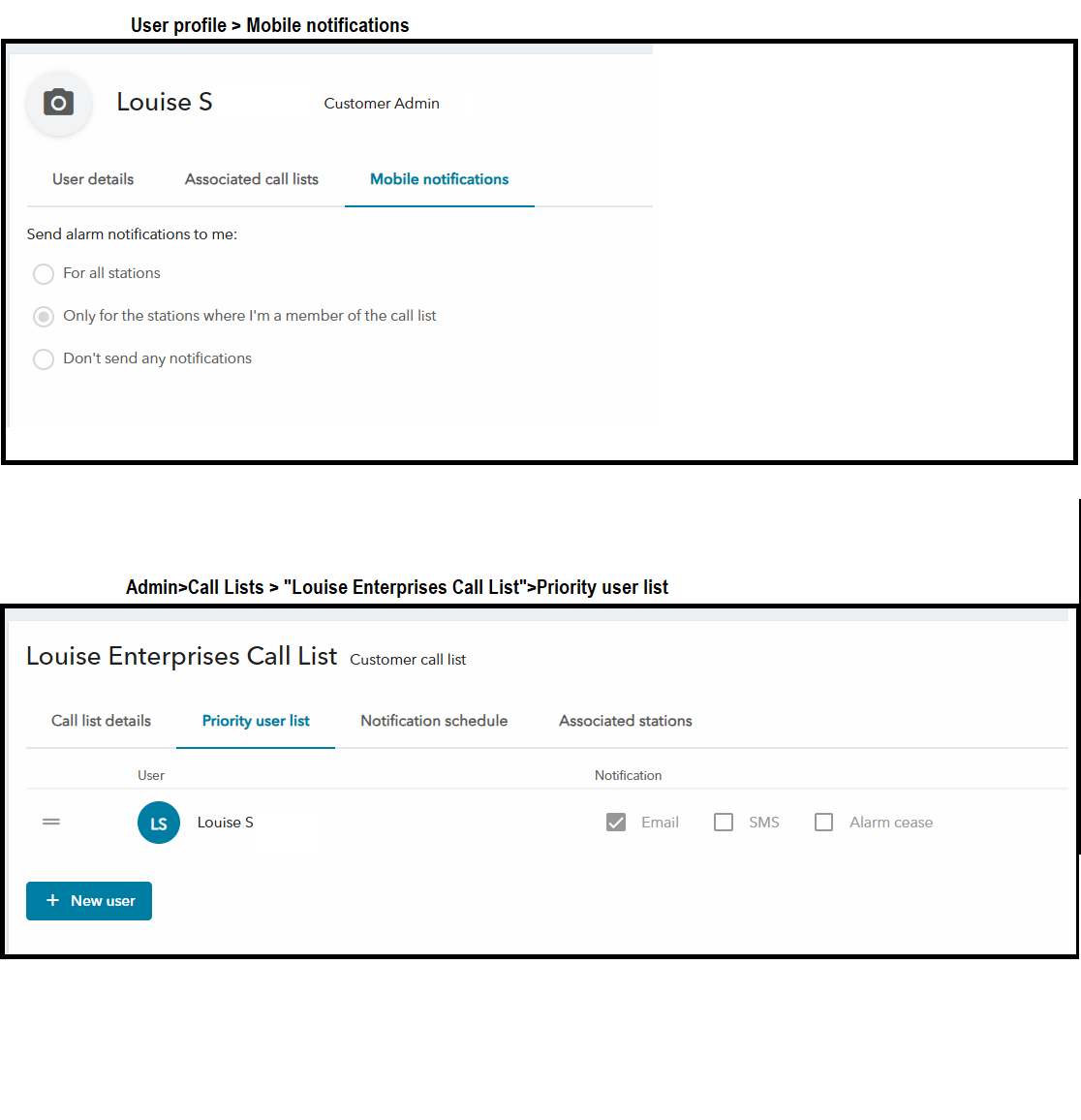
ユーザーは、プロファイル > モバイル通知でモバイルアプリの通知を受信または一時停止するように設定を変更できます。
SMSまたは電子メールによる通知
ユーザーがコールリストのメンバーである場合、そのコールリストにリンクされたステーションから通知を受信します。コールリストメンバーとして、ユーザーは電子メール、SMS、またはその両方を受信するかどうかを選択します。これは、管理 > コールリスト > 優先ユーザーリストで設定されます。
下の画像では、ユーザーはSecure Connectアプリから通知と、コールリストに関連するすべてのステーションから電子メールの両方を受け取ります。
顧客管理
- Secure Connectにログインします。
- Admin> Customersに移動します。
- お客様を選択します。
- 外部クライアントタブに移動します。
- 追加ボタンをクリックします。
- 名前を入力します。
- 説明を入力します。
説明を書くことは任意です。 - 保存をクリックします。
外部クライアントが作成され、ユーザーは一意のAuth0クライアントIDと1回限りのAuth0クライアントシークレットを受け取ります。
クライアントシークレットは1回しか表示されないため、保存することが重要です。Secure Connect REST APIにアクセスするには、クライアントのシークレットが必要です。
ユーザーがクライアントのシークレットを忘れた場合、新しい外部クライアントを作成する必要があります。
詳細については、Secure Connect APIページとData FAQs APIセクションを参照してください。
XRAのみが顧客を地域パートナーに関連付けることができます。
- Admin>Customers に移動します。
顧客のリストが開きます。 - クリックしてリストから顧客を開き、関連する地域パートナーに移動します。
- Associateボタンをクリックして、利用可能な地域パートナーのリストを表示します。
- 地域パートナーを選択し、保存 をクリックします。
顧客は選択した地域パートナーに関連付けられています。
地域パートナー
XRAのみが地域パートナーを作成できます。
- Admin>Regional partners に移動します。
- 追加をクリックします。
- フォームにすべての詳細を入力し、保存をクリックします。
新しい地域パートナーが作成され、リストに表示されます。