

Avensorデータに関するよくある質問
APIとAvensorOPC
- 右上隅のプロファイルアイコンをクリックします。
- 外部クライアントリソースを選択します。
- APIドキュメントまたはインストールガイドをクリックして、必要なファイルをダウンロードします。
マニュアルは、以下のステップからも入手できます。
この情報は、APIアクセスサービスが有効になっているお客様にのみ適用されます。
- Admin> Customers に移動します。
- お客様を選択します。
- 外部クライアントタブに移動します。
- External client resources をクリックします。
- APIドキュメントまたはインストールガイドをクリックして、必要なファイルをダウンロードします。
Kun en XRA kan aktivere denne tjenesten.
API-tilgangstjenesten må være aktivert for å kommunisere og få data fra Avensor via Avensor API-er eller AvensorOPC.
API-tilgangstjenesten må være aktivert for at kunden skal kunne bruke ekstern klient.
- Gå tilAdmin > Kunder .
- Klikk på kundenavnet.
- KlikkpåRediger iKundeinformasjon .
- Merk avfor API-tilgang, og klikk påLagre .
Når API-tilgangen er aktivert, kan kunden legge til en ekstern klient for å kommunisere gjennom Avensor API eller AvensorOPC.
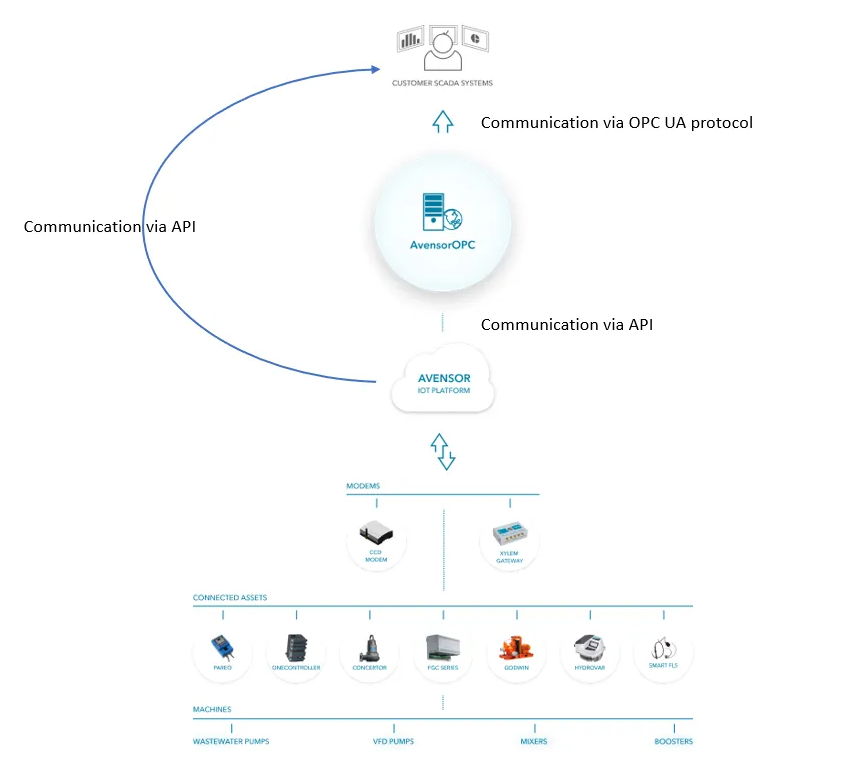
アプリケーションプログラミングインターフェース(API)とAvensorOPCは、外部システムがAvensorのデータにアクセスするさまざまな方法です。プログラマと連携するお客様は、アクセスポイントとしてAPIを使用します。インテグレーターとのみ作業するお客様は、アクセスポイントとしてAvensorOPCを使用します。AvensorOPC機能により、SCADAシステムなどのOPC Unified Architectureクライアントを備えたソフトウェアがステーションデータを読み取ることができます。
- 右上隅のプロファイルアイコンをクリックします。
- 外部クライアントリソースを選択します。
- インストールパッケージをクリックして、AvensorOPC zipファイルをダウンロードします。
AvensorOPC zipファイルは、以下の手順でダウンロードすることもできます。
この情報は、APIアクセスサービスが有効になっているお客様にのみ適用されます。
- Admin> Customers に移動します。
- お客様を選択します。
- 外部クライアントタブに移動します。
- External client resources をクリックします。
- インストールパッケージをクリックして、AvensorOPC zipファイルをダウンロードします。
分析とライブデータ
 ボタンをクリックして、分析のためにチャートデータをAvensorアプリケーション外にエクスポートします。
現在の機能では、ライブデータセットを1つのファイルにダウンロードすることはできません。ユーザーは、各データセットを個別にダウンロードする必要があります。Avensorアプリケーションの比較機能と最大4つのデータセットを比較できます。ユーザーは、CSVファイル形式で選択したデータセットの比較グラフデータをダウンロードして、詳細な分析を行うことができます。
データのエクスポート方法については、Avensorでデータをエクスポートする方法を参照してください。上記。複数のデータポイントを比較する方法については、\"複数のデータポイントの時系列を比較する方法\"を参照してください。下です。
には、接続されたデバイスのライブデータおよび接続ステータスが表示されます。
- アプリケーションがデータを格納します。
- 経時的データを分析するためにトレンドグラフが表示されます。
- 経時的データを分析するためにトレンドグラフが表示されます。
- アプリケーション外でさらなる分析を行うために、データをエクスポートすることが可能です。
| エクスポートされたデータ | 利用可能なファイルフォーマット | データの範囲 |
| チャート | • PNG • JPG • SVG • CSV | 選択した期間と解像度のデータ |
| RAWデータ | • Excel • CSV | 選択した期間の全データ |
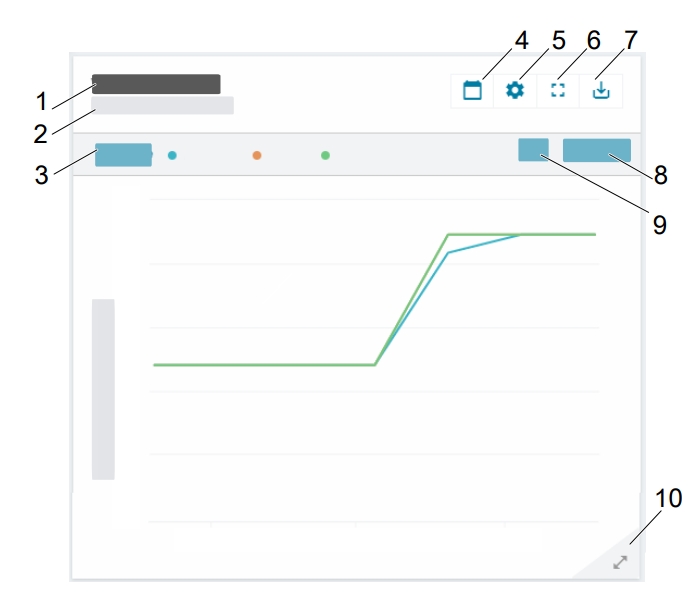
- データポイント
- データソース
- チャートの比較
- 期間の選択
- チャート設定
- フルスクリーンモード
- チャートのエクスポート
- 解像度の選択
- 期間の選択
- チャートサイズの変更
ステーション分析には、以下の表で説明する3種類のグラフがあります。
| グラフタイプ | 説明 |
| データポイントプロット | グラフタイプは、水位や出力などのセンサーによって与えられるデータポイントに適用されます。グラフには、選択した期間と分解能の最大、最小、または平均値がプロットされます。センサーのサンプルレートに応じて、グラフの外観は、期間と分解能の選択によって変わる可能性があります。 |
| カウンターデルタ | グラフタイプは、ポンプの洗浄回数やエネルギー消費量など、装置によって与えられるカウンタに適用されます。グラフには、選択した期間と分解能のカウンタ値の増加が表示されます。カウンタ値が減少すると、カウンタはリセットされます。 |
| 状態カウントと利用率 | グラフタイプは、装置によって与えられるポンプ運転状態に適用されます。 • ポンプ始動カウンタは、選択した期間と分解能のイベント始動回数を表示します。 • 使用率チャートは、選択した期間と分解能に対するポンプ使用率をパーセンテージまたは時間で表示します。また、ポンプ使用率を示すチャートの単位(パーセンテージ/時間)を変更する方法も参照してください。下です。 |
グラフは、比較のために同じチャートで組み合わせることができます。詳細については、\"複数のデータポイントの時系列を比較する方法\"を参照してください。下です。
- ステーションに移動します。
- ステーションを選択します。
- Analytics に移動します。
- 時系列のあるチャートについては、比較ボタンをクリックします。
- 比較するデータポイントを最大4つ選択します。
- 比較ボタンをクリックします。
選択したデータポイントの時系列は、同じチャートに表示されます。 - 必要に応じて、比較チャートを設定します。
- チャートをスタイル設定するには、データポイントタイトルのいずれかをクリックします。
- チャートを全画面で開くには、
 ボタンをクリックします。
チャートをリセットするには:
- 比較するグラフについては、比較ボタンをクリックします。
- Resetをクリックします。
- ステーションに移動します。
- ステーションを選択します。
- Analytics に移動します。
- チャートの利用率 で、単位を変更するシリーズの名前をクリックします。
- 任意のユニットをクリックして選択します。
Avensorは、選択したユニットでチャートを更新します。
この情報は、電力を測定するアナログ入力を持つステーションに適用されます。
- ステーションに移動します。
- ステーションを選択します。
- Analytics に移動します。
これらのチャートは以下を示しています。
- システム出力チャートは、選択した期間と分解能の出力をプロットします。
- グラフのエネルギー消費量は、時間単位ごとのエネルギー消費量をプロットしています。選択した期間と分解能に応じて、チャートには時間、日、週の消費量を表示できます。
- APP 411
- APP 412
- FPG 415
- FPG 411/412
- FPG 413/414
- FGC 401/411/421
- ハイドロバー HVL
- MAS 711
- MAS 801
- SRC 311
- MyConnect
- PS 220
- SmartRunゲートウェイ
上記のデバイスに加えて、以下のデバイスは、エネルギー消費量を読み取るように設定されている場合、データを読み取ることができます。
- アナログ入力
- SENECA Z-8AI
この情報は、流量を測定するアナログ入力を持つステーションに適用されます。
- ステーションに移動します。
- ステーションを選択します。
- Analytics に移動します。
これらのチャートは以下を示しています。
- グラフフローは、選択した期間と分解能の流量をプロットします。
- グラフのVolume-Flowは、各時間単位のVolumeをプロットします。選択した期間と解像度に応じて、チャートには時間単位、日単位、週単位のボリュームを表示できます。
ポンプと分析ビューの間には複数の技術コンポーネントがあるため、分析で値が表示されるまで最大2分かかります。