

Domande frequenti sull’amministrazione degli accessi di Avensor
Amministratore utenti
Vedere Gestione utenti.
- Andare su Admin.
- Andare suUtenti.
- Fare clic suAggiungi.
- Inserire Nome,Numero di telefono,E-mail,RuoloeLingua.
- Cliccare su Salva.
L'utente viene aggiunto all'elenco.
Solo un amministratore può eliminare un utente da Avensor. Un amministratore non può eliminare il proprio utente.
- Andare suAdmin > Utenti.
- Selezionare un utente.
- Fare clic suEliminanell'angolo in alto a destra del profilo utente.
- Nella finestra pop-up, fare clic suElimina.
- Avensor elimina l'utente dal sistema. Sulla pagina viene visualizzato un messaggio di conferma.
Quando un utente viene eliminato da Avensor, l'account utente viene immediatamente disattivato. Tutte le informazioni utente vengono rimosse da Avensor, ma vengono memorizzati i dati operativi storici non vincolati all'utente.
Un utente può rimanere inattivo per un periodo di tempo limitato. Se viene raggiunto il limite di tempo di inattività, l'utente viene disconnesso automaticamente. La seguente tabella mostra il limite di tempo di inattività in base all'applicazione.
| Applicazione | Limite di tempo di inattività |
| Web | 30 minuti |
| Telefonino | ogni 14 giorni |
- Andare alla pagina di accesso.
Non è possibile modificare o reimpostare la password da una sessione di accesso. Se necessario, disconnettersi dalla sessione corrente. - Fare clic suPassword dimenticata?
- Digitare l'indirizzo e-mail per l'account.
- Fare clic suContinua.
Avensor invia un’e-mail con le istruzioni per reimpostare la password. - Nella casella di posta, seguire le istruzioni riportate nell’e-mail.
Si apre una nuova pagina Avensor. - Digitare la nuova password.
- Fare clic suReimposta password.
La nuova password può ora essere utilizzata per accedere. Avensor invia un’e-mail per confermare il ripristino.
Per completare la creazione di un nuovo utente in Avensor, l’utente deve fare clic sul link di verifica dell’indirizzo e-mail. Il link viene inviato all'indirizzo e-mail specificato dall'amministratore al momento dell'aggiunta dell'utente.
Se il link di verifica dell’indirizzo e-mail è stato perso o è scaduto, l’amministratore può richiedere un nuovo link attraverso i seguenti passaggi:
- Andare su Admin.
- Andare suUtenti.
- Selezionare un utente.
- Fare clic sul pulsanteReinvia e-mail di verifica.
Questa azione può essere eseguita cinque volte. Se viene raggiunto il limite, contattare l'assistenza.
La tabella mostra i motivi comuni per cui non viene ricevuta un’e-mail. Se nessuno dei rimedi funziona, contattare l'assistenza.
| Motivazione | Soluzione |
|---|---|
L’e-mail si trova nella cartella spam. | Rivedere la cartella spam nella casella di posta in arrivo. |
L’indirizzo e-mail è stato scritto in modo errato sulla paginaPassword dimenticata. | 1. Richiedere una nuova reimpostazione della password. Assicurarsi di inserire l'indirizzo e-mail corretto. |
L’indirizzo e-mail non è registrato per nessun utente. | Chiedere all'amministratore di specificare l'indirizzo e-mail registrato per l'utente. |
Un firewall di sicurezza blocca l’e-mail. | Chiedete al supporto IT aziendale di inviare e-mail all’indirizzo *@xylem-cloud.com. |
No, Avensor non supporta l’autenticazione a più fattori per l’accesso utente.
No, solo voi e Xylem avete accesso ai vostri dati operativi e personali.
Queste informazioni sono applicabili al gateway CCD 401.
- Vai alle Stazioni.
- Selezionare una stazione.
- Andare a Impostazioni.
- Andare alla scheda Connettività.
- Fare clic su Modifica.
- Digitare l'indirizzo IP nella notazione decimale a punti. Esempi: 10.10.10.2,192.168.200.14
- Selezionare la maschera di rete.
- Fare clic su Conferma.
Avensor aggiorna le impostazioni dell’indirizzo IP.
Avensor è un servizio di monitoraggio. Invia notifiche di allarme se si verifica qualcosa nella stazione. Queste notifiche possono essere inviate in diversi modi.
Nell’app mobile
Se l’app mobile è installata su un telefono, utilizza il sistema di notifica integrato nel telefono e invia le notifiche dell’app mobile. Queste notifiche sono simili ad altre notifiche telefoniche da altre app. L’utente può leggerli, fare clic su di essi o farli scorrere via.
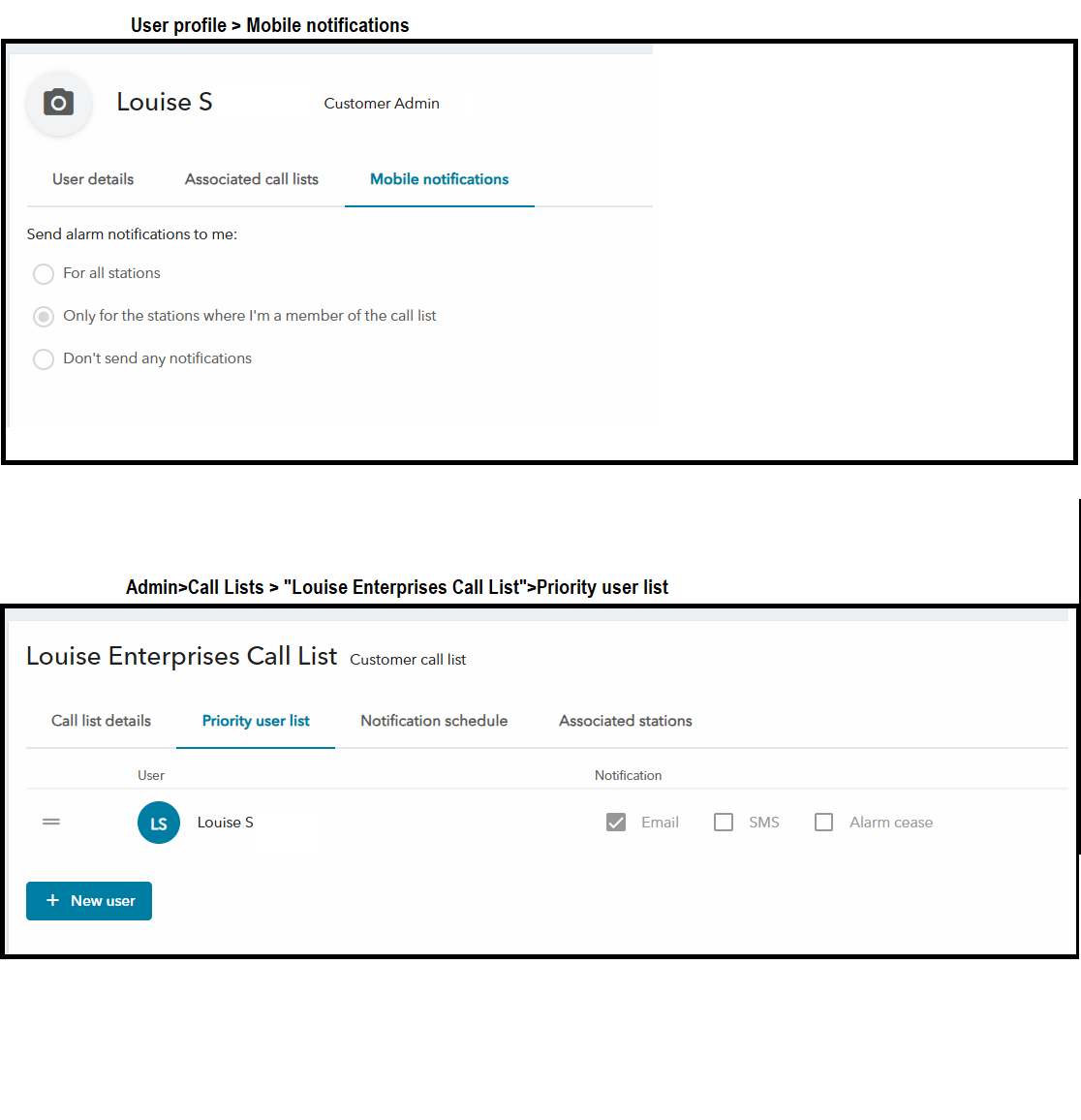
L’utente può modificare le impostazioni per ricevere o mettere in pausa le notifiche delle app mobili in Profilo > Notifiche mobili.
Notifiche via SMS o e-mail
Se l'utente è membro di un elenco chiamate, riceve notifiche dalle stazioni collegate a tale elenco chiamate. In qualità di membro dell’elenco chiamate, l’utente sceglie se ricevere e-mail, SMS o entrambi. Questo valore viene impostato in Admin > Call Lists > Priority User List.
Nell’immagine seguente, l’utente riceverà sia una notifica dall’app Avensor, sia un’e-mail da tutte le stazioni relative agli elenchi chiamate.
Amministrazione clienti
- Accedere adAvensor.
- Andare suAdmin > Clienti.
- Selezionare un cliente.
- Andare alla schedaClient esterni.
- Fare clic sul pulsante Aggiungi.
- Inserire unNome.
- Inserire unaDescrizione.
È opzionale scrivere una descrizione. - Cliccare su Salva.
Viene creato un client esterno e l'utente ottiene un ID client Auth0 univocoe un segreto client Auth0 una tantum.
È importante salvare il segreto del client in quanto viene visualizzato una sola volta. Il segreto del client è necessario per accedere alle API REST di Avensor.
Se l'utente dimentica il segreto del client, deve essere creato un nuovo client esterno.
Per ulteriori informazioni, consultare la pagina API di Avensor e la sezioneAPIDomande frequenti sui dati.
Solo un XRA può associare un cliente a un partner regionale.
- Andare suAdmin>Clienti.
Si apre un elenco di clienti. - Fare clic su per aprire un cliente dall'elenco e andare aipartner regionali associati.
- Fare clic sul pulsanteAssociate per visualizzare l'elenco dei partner regionali disponibili.
- Selezionare un partner regionale e fare clic suSalva.
Il cliente è associato al partner regionale selezionato.
Partner regionali
Solo un XRA può creare un partner regionale.
- Andare suAdmin>Regional Partners.
- Fare clic suAggiungi.
- Inserire tutti i dettagli nel modulo e fare clic suSalva.
Viene creato un nuovo partner regionale che viene visualizzato nell'elenco.