

FAQ sur les données Xylem Vue Secure Connect
API et OPC UA Connector
- Cliquez sur l'icône de profil en haut à droite.
- SélectionnerRessources client externes.
- Cliquez surDocumentation APIouGuide d'installation pour télécharger le fichier requis.
La documentation se trouve également dans les étapes suivantes.
Ces informations ne s'appliquent qu'aux clients dont le service d'accès API est activé.
- Allez àAdmin > Clients.
- Sélectionner un client
- Aller à l’onglet Clientsexternes.
- Cliquez surRessources client externes.
- Cliquez sur Documentation APIouGuide d'installation pour télécharger le fichier requis.
Seul un XRA peut activer ce service.
Le service d’accès à l’API doit être activé pour communiquer et obtenir des données de Secure Connect via les API Secure Connect ou OPC UA Connector.
Le service d'accès API doit être activé pour que le client puisse utiliser le client externe.
- Allez àAdmin > Clients.
- Cliquez sur le nom du client.
- DansDétails du client, cliquez sur Modifier.
- Cochez la caseAccès API et cliquez surEnregistrer.
Une fois l’accès API activé, le client peut ajouter un client externe pour communiquer via l’API Secure Connect ou OPC UA Connector.
L’interface de programmation d’application (API) et OPC UA Connector sont différentes façons pour les systèmes externes d’accéder aux données dans Secure Connect. Les clients qui travaillent avec des programmeurs utilisent l’API comme point d’accès. Les clients qui ne travaillent qu’avec des intégrateurs utilisent OPC UA Connector comme point d’accès. La fonctionnalité OPC UA Connector permet au logiciel avec un client d'architecture unifiée OPC, par exemple un système SCADA, de lire les données de la station.
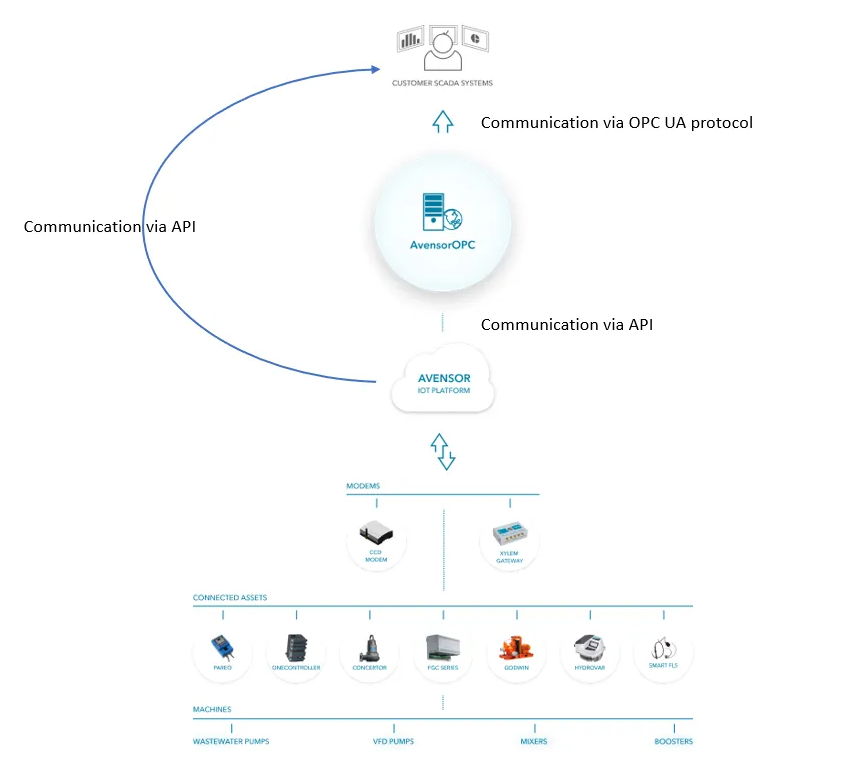
- Cliquez sur l'icône de profil en haut à droite.
- Sélectionner Ressources client externes.
- Cliquez sur le packageInstallationpour télécharger le fichier zip OPC UA Connector.
Le fichier zip OPC UA Connector peut également être téléchargé par les étapes suivantes.
Ces informations ne s'appliquent qu'aux clients qui ont activé le service accès API.
- Allez à Admin > Clients.
- Sélectionner un client
- Aller à l’onglet Clientsexternes.
- Cliquez surRessources client externes.
- Cliquez sur le package Installation pour télécharger le fichier zip OPC UA Connector.
Analyses et données en direct
- Aller à Stations.
- Sélectionner une station
- Aller à Analytics.
- Cliquez sur le
 bouton pour exporter les données du graphique en dehors de l'application Secure Connect pour analyse.
Pour plus d'informations sur les formats de fichiers disponibles, voir « Comment fonctionne la gestion des données chez Secure Connect ? » ci-dessous.
La fonctionnalité actuelle n'autorise pas le téléchargement des jeux de données en direct dans un seul fichier. L'utilisateur doit télécharger chaque jeu de données individuellement. Il est possible de comparer jusqu'à quatre jeux de données avec la fonction Comparer dans l'application Secure Connect. L’utilisateur peut télécharger les données du graphique de comparaison pour les jeux de données choisis au format de fichier CSV pour une analyse plus approfondie.
Pour plus d'informations sur l'exportation des données, voir 'Comment exporter les données dans Secure Connect ?' ci-dessus. Pour plus d'informations sur la comparaison des points de données multiples, voir 'Comment comparer les séries temporelles pour plusieurs points de données ?' ci-dessous.
Secure Connect affiche les données en temps réel et l’état de connectivité des appareils connectés.
- L’application mémorise les données.
- Des graphiques de tendance sont affichés pour l'analyse des données dans la durée.
- L’utilisateur sélectionne les graphiques à afficher.
- Il est possible d’exporter les données pour une analyse plus approfondie en dehors de l'application.
| Données exportées | Formats de fichiers disponibles | Etendue des données |
| Graphique | • PNG • JPG • SVG • CSV |
Données pour la période et la résolution sélectionnées. |
| Données brutes | • Excel • CSV |
Toutes les données pour la période de temps sélectionnée |
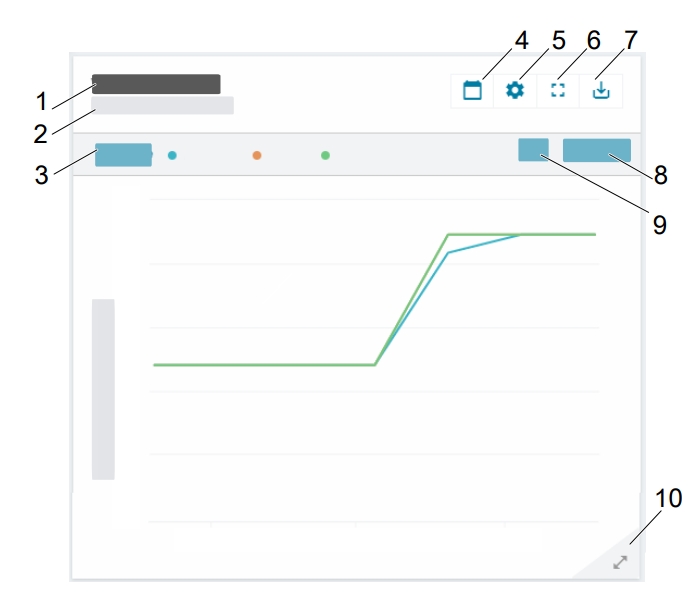
- Point de données
- Source de données
- Comparer les graphiques
- Sélectionner la période
- Paramètres de graphique
- Mode plein écran
- Exporter le graphique
- Sélectionner la résolution
- Sélectionner la période
- Modifier la taille du graphique
L'analyse de station comporte trois types de graphiques décrits dans le tableau ci-dessous.
| Type de graphique | Description |
| Graphique de points de données | Le type de graphique est applicable aux points de données donnés par un capteur, par exemple niveau d'eau et puissance de sortie. Le graphique représente les valeurs maximales, minimales ou moyennes pour la période et la résolution sélectionnées. Selon la fréquence d'échantillonnage du capteur, l'apparence du graphique peut varier entre différentes sélections de durée et de résolution. |
| Compteur delta | Le type de graphique est applicable aux compteurs fournis par un appareil, par exemple le nombre de nettoyages de la pompe et la consommation d'énergie. Le graphique montre l'augmentation de la valeur du compteur pour la période et la résolution sélectionnées. Si la valeur du compteur diminue, le compteur est réinitialisé. |
| Nombre d'états et utilisation | Le type de graphique est applicable à l'état de fonctionnement de la pompe fourni par un appareil : • Le compteur de démarrages de la pompe indique le nombre de démarrages d’événements pour la période sélectionnée et la résolution. • Le graphique d’utilisation indique l’utilisation de la pompe en pourcentage ou à temps pour la période et la résolution sélectionnées. Voir aussi « Comment puis-je changer l'unité (pourcentage/temps) pour le graphique qui indique l'utilisation de la pompe ? » ci-dessous. |
Les graphiques peuvent être combinés dans le même graphique pour comparaison. Pour plus d'informations, voir 'Comment comparer des séries temporelles pour plusieurs points de données ?' ci-dessous.
- Aller à Stations.
- Sélectionner une station
- Aller à Analytics.
- Pour tout graphique comportant une série temporelle, cliquez sur le bouton Comparer.
- Sélectionnez un maximum de quatre points de données à comparer.
- Cliquez sur le bouton Comparer.
Les séries temporelles des points de données sélectionnés s'affichent dans le même graphique. - Si nécessaire, configurez le graphique de comparaison :
- Pour styliser le graphique, cliquer sur l'un des titres de point de données.
- Pour ouvrir le graphique en plein écran, cliquer sur le
 bouton .
Pour réinitialiser le graphique :
- Pour le graphique qui a une comparaison, cliquez sur le boutonComparer.
- Cliquez surReset.
- Aller à Stations.
- Sélectionner une station
- Aller àAnalytics.
- Dans le graphiqueUtilisation, cliquer sur le nom de la série à modifier.
- Cliquez sur une unité pour la sélectionner.
Secure Connect met à jour le graphique avec l'unité sélectionnée.
Ces informations s'appliquent aux stations qui ont une entrée analogique qui mesure la puissance.
- Aller à Stations.
- Sélectionner une station
- Aller àAnalytics.
Ces graphiques présentent :
- Le graphiquePuissance du système trace la puissance pour la durée et la résolution sélectionnées.
- Le graphique Consommation d'énergie représente la consommation d'énergie pour chaque unité de temps. Selon la durée et la résolution sélectionnées, le graphique peut afficher la consommation horaire, quotidienne ou hebdomadaire.
- APP 411
- APP 412
- FPG 415
- FPG 411/412
- FPG 413/414
- FGC 401/411/421
- Hydrovar HVL
- MAS 711
- MAS 801
- SRC 311
- MyConnect
- PS 220
- SmartRun Gateway
En plus des appareils mentionnés ci-dessus, les appareils suivants peuvent également lire les données lorsqu'ils sont configurés pour lire la consommation d'énergie.
- Entrée analogique
- SENECA Z-8AI
Ces informations s'appliquent aux stations qui ont une entrée analogique qui mesure le débit.
- Aller à Stations.
- Sélectionner une station
- Aller à Analyses.
Ces graphiques présentent :
- Le graphiqueDébit présente le débit pour la période et la résolution sélectionnées.
- Le graphiqueVolume-Débit représente le volume pour chaque unité de temps. Selon la durée et la résolution sélectionnées, le graphique peut afficher le volume horaire, quotidien ou hebdomadaire.
Il y a plusieurs composants techniques entre la pompe et la vue analytique, il faut donc jusqu’à 2 minutes pour que les valeurs s’affichent dans l’analyse.