

Xylem Vue Secure Connect Access Administrationin usein kysytyt kysymykset
Käyttäjän hallinta
Katso Käyttäjän hallinta.
- Siirry Ylläpitäjään.
- Siirry kohtaan Käyttäjät.
- Valitse Lisää.
- Kirjoita Nimi, Puhelinnumero, Sähköposti, Rooli ja Kieli.
- Napsauta Tallenna.
Käyttäjä lisätään luetteloon.
Vain järjestelmänvalvoja voi poistaa käyttäjän Secure Connectista. Järjestelmänvalvoja ei voi poistaa omaa käyttäjäänsä.
- Siirry kohtaan Admin > Users.
- Valitse käyttäjä.
- Valitse Poista käyttäjäprofiilin oikeasta yläkulmasta.
- Valitse ponnahdusikkunassa Poista.
- Secure Connect poistaa käyttäjän järjestelmästä. Sivulla näkyy vahvistusviesti.
Kun käyttäjä poistetaan Secure Connectista, käyttäjätili poistetaan välittömästi käytöstä. Kaikki käyttäjätiedot poistetaan Secure Connectista, mutta historialliset käyttötiedot, joita ei ole sidottu käyttäjään, tallennetaan.
Käyttäjä voi olla käyttämättömänä rajoitetun ajan. Jos joutoaikaraja saavutetaan, käyttäjä kirjataan automaattisesti ulos. Seuraavassa taulukossa on esitetty sovelluksesta riippuva joutoaikaraja.
| Sovellus | Tyhjäkäynnin aikaraja |
| Verkko | 30 minuuttia |
| Mobile | 14 päivää |
- Siirry kirjautumissivulle.
Sisäänkirjautuneen istunnon salasanaa ei voi muuttaa tai nollata. Kirjaudu tarvittaessa ulos nykyisestä istunnosta. - Napsauta Unohtuiko salasana?
- Kirjoita tilin sähköpostiosoite.
- Valitse Jatka.
Secure Connect lähettää sähköpostiviestin, jossa on ohjeet salasanan nollaamiseen. - Noudata postilaatikossa annettuja ohjeita.
Uusi Secure Connect-sivu avautuu. - Kirjoita uusi salasana.
- Valitse Nollaa salasana.
Uutta salasanaa voidaan nyt käyttää sisäänkirjautumiseen. Secure Connect lähettää sähköpostiviestin, jossa vahvistetaan nollaus.
Jotta käyttäjä voi luoda uuden käyttäjän Secure Connectissa, hänen on napsautettava sähköpostiosoitteen vahvistuslinkkiä. Linkki lähetetään sähköpostiosoitteeseen, jonka järjestelmänvalvoja määritti, kun hän lisäsi käyttäjän.
Jos sähköpostiosoitteen vahvistuslinkki on kadonnut tai vanhentunut, järjestelmänvalvoja voi pyytää uutta linkkiä näiden vaiheiden kautta:
- Siirry Ylläpitäjään.
- Siirry kohtaan Käyttäjät.
- Valitse käyttäjä.
- Napsauta Lähetä vahvistussähköpostiuudelleen-painiketta.
Tämä toiminto voidaan tehdä viisi kertaa. Jos raja saavutetaan, ota yhteyttä tukeen.
Taulukossa esitetään yleiset syyt siihen, että sähköpostia ei saada. Jos mikään korjauskeino ei toimi, ota yhteyttä tukeen.
| Syy | Korjaustoimi |
|---|---|
Sähköposti on roskapostikansiossa. | Tarkista roskapostikansio sähköpostikansiossa. |
Sähköpostiosoite on kirjoitettu väärinUnohditko salasanasi -sivulla. | 1. Pyydä uutta salasanan nollausta. Muista kirjoittaa oikea sähköpostiosoite. |
Sähköpostiosoitetta ei ole rekisteröity kenellekään käyttäjälle. | Pyydä järjestelmänvalvojaa määrittämään käyttäjälle rekisteröity sähköpostiosoite. |
Suojauspalomuuri estää sähköpostin. | Pyydä yrityksen IT-tukea sallimaan sähköpostit osoitteesta *@xylem-cloud.com. |
Ei, Secure Connect ei tue käyttäjän kirjautumisen monivaiheista tunnistautumista.
Ei, vain sinulla ja Xylemillä on pääsy käyttö- ja henkilötietoihisi.
Nämä tiedot koskevat CCD 401 -yhdyskäytävää.
- Siirry kohtaan Asemat.
- Aseman asettaminen.
- Siirry kohtaan Settings.
- Siirry Liitettävyys-välilehteen.
- Napsauta Muokkaa.
- KirjoitaIP-osoitepiste-desimaali-huomautukseen. Esimerkkejä: 10.10.10.2,192.168.200.14
- Valitse verkkomaski.
- Napsauta Vahvista.
Secure Connect päivittää IP-osoiteasetukset.
Secure Connect on valvontapalvelu. Se lähettää hälytysilmoituksia, jos asemassa tapahtuu jotain. Nämä ilmoitukset voidaan lähettää useilla tavoilla.
Mobiilisovelluksessa
Jos mobiilisovellus on asennettu puhelimeen, sovellus käyttää puhelimen sisäänrakennettua ilmoitusjärjestelmää ja lähettää mobiilisovelluksen ilmoitukset. Nämä ilmoitukset ovat samankaltaisia kuin muiden sovellusten ilmoitukset puhelimitse. Käyttäjä voi lukea ne, napsauttaa niitä tai pyyhkäistä ne pois.
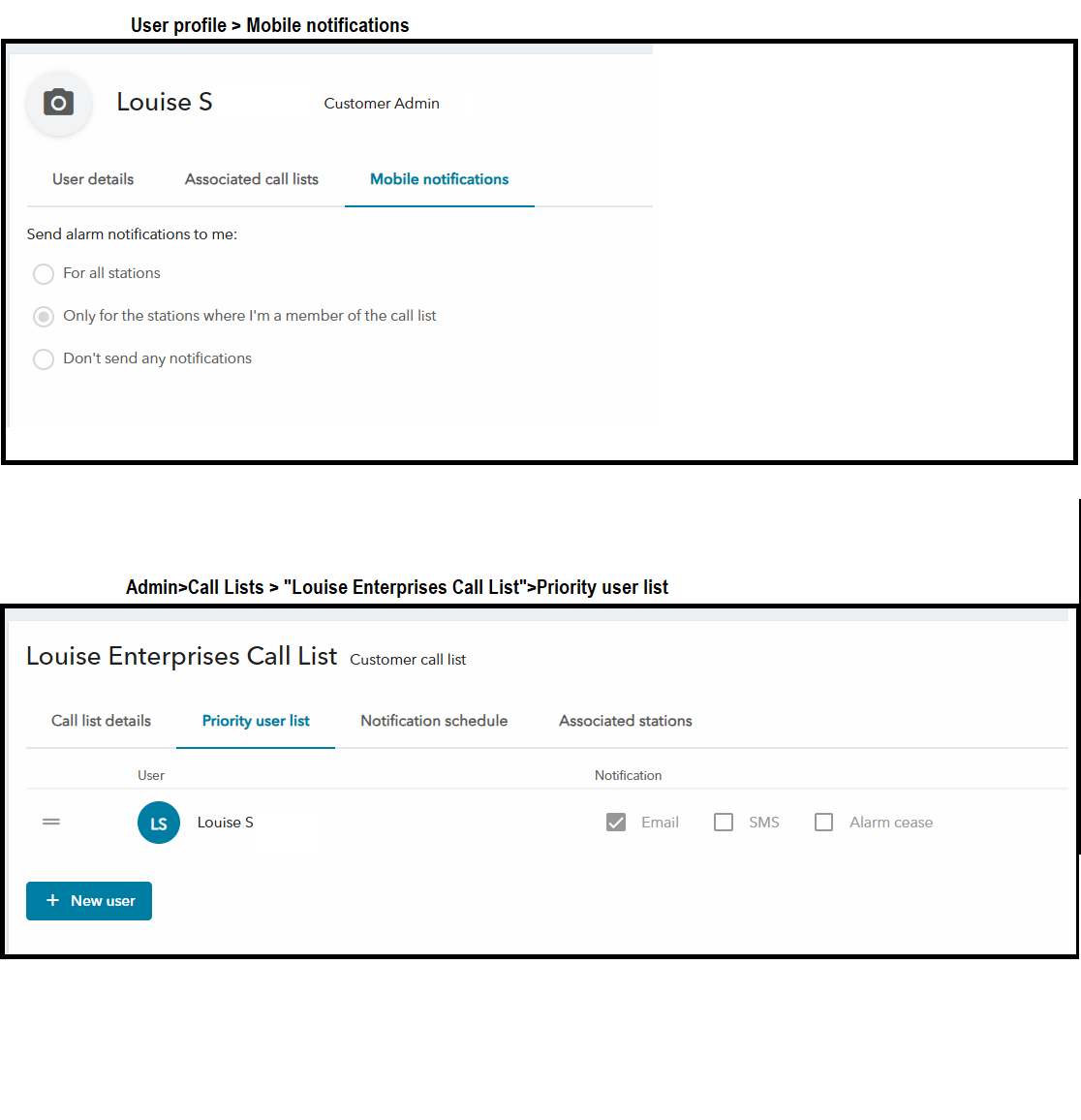
Käyttäjä voi muuttaa asetuksia vastaanottamaan tai keskeyttämään mobiilisovelluksen ilmoitukset kohdassa Profiili > Mobiili-ilmoitukset.
Ilmoitukset tekstiviestillä tai sähköpostilla
Jos käyttäjä on soittolistan jäsen, hän saa ilmoituksia kyseiseen soittoluetteloon linkitetyiltä asemilta. Soittolistan jäsenenä käyttäjä valitsee, saako hän sähköpostiviestejä, tekstiviestejä vai molempia. Tämä asetetaan kohdassa Järjestelmänvalvoja > Puheluluettelot > Prioriteettikäyttäjäluettelo.
Alla olevassa kuvassa käyttäjä saa sekä ilmoituksen Secure Connect-sovelluksesta että sähköpostin kaikista soittoluetteloihin liittyvistä asemista.
Asiakashallinta
- Kirjaudu sisään Secure Connectiin.
- Siirry kohtaan Admin > Customer.
- Valitse asiakas.
- Siirry Ulkoiset asiakkaat -välilehteen.
- Napsauta Lisää-painiketta.
- Kirjoita Nimi.
- Annakuvaus.
Kuvauksen kirjoittaminen on valinnaista. - Napsauta Tallenna.
Ulkoinen asiakas luodaan, ja käyttäjä saa yksilöllisen Auth0-asiakastunnuksenja kertaluonteisen Auth0-asiakassalaisuuden.
On tärkeää tallentaa asiakkaan salaisuus, koska se näytetään vain kerran. Asiakkaan salaisuus vaaditaan Secure ConnectREST APIen käyttämiseen.
Jos käyttäjä unohtaa asiakkaan salaisuuden, on luotava uusi ulkoinen asiakas.
Lisätietoja on Secure Connect API -sivulla jaData FAQ API -osiossa.
Vain XRA voi yhdistää asiakkaan alueelliseen kumppaniin.
- Siirry kohtaan Admin>Customers .
Lista asiakkaista avautuu. - Avaa asiakas luettelosta napsauttamalla ja siirry kohtaanLiitetyt alueelliset kumppanit.
- NapsautaLiitä-painiketta nähdäksesi luettelon käytettävissä olevista alueellisista kumppaneista.
- Valitse alueellinen kumppani ja napsautaTallenna .
Asiakas on liitetty valittuun alueelliseen kumppaniin.
Alueelliset kumppanit
Vain XRA voi luoda alueellisen kumppanin.
- Siirry kohtaan Hallinnoija>Alueelliset kumppanit .
- Valitse Lisää.
- Syötä kaikki tiedot lomakkeeseen ja valitseTallenna .
Uusi alueellinen kumppani luodaan ja näytetään luettelossa.