

Avensor-laitteen usein kysytyt kysymykset
Yleisiä laitekysymyksiä
Katso mukautetut laitteet kohdastaMukautetun laitetyypin lisääminen.
- Siirry kohtaanAsemat .
- Valitse asema, johon haluat lisätä laitteen.
- Siirry kohtaanLaitteet .
- NapsautaLisää laite-painiketta.
- Valitse laite, jonka haluat lisätä.
- Täytä kaikki pakolliset kentät ja valitseLisää laite .
Laite on nyt lisätty Avensoriin.
Tämä on nyt tuettujen laitteiden luettelo, mutta muista, että Avensor lisää jatkuvasti uusia laitteita. Tarkista uusin luettelo Yhteensopivat laitteet -sivulta.
Note: Jos laitetta ei ole yhteensopivien laitteiden listalla, se voidaan lisätä mukautettuna laitteena.
- Siirry kohtaan Asemat .
- Aseman asettaminen
- Siirry kohtaan Laitteet .
- Valitse laite.
- Valitse Poista .
- Avensor poistaa laitteen.
Jos käyttäjä poistaa laitteen, kaikki laitteeseen liittyvät tiedot menetetään pysyvästi. Poisto sisältää aktiiviset hälytykset ja hälytyshistorian.
Jos käyttäjä muuttaa laitteen tiedonsiirtolinkkiä, tietoja ei menetetä.
Jos laitetta ei ole yhteensopivien laitteiden listalla, se voidaan lisätä mukautettuna laitteena.
Mukautetut laitteet
Lisätietoja on kohdassa Mikä on mukautetun laitetyypin tietomalli ja tietolähde?
- Siirry Ylläpitäjä - Laitetyypit.
- Valitse laitetyyppi.
- Siirry kohtaan Datapisteet > Lisää datapiste.
- Määrittele tietotyyppi.
a) Kun dynaaminen tai staattinen tietotyyppi on valittu:- Aseta luokka 1
- Valitse alaluokka 2
- Aseta Kohde
- Siirry Lähde-välilehteen
- Aseta datalähde
- Siirry Yksikkö ja skaalaus -välilehteen
- Aseta datan skaalaus
Valitse yksikkö.
Kun valitaan Status-luokka ja alaluokka Running, jätä Identifier suffix -nimi tyhjäksi, jotta pumppu näkyy asemamallissa.
Jos mikään ennaltamääritetyistä ryhmistä ei sovi molemmille tietopisteille, valitse Muu ryhmän pudotusvalikosta ja lisää Yksityiskohtainen nimi.
b) Kun hälytystyypin tieto valitaan.
- Aseta aktivointitaso
- Aseta hälytyksen prioriteetti
- Aseta Kohde
- Lisää yksityiskohtainen nimi . Tarkan nimen antaminen on pakollista
- Siirry Lähde-välilehteen
- Aseta datalähde
5. Napsauta Tallenna-painiketta
1 Datapisteen luokka kuvaa datan tyyppiä, jota datapiste heijastaa
2 Alaluokka on kategorian parannus
- Siirry kohtaan Hallinta > Laitetyypit .
- Valitse mukautettu laitetyyppi.
- Siirry Datapisteet -välilehdelle.
- Etsi datapiste, jonka sijaintia haluat muuttaa.
- Vedä ja pudota datapiste uuteen paikkaan napsauttamalla
 kuvaketta pitkään.
Avensor muuttaa reaaliaikaisten tietojen datapisteiden järjestystä.
Datamalli
Datapisteet on määritettävä oikein, jotta Avensor voi näyttää tiedot oikein.
| Parametri | Kuvaus |
| Dynaamiset tiedot | Reaaliaikaiset tiedot laitteesta, esimerkiksi veden taso tai tulovirta Nämä tiedot näkyvät Live-tietosivulla. |
| Staattiset tiedot | Staattinen data, esimerkiksi sarjanumero tai ohjelmistoversio. Tämä data näkyy Laitteen määritys -sivulla. |
| Hälytykset | Hälytykset laitteesta |
| Luokka | Data joka luetaan datapisteesta, esimerkiksi nopeus, taso tai teho |
| Alaluokka | Datan tyyppi, esimerkiksi enintään, viite tai tulo |
| Tavoite | Datan lähde, esimerkiksi laite, kone tai laitteen tulo |
Seuraavassa taulukossa on esimerkkejä eri datapisteiden määrityksistä.
| Tietopiste | Parametri | Arvo |
| Pumppu käynnissä | Tietotyyppi | Dynaaminen data |
| Luokka | Status (Tila) | |
| Alaluokka | Nkyinen taso | |
| Tavoite | Pumppu | |
| Korkea pinta -hälytys | Tietotyyppi | Hälytys |
| Luokka | Taso | |
| Alaluokka | Korkea | |
| Tavoite | Input |
Tietolähde
Datalähde on kuusi numeroa, jotka kertovat Modbus-kohteen tyypin ja sijainnin. Ensimmäinen numero kertoo kohteen tyypin.
| Numero | Kohdetyyppi |
| 0 | Käämi |
| 1 | Erillinen tulo |
| 3 | Tulorekisteri |
| 4 | Säilytysrekisteri |
Loput viisi numeroa kertovat sijainnin välillä 1–65 535. Jos sijainnissa on alle viisi numeroa, sijaintia ennen lisätään nollia, jotta datalähteessä on yhteensä kuusi numeroa. Kun datalähde on yksittäinen bitti, datalähde on muodossa rekisteri:bitti, jossa bitin sijainti on numero välillä 0–15. Esimerkiksi 400102:0 on bitti sijainnissa 0 säilytysrekisterissä 102.
- Siirry kohtaan Admin > Laitetyypit .
- Valitse laitetyyppi.
- Siirry Datapisteet -välilehdelle.
- NapsautaLisää datapiste-painiketta.
- SiirryLähde-välilehteen.
- Kirjoita Modbus-rekisteri ja sen jälkeen kaksoispiste.
Koko- ja järjestyskentäksi asetetaan automaattisesti BITMASK_16_BIT. - Kirjoita koolonin jälkeen luettava bitti tai bittialue. Merkitse alue viivalla.
- Napsauta Tallenna.
Lisää :X rekisteriin, jotta saat bittiä X, esimerkiksi :1 bittiä 1 varten. Avensor tunnistaa tämän muodon bittipeitteeksi.
Kyllä, Märkäkaivot-välilehdessä voit lisätä kaikki kaivot, joita tarvitset laitteellesi. Sen jälkeen voit määrittää pumppuja ja koneita kullekin kaivolle. Asemamalli ei ole saatavilla asemille, joissa on useampi kuin yksi kaivo.
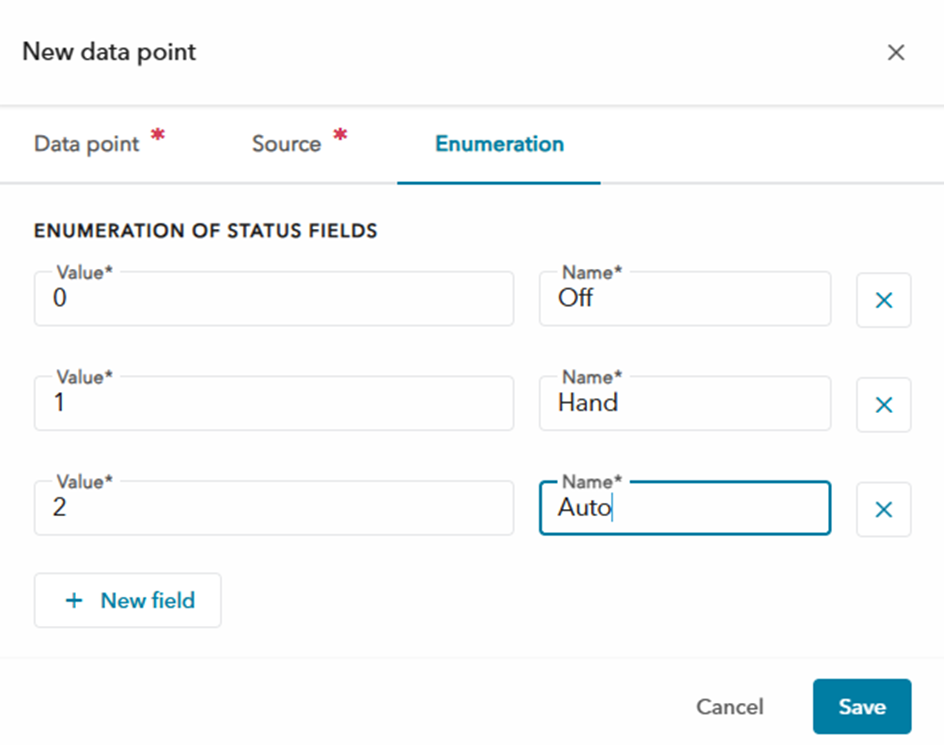
Kun luot datapisteen, aseta kategoriaksi Tila. Laskenta-välilehdessä voit nyt lisätä arvot ja niiden vastaavat nimet.
ATU
Ota yhteyttä tukeen tai myyntiyhteyshenkilöön.
- Yhdistä ATU:un OPTWin-ohjelmistolla.
- Valitse Laitteiston määrittely.
- Valitse Modbusin alapuolelta Go.
- Etsi soveltuvan porttityypin ja toimintokoodin Modbus-osoite kentästä Output Mapping.
Esimerkki:
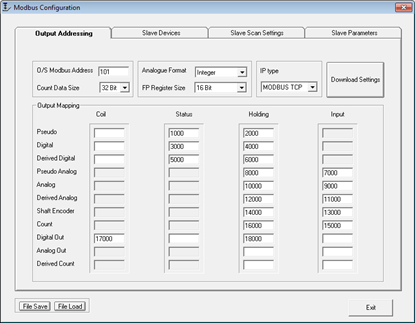
Esimerkissä digitaalisten tulojen Modbus-perusosoitteeksi on asetettu 3000. Analogisten tulojen Modbus-perusosoitteeksi on asetettu 10000.
Etsi soveltuvan porttityypin ja toimintokoodin Modbus-osoite.
- Lisää 1 osoitteeseen.
- Jos osoite on nyt nelinumeroinen, ketjuta 0 osoitteen alkuun.
- Liitä toimintokoodin numero osoitteen alkuun. Jokainen toimintokoodi liittyy -numeroon seuraavalla tavalla.
| Toimintokoodi | Numero |
| Kelat | 0 |
| Status (Tila) | 1 |
| Input | 3 |
| Säilytys | 4 |
Aiheeseen liittyvät usein kysytyt kysymykset: Miten löydät Modbus-perusnumerot OPTWinistä?
Esimerkki 1:
- Modbus-osoite: 2000
Toimintokoodi: Säilytys - Lisää 1 osoitteeseen: 2001
- Osoite sisältää neljä numeroa. Yhdistä 0 osoitteen alkuun: 02001
- Liitä toimintokoodin numero osoitteen alkuun: 402001
Modbus-numero on 402001 .
Esimerkki 2:
- Modbus-osoite: 15000
Toimintokoodi: tulo - Lisää 1 osoitteeseen: 15001
- Osoitteessa on viisi numeroa. Ei tarvetta ketjuttaa 0:aa.
- Liitä toimintokoodin numero osoitteen alkuun: 315001
Modbus-numero on 315001 .
Aquavar
- Siirry kohtaan Asemat .
- Valitse asema, jossa on Aquavar-laite.
- Siirry Laitteet-kohtaan ja napsauta Aqauvar-laitetta.
- Napsauta Muokkaa .
- Siirry Laitetiedot-kohdassa Arvotietojen tulkintaan ja muuta paineyksiköksi baari tai psi.
- Napsauta Tallenna.
EcoTouch
EcoTouch tukee 24 lamppua.
MyConnect
Avensor tukee lukemista vain, jos MyConnect on asetettu arvoon l/s ja se näkyy kyseisessä yksikössä.
Nexicon
- Siirry kohtaan Asemat .
- Aseman asettaminen
- Siirry kohtaan Laitteet .
- Valitse laite XAM 912 .
- Siirry Hälytys-välilehteen.
- Napsauta soveltuvan hälytyksen kohdalla Muokkaa .
- Muokkaa kenttää Nimi .
- Napsauta Tallenna.
Etätarkastussarja
- Viimeistele fyysinen asennus ja käynnistä uusi Xylem Gateway -yksikkö.
- Siirry kohtaanLaitteet .
- Valitse laitetyyppi Etätarkastussarja.
- Napsauta oikeassa yläkulmassa olevaa Korvaa-painiketta.
- Täytä uusi MAC-osoite ja napsauta Korvaa.
Ota pintaroskien tunnistus käyttöön kohdassa Asetukset → Palvelut.
Siirry kohtaan Laitteet → Kamera → Kuva-arkisto nähdäksesi tilannekuvat.
Uusien tilannekuvien ottaminen:
- Siirry kohtaan YLEISKATSAUS ja päivitä tilannekuva napsauttamalla kamerakortin kolmea pistettä.
- Siirry kohtaan Kamera ja valitse Päivitä tilannekuva.
- Siirry kohtaan LAITTEET → Kamera → Laitemääritykset ja napsauta Päivitä tilannekuva.