

Avensor Datan usein kysytyt kysymykset
API ja AvensorOPC
- Napsauta oikeassa yläkulmassa olevaa profiilikuvaketta.
- ValitseUlkoisen asiakkaan resurssit .
- Lataa haluamasi tiedosto napsauttamallaAPI-dokumentaatiotataiasennusopasta.
Dokumentaatio löytyy myös seuraavista vaiheista.
Nämä tiedot koskevat vain asiakkaita, joiden API-käyttöpalvelu on käytössä.
- Siirry kohtaan Admin > Customers .
- Valitse asiakas.
- SiirryUlkoiset asiakkaat -välilehteen.
- ValitseUlkoisen asiakkaan resurssit .
- Lataa haluamasi tiedosto napsauttamallaAPI-dokumentaatiotataiasennusopasta.
Vain XRA voi ottaa tämän palvelun käyttöön.
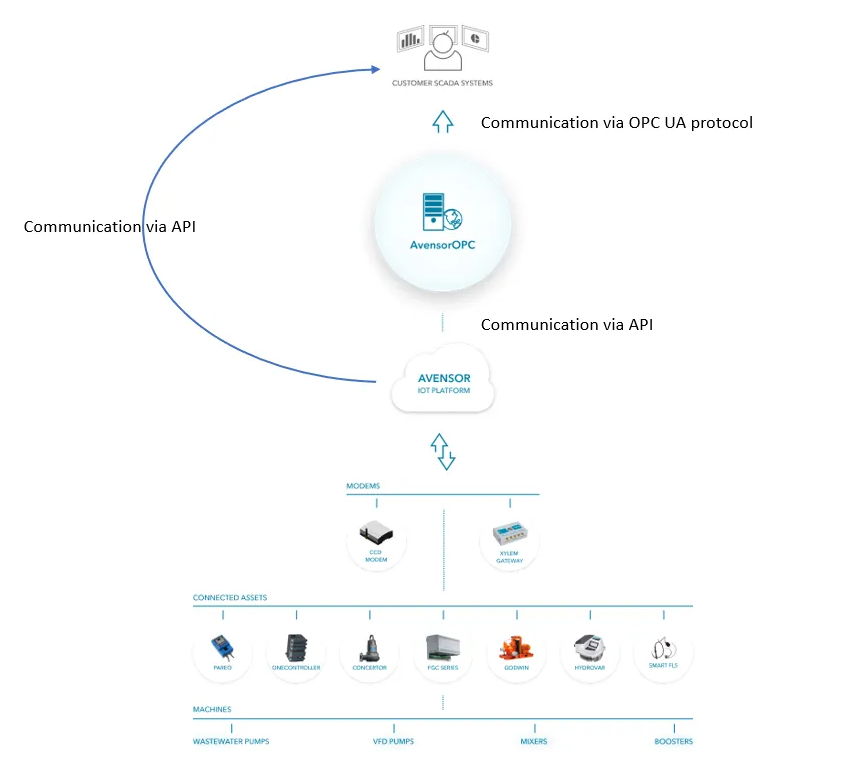
API-käyttöpalvelu on otettava käyttöön, jotta Avensor voi kommunikoida ja saada tietoja Avensor API:n tai AvensorOPC:n kautta.
API-käyttöpalvelu on otettava käyttöön, jotta asiakas voi käyttää ulkoista asiakasta.
- Siirry kohtaan Admin > Customers .
- Napsauta asiakkaan nimeä.
- ValitseAsiakastiedot-kohdassaMuokkaa .
- ValitseAPI-käyttövalintaruutu ja napsautaTallenna .
Kun API-käyttö on otettu käyttöön, asiakas voi lisätä ulkoisen asiakkaan tiedonsiirtoon Avensor API:n tai AvensorOPC:n kautta.
Sovellusohjelmointiliittymä (API) ja AvensorOPC ovat eri tapoja, joilla ulkoiset järjestelmät voivat käyttää Avensorin tietoja. Ohjelmoijien kanssa työskentelevät asiakkaat käyttävät APIa tukiasemana. Asiakkaat, jotka työskentelevät vain integraattoreiden kanssa, käyttävät AvensorOPC:tä tukiasemana. AvensorOPC-toiminnolla OPC Unified Architecture -asiakassovellus, esimerkiksi SCADA-järjestelmä, voi lukea aseman tietoja.
- Napsauta oikeassa yläkulmassa olevaa profiilikuvaketta.
- ValitseUlkoisen asiakkaan resurssit .
- Lataa AvensorOPC- zip-tiedosto napsauttamallaAsennus-pakettia.
AvensorOPC- zip-tiedoston voi ladata myös seuraavien vaiheiden kautta.
Nämä tiedot koskevat vain asiakkaita, joidenAPI-käyttöpalvelu on käytössä.
- Siirry kohtaan Admin > Customers .
- Valitse asiakas.
- SiirryUlkoiset asiakkaat -välilehteen.
- ValitseUlkoisen asiakkaan resurssit .
- Lataa AvensorOPC- zip-tiedosto napsauttamalla Asennus-pakettia.
Analytiikka ja reaaliaikaiset tiedot
 painiketta, kun haluat viedä kaaviotiedot Avensor-sovelluksen ulkopuolelle analyysia varten.
Nykyinen toiminto ei salli reaaliaikaisten tietojoukkojen lataamista yhteen tiedostoon. Käyttäjän on ladattava jokainen tietojoukko erikseen. Avensor-sovelluksen Vertaa-toimintoon voidaan verrata enintään neljää tietojoukkoa. Käyttäjä voi ladata valittujen tietojoukkojen vertailukaaviotiedot CSV-tiedostomuodossa lisäanalyysiä varten.
Lisätietoja tietojen viemisestä on kohdassa Miten tietoja viedään Avensoriin? yllä. Lisätietoja useiden datapisteiden vertailusta on kohdassa ”Miten useiden datapisteiden aikasarjoja verrataan?” alla.
Avensor näyttää reaaliaikaista tietoa liitetyistä laitteista sekä niiden yhteyden tilan.
- Sovellus tallentaa tiedot.
- Trendikuvaajat auttavat tietojen pitkän aikavälin analysoinnissa.
- Käyttäjä valitsee, mitkä kaaviot näytetään.
- Tiedot voi viedä talteen sovelluksesta ja käyttää niitä tietojen analysointiin.
| Viety data | Saatavilla olevat tiedostomuodot | Tietoalue |
| Kaavio | • PNG • JPG • SVG • CSV | Tiedot valitulta aikajaksolta ja ratkaisu. |
| Raakadata | • Excel • CSV | Valitun ajanjakson kaikki tiedot |
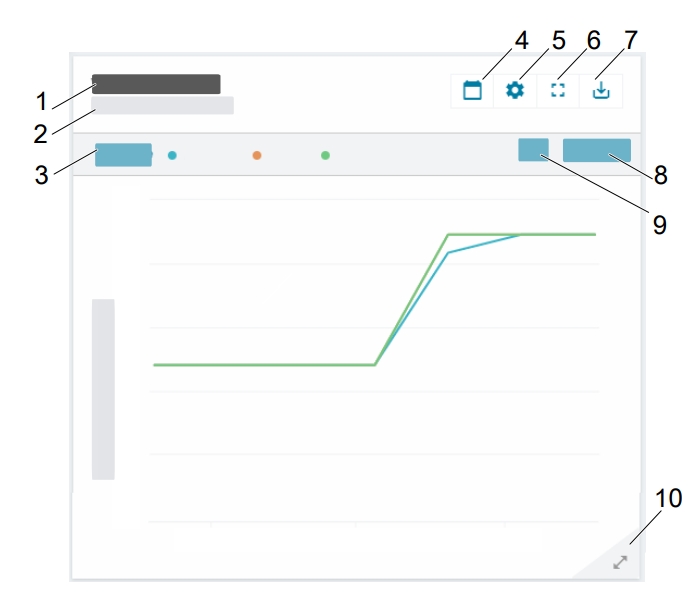
- Tietopiste
- Tietolähde
- Vertaa kaavioita
- Valitse jakso
- Kaavion asetukset
- Koko näytön tila
- Tuo kaavio
- Valitse tarkkuus
- Valitse jakso
- Muuta kaavion kokoa
Asema-analytiikassa on kolme kaaviotyyppiä, jotka on kuvattu alla olevassa taulukossa.
| Kuvaajan tyyppi | Kuvaus |
| Datapisteiden kuvaaja | Kaavion tyyppiä voidaan soveltaa anturin antamiin datapisteisiin, kuten veden pintaan ja lähtöön. Kaavio kuvaa valitun ajanjakson ja resoluution maksimi-, minimi- tai keskiarvoja. Anturin näytteenottonopeudesta riippuen kaavion ulkoasu voi vaihdella eri ajanjakso- ja tarkkuusvalintojen välillä. |
| Laskurin delta | Kaavion tyyppiä voidaan soveltaa laitteen antamiin laskureihin, kuten pumpun puhdistusten määrään ja energiankulutukseen. Kaavio näyttää laskurin arvon nousun valitulla ajanjaksolla ja resoluutiolla. Jos laskurin arvo laskee, laskuri nollataan. |
| Tilaluku ja hyödyntäminen | Kaaviotyyppi koskee pumpun käyttötilaa, jonka laite antaa: • Pumpun käynnistyslaskuri näyttää valitun ajanjakson tapahtumien käynnistysten määrän ja ratkaisun. • Käyttökaavio näyttää pumpun käytön prosentteina tai ajassa valitulle ajanjaksolle ja erottelukyvylle. Katso myös kohta "Miten vaihdan yksikön (prosentti/aika) kaaviossa, joka näyttää pumpun käytön?" alla. |
Kaaviot voidaan yhdistää samaan kaavioon vertailua varten. Lisätietoja on kohdassa ”Miten useiden datapisteiden aikasarjoja verrataan?” alla.
- Siirry kohtaanAsemat .
- Aseman asettaminen
- Siirry kohtaanAnalytics .
- Jos kaaviossa on aikasarja, napsautaVertaa-painiketta.
- Valitse enintään neljä vertailtavaa datapistettä.
- NapsautaVertaa-painiketta.
Valittujen datapisteiden aikasarjat näkyvät samassa kaaviossa. - Määritä vertailutaulukko tarvittaessa:
- Jos haluat muotoilla kaaviota, napsauta mitä tahansa datapisteen nimeä.
- Avaa kaavio koko näytöllä napsauttamalla -
 painiketta.
Nollaa kaavio seuraavasti:
- Jos haluat tarkastella vertailukaaviota, napsautaVertaa-painiketta.
- Valitse Nollaa.
- Siirry kohtaanAsemat .
- Aseman asettaminen
- Siirry kohtaanAnalytics .
- Napsauta kaavionKäyttö -kohdassa sen sarjan nimeä, jonka yksikköä haluat muuttaa.
- Valitse yksikkö napsauttamalla sitä.
Avensor päivittää kaavion valitulla yksiköllä.
Nämä tiedot koskevat asemia, joissa on tehon mittaava analoginen tulo.
- Siirry asemiin .
- Aseman asettaminen
- Siirry kohtaanAnalytics .
Näissä kaavioissa esitetään:
- KaavioJärjestelmän virtakuvaa valitun ajanjakson ja resoluution tehoa.
- Kaavio Energiankulutus kuvaa kunkin aikayksikön energiankulutusta. Valitun ajanjakson ja resoluution mukaan kaaviossa voidaan näyttää tunti-, päivä- tai viikkokulutus.
- APP 411
- APP 412
- FPG 415
- FPG 411/412
- FPG 413/414
- FGC 401/411/421
- Hydrovar HVL
- MAS 711
- MAS 801
- SRC 311
- MyConnect
- PS 220
- SmartRun Gateway
Edellä mainittujen laitteiden lisäksi seuraavat laitteet voivat myös lukea tiedot, kun ne on määritetty energiankulutuksen lukemiseen.
- Analoginen tulo
- SENECA Z-8AI
Nämä tiedot koskevat asemia, joissa on virtausnopeutta mittaava analoginen tulo.
- Siirry kohtaan Asemat .
- Aseman asettaminen
- Siirry kohtaan Analytics .
Nämä kaaviot näyttävät:
- Kaavio esittäävirtausmäärän valitulta ajanjaksolta ja erottelukyvyltä.
- Tilavuus-virtaus-kaavio esittää kunkin aikayksikön tilavuuden. Valitun ajanjakson ja resoluution mukaan kaaviossa voidaan näyttää tunti-, päivä- tai viikkotilavuus.
Pumpun ja analytiikkanäkymän välissä on useita teknisiä komponentteja, joten arvojen näkyminen analytiikkanäkymässä kestää jopa 2 minuuttia.