

Preguntas frecuentes sobre la administración de Avensor Access
Administración de usuarios
Consulte Gestión de usuarios.
- Vaya a Admin.
- Vaya aUsuarios.
- Haga clic en Añadir.
- Rellene elNombre,número de teléfono,Correo electrónico,Función y elIdioma.
- Haga clic en Guardar.
El usuario se añade a la lista.
Solo un administrador puede eliminar un usuario de Avensor. Un administrador no puede eliminar su propio usuario.
- Vaya aAdmin > Usuarios.
- Seleccione un usuario.
- Haga clic enEliminaren la esquina superior derecha del perfil de usuario.
- En la ventana emergente, haga clic en Eliminar.
- Avensor elimina al usuario del sistema. Aparece un mensaje de confirmación en la página .
Cuando se elimina un usuario de Avensor, la cuenta de usuario se desactiva inmediatamente. Toda la información del usuario se elimina de Avensor, pero se almacenan los datos operativos históricos que no están vinculados al usuario.
Un usuario puede permanecer inactivo durante un tiempo limitado. Si se alcanza el límite de tiempo de inactividad, la sesión del usuario se cierra automáticamente. En la siguiente tabla se muestra el límite de tiempo de inactividad según la aplicación.
| Aplicación | Límite de tiempo de inactividad |
| Web | 30 minutos |
| Móvil | cada 14 días |
- Vaya a la página de inicio de sesión.
No es posible cambiar ni restablecer la contraseña de una sesión iniciada. Si es necesario, cierre la sesión actual. - Haga clic en ¿Olvidó su contraseña?
- Escriba la dirección de correo electrónico de la cuenta.
- Haga clic enContinuar.
Avensor envía un correo electrónico con instrucciones para restablecer la contraseña. - En el buzón de correo, siga las instrucciones del correo electrónico.
Se abre una nueva página de Avensor. - Escriba la nueva contraseña.
- Haga clic enRestablecer contraseña.
La nueva contraseña ahora puede usarse para iniciar sesión. Avensor envía un correo electrónico para confirmar el restablecimiento.
Para completar la creación de un nuevo usuario en Avensor, el usuario debe hacer clic en el enlace de verificación de la dirección de correo electrónico. El enlace se envía a la dirección de correo electrónico que el administrador especificó cuando añadió el usuario.
Si el enlace de verificación de la dirección de correo electrónico se ha perdido o ha caducado, el administrador puede solicitar un nuevo enlace mediante estos pasos:
- Vaya a Admin.
- Vaya aUsuarios.
- Seleccione un usuario.
- Haga clic en el botónReenviar correo electrónico de verificación.
Esta acción puede realizarse cinco veces. Si se alcanza el límite, póngase en contacto con el servicio técnico.
La tabla muestra los motivos comunes por los que no se recibe un correo electrónico. Si ninguno de los remedios funciona, póngase en contacto con el servicio técnico.
| Motivo | Solución |
|---|---|
El correo electrónico está en la carpeta de correo no deseado. | Revise la carpeta de correo no deseado en la bandeja de entrada del correo electrónico. |
La dirección de correo electrónico se ha escrito incorrectamente en la páginaOlvidé mi contraseña. | 1. Solicite un nuevo restablecimiento de contraseña. Asegúrese de escribir la dirección de correo electrónico correcta. |
La dirección de correo electrónico no está registrada para ningún usuario. | Pida al administrador que especifique la dirección de correo electrónico registrada para el usuario. |
Un cortafuegos de seguridad bloquea el correo electrónico. | Pida al departamento de TI de la empresa que permita recibir correos electrónicos de *@xylem-cloud.com. |
No, Avensor no admite la autenticación multifactor para el inicio de sesión del usuario.
No, solo usted y Xylem tienen acceso a sus datos operativos y personales.
Esta información es aplicable a la puerta de enlace CCD 401.
- Vaya a Estaciones.
- Seleccione una estación.
- Vaya a Ajustes.
- Vaya a la pestaña Conectividad.
- Haga clic en Editar.
- Escriba la dirección IP en notación de punto-decimal. Ejemplos: 10.10.10.2,192.168.200.14
- Seleccione la máscara de red.
- Haga clic en Confirmar.
Avensor actualiza la configuración de la dirección IP.
Avensor es un servicio de supervisión. Envía notificaciones de alarma si ocurre algo en la estación. Estas notificaciones pueden enviarse de varias formas.
En la aplicación móvil
Si la aplicación móvil está instalada en un teléfono, la aplicación utiliza el sistema de notificaciones integrado en el teléfono y envía notificaciones de la aplicación móvil. Estas notificaciones son similares a otras notificaciones telefónicas de otras aplicaciones. El usuario puede leerlos, hacer clic en ellos o deslizarlos.
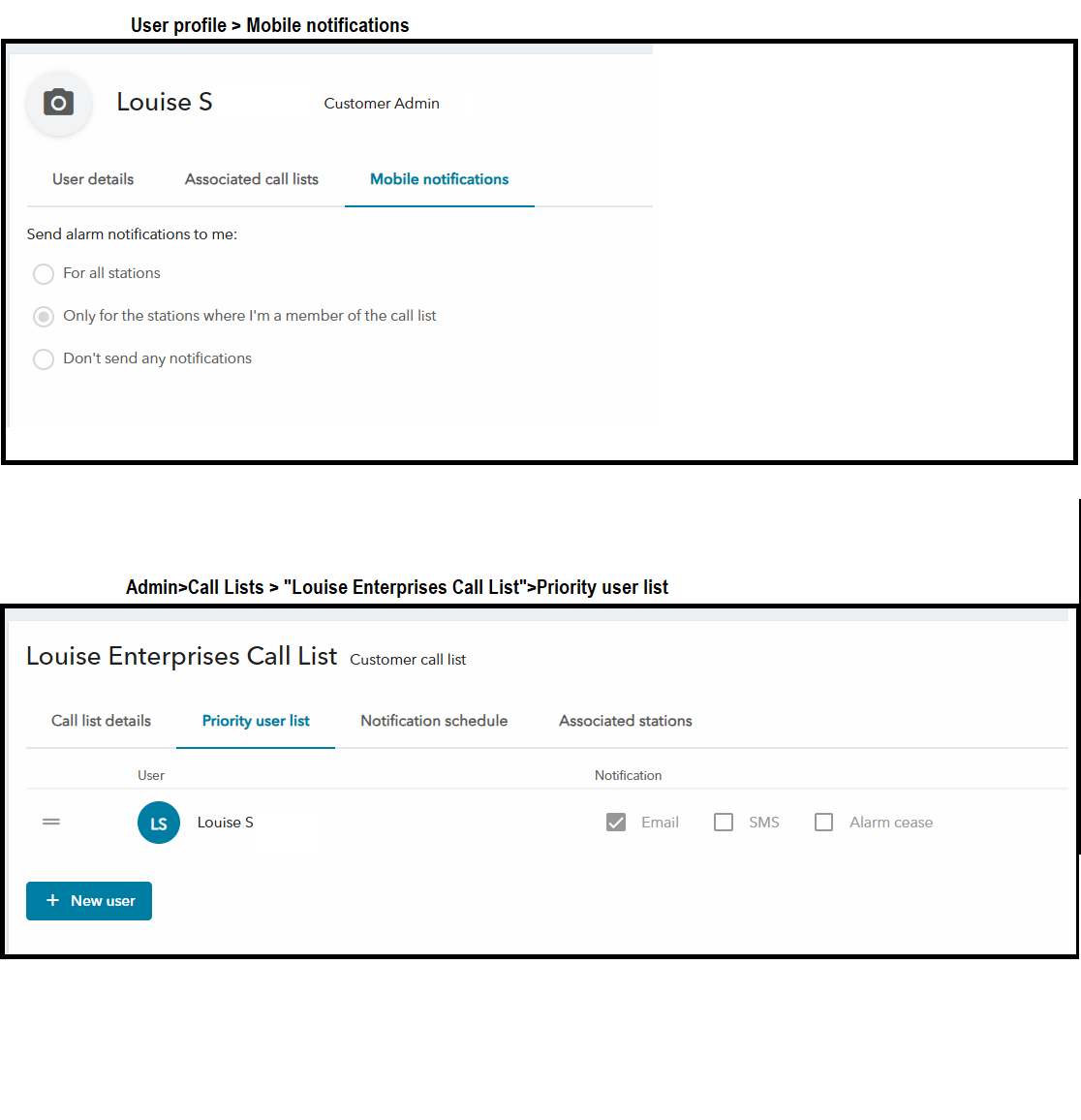
El usuario puede cambiar la configuración para recibir o pausar notificaciones de la aplicación móvil en Perfil > Notificaciones móviles.
Notificaciones por SMS o correo electrónico
Si el usuario es miembro de una lista de llamadas, recibe notificaciones de las estaciones vinculadas a esa lista de llamadas. Como miembro de la lista de llamadas, el usuario elige si desea recibir correos electrónicos, SMS o ambos. Esto se establece en Admin > Listas de llamadas > Lista de usuarios prioritarios.
En la siguiente imagen, el usuario recibirá una notificación de la aplicación Avensor y un correo electrónico de todas las estaciones relacionadas con las listas de llamadas.
Administración de clientes
- Inicie sesión enAvensor.
- Vaya aAdmin > Clientes.
- Seleccione un cliente.
- Vaya a la pestaña Clientes externos.
- Haga clic en el botón Añadir.
- Introduzca unNombre.
- Introduzca unaDescripción.
Es opcional escribir una descripción. - Haga clic en Guardar.
Se crea un cliente externo y el usuario obtiene un ID de cliente Auth0 únicoy un secreto de cliente Auth0 único.
Es importante guardar el secreto del cliente, ya que solo se muestra una vez. El secreto del cliente es necesario para acceder a las API REST de Avensor.
Si el usuario olvida el secreto del cliente, debe crearse un nuevo cliente externo.
Para obtener más información, consulte la página API de Avensor y la sección API de preguntas frecuentes sobre datos.
Solo una XRA puede asociar un cliente a un socio regional.
- Vaya aAdmin>Clientes.
Se abre una lista de clientes. - Haga clic en para abrir un cliente de la lista y vaya a lossocios regionales asociados.
- Haga clic en el botónAsociadopara mostrar la lista de los socios regionales disponibles.
- Seleccione un socio regional y haga clic enGuardar.
El cliente está asociado al socio regional seleccionado.
Socios regionales
Solo una XRA puede crear un socio regional.
- Vaya aAdmin>Socios regionales.
- Haga clic en Añadir.
- Introduzca todos los detalles en el formulario y haga clic enGuardar.
Se crea un nuevo socio regional que aparece en la lista.