

Preguntas frecuentes sobre dispositivos Avensor
Preguntas generales sobre el dispositivo
Para dispositivos personalizados, consulte¿Cómo añadir un tipo de dispositivo personalizado?
- Vaya a Estaciones.
- Seleccione una estación en la que desee añadir el dispositivo.
- Vaya aDispositivos.
- Haga clic en el botón Añadir dispositivo.
- Seleccione el dispositivo que desea añadir.
- Rellene todos los campos obligatorios y haga clic en Añadir dispositivo.
El dispositivo se ha añadido a Avensor.
Esta es la lista de dispositivos que ahora son compatibles, pero tenga en cuenta que Avensor añade constantemente nuevos dispositivos. Consulte la página Dispositivos compatibles para ver la lista más reciente.
Nota: los dispositivos que no están en la lista de dispositivos compatibles pueden añadirse como dispositivos personalizados.
- Vaya a Estaciones.
- Seleccione una estación.
- Vaya a Dispositivos.
- Seleccione un dispositivo.
- Haga clic en Eliminar.
- Avensor elimina el dispositivo.
Si un usuario elimina un dispositivo, todos los datos relacionados con el dispositivo se pierden permanentemente. La eliminación incluye alarmas activas e historial de alarmas.
Si un usuario cambia el enlace de comunicación de un dispositivo, no se pierden datos.
Los dispositivos que no están en la lista de dispositivos compatibles pueden añadirse como dispositivos personalizados.
Dispositivos personalizados
- Vaya a Admin > Tipos de dispositivos > Añadir.
- Defina el tipo de dispositivo.
Se necesitan los parámetros siguientes:
| Propiedades | Descripción |
| Nombre | El nombre del tipo de dispositivo |
| Tipo de máquina | El tipo de máquina que está conectada al dispositivo |
| Tipo de motor | El tipo de motor de las máquinas conectadas al dispositivo |
Para obtener más información, consulte ¿Cuáles son el modelo de datos y el origen de datos para un tipo de dispositivo personalizado?
- Vaya a Admin > Tipos de dispositivo.
- Seleccione el tipo de dispositivo.
- Vaya a Puntos de datos > Añadir punto de datos.
- Defina el tipo de datos.
a) Cuando se selecciona el tipo de datos dinámicos o estáticos:- Establecer la categoría1
- Seleccione la Subcategoría2
- Establezca el Objetivo
- Vaya a la pestaña Origen
- Establezca el origen de los datos
- Vaya a la pestaña Unidad y escalado
- Establezca el escalado de los datos
Seleccione la unidad.
Cuando se selecciona la categoría Estado y la subcategoría En funcionamiento, deje el nombre del sufijo Identificador en blanco para mostrar la bomba en el modelo de estaciones.
Si ninguna de las categorías predefinidas es aplicable a ambos puntos de datos, seleccione Otro en el menú desplegable para la categoría y añada un nombre detallado.
b) Cuando se selecciona el tipo de datos de alarma.
- Ajuste del nivel de activación
- Establecer la prioridad de alarma
- Establezca el Objetivo
- Añada un nombre detallado. Es obligatorio introducir un nombre detallado
- Vaya a la pestaña Origen
- Establezca el origen de los datos
5. Haga clic en el botón Guardar
1 La categoría de un punto de datos describe el tipo de datos que refleja el punto de datos
2 La subcategoría es un refinamiento de la categoría
- Vaya a Admin > Tipos de dispositivo.
- Seleccione un tipo de dispositivo personalizado.
- Vaya a la pestaña Puntos de datos.
- Localice el punto de datos que va a cambiar su colocación.
- Haga clic y mantenga pulsado el
 icono para arrastrar y soltar el punto de datos en una nueva ubicación.
Avensor cambia el orden de los puntos de datos en Datos en tiempo real.
Modelo de datos
Para que Avensor muestre los datos correctamente, es preciso definir con precisión los puntos de datos.
| Parámetro | Descripción |
| Datos dinámicos | Datos en tiempo real del dispositivo, por ejemplo, el nivel de agua o la corriente de entrada. Estos datos son visibles en la página Datos en tiempo real. |
| Datos estáticos | Datos estáticos, por ejemplo el número de serie o la versión de software. Estos datos son visibles en la página Configuración de dispositivos. |
| Alarms | Alarmas desde el dispositivo |
| Categoría | Los datos leídos desde el punto de datos; por ejemplo, velocidad, nivel o potencia |
| Subcategoría | El tipo de dato; por ejemplo, máximo, referencia o entrada |
| Objetivo | El origen de los datos; por ejemplo, el dispositivo, una máquina o una entrada en el dispositivo |
La siguiente tabla muestra ejemplos de configuraciones de diferentes puntos de datos.
| Punto de datos | Parámetro | Valor |
| Bomba en funcionamiento | Tipo de datos | Datos dinámicos |
| Categoría | Estado | |
| Subcategoría | Nivel de corriente | |
| Objetivo | Bomb | |
| Se produce una alarma general | Tipo de datos | Alarma |
| Categoría | Nivel | |
| Subcategoría | Alto | |
| Objetivo | Entrada |
Origen de datos
El origen de los datos son seis números que representan el tipo de objeto Modbus y su ubicación. El primer número representa el tipo de objeto.
| Número | Tipo de objeto |
| 0 | Serpentín |
| 1 | Entrada discreta |
| 3 | Registro de entrada |
| 4 | Registro de retención |
Los cinco números restantes representan una ubicación entre 1 y 65 535. Si la ubicación es inferior a cinco números, se añaden ceros antes de la ubicación para que el origen de datos tenga seis números en total. Cuando el origen de los datos es un bit individual, el origen de datos usa el formato registro:bit, donde la ubicación del bit es un número entre 0 y 15. Por ejemplo, 400102:0 es el bit en la posición 0 del registro de retención 102.
- Vaya aAdmin > Tipos de dispositivo.
- Seleccione el tipo de dispositivo.
- Vaya a la pestaña Puntos de datos.
- Haga clic en el botónAñadir punto de datos.
- Vaya a la pestañaFuente.
- Escriba el registro Modbus seguido de dos puntos.
El campo Tamaño y orden se establece automáticamente en BITMASK_16_BIT. - Después del colon, escriba el bit o el rango de bits que se va a leer. Utilice un guión para indicar un rango.
- Haga clic en Guardar.
Añada :X al registro para obtener el bit X, por ejemplo :1 para el bit 1. Avensor reconoce este formato como una máscara de bit.
Sí, en la pestaña Pozos húmedos puede añadir todos los pozos que necesita para su dispositivo. A continuación, puede asignar bombas y máquinas a cada pozo. El modelo de estación no está disponible para estaciones con dispositivos que tienen más de un pozo húmedo.
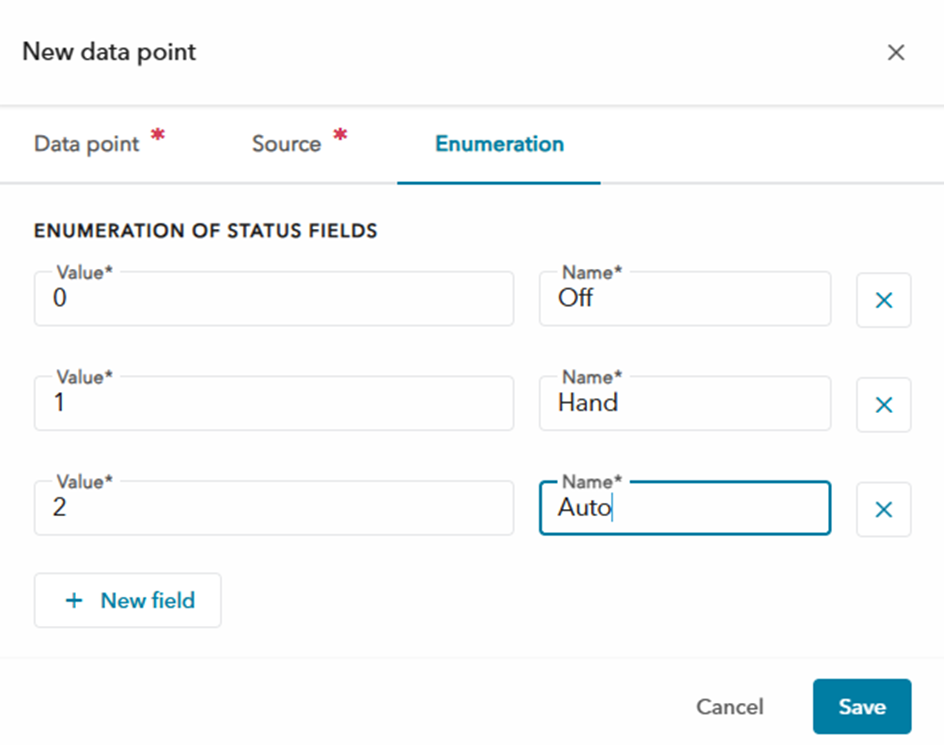
Al crear un punto de datos, establezca la categoría en Estado. En la pestaña Enumeración, ahora puede añadir los valores y sus nombres correspondientes.
ATU
Póngase en contacto con el servicio técnico o con la persona de contacto de ventas.
- Conéctelo al ATU mediante el software OPTWin.
- Haga clic en Definición de hardware.
- Debajo de Modbus, haga clic en Ir.
- En el campo Asignación de salida, busque la dirección Modbus para el tipo de puerto y el código de función aplicables.
Ejemplo:
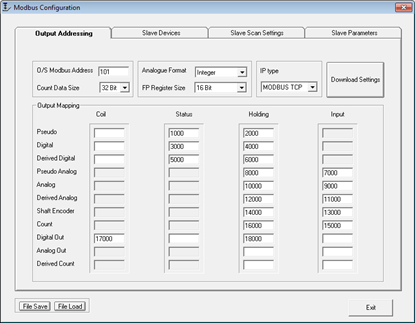
En el ejemplo, la dirección base Modbus para las entradas digitales se establece en 3000. La dirección base Modbus para las entradas analógicas se establece en 10000.
Busque la dirección Modbus para el tipo de puerto y el código de función correspondientes.
- Añada 1 a la dirección.
- Si la dirección es ahora un número de cuatro dígitos, concatene 0 al inicio de la dirección.
- Concatene el número de código de función al inicio de la dirección. Cada código de función está relacionado con un dígito del siguiente modo.
| Código de función | Dígito |
| Bobinas | 0 |
| Estado | 1 |
| Entrada | 3 |
| Sujeción | 4 |
Preguntas frecuentes relacionadas: ¿Cómo encontrar números de base Modbus en OPTWin?
Ejemplo 1:
- Dirección Modbus: 2000
Código de función: Retención - Añadir 1 a la dirección: 2001
- La dirección contiene cuatro dígitos. Concatenar 0 al inicio de la dirección: 02001
- Concatene el número de código de función al inicio de la dirección: 402001
El número Modbus es 402001.
Ejemplo 2:
- Dirección Modbus: 15000
Código de función: entrada - Añadir 1 a la dirección: 15001
- La dirección contiene cinco dígitos. No es necesario concatenar 0.
- Concatene el número de código de función al inicio de la dirección: 315001
El número Modbus es 315001.
Aquavar
- Vaya a Estaciones.
- Seleccione una estación con un dispositivo Aquavar.
- Vaya a Dispositivos y haga clic en el dispositivo Aqauvar.
- Haga clic en Editar.
- En Información del dispositivo, vaya a Interpretación de los datos de valor y cambie la unidad de presión a bar o psi.
- Haga clic en Guardar.
Ecotouch
El EcoTouch admite 24 lámparas.
MyConnect
Avensor solo admite la lectura si MyConnect está establecido en l/s y estará presente en esa unidad.
Nexicon
- Vaya a Estaciones.
- Seleccione una estación.
- Vaya a Dispositivos.
- Seleccione el dispositivo XAM 912.
- Vaya a la pestaña Configuración de alarmas.
- Para la alarma correspondiente, haga clic en Editar.
- Edite el campo Nombre.
- Haga clic en Guardar.
Remote Inspection Kit
- Finalice la instalación física y encienda la nueva unidad Xylem Gateway.
- Vaya a DISPOSITIVOS.
- Seleccione el tipo de dispositivo Kit de inspección remota.
- Haga clic en el botón Reemplazar en la esquina superior derecha.
- Rellene la nueva dirección MAC y haga clic en Reemplazar.
Active la detección de residuos superficiales en Ajustes → Servicios.
Vaya a Dispositivos → Cámara → Archivo de imágenes para ver las instantáneas.
Cómo tomar nuevas instantáneas:
- Vaya a DESCRIPCIÓN GENERAL, haga clic en los tres puntos de la tarjeta de la cámara para actualizar la instantánea.
- Vaya a Cámara y haga clic en Actualizar la instantánea.
- Vaya a DISPOSITIVOS → Cámara → Configuración del dispositivo y haga clic en Actualizar la instantánea.