

Preguntas frecuentes sobre los datos de Avensor
API y AvensorOPC
- Haga clic en el icono de perfil en la esquina superior derecha.
- SeleccioneRecursos del cliente externo.
- Haga clic enDocumentación APIoGuía de instalación para descargar el archivo necesario.
La documentación también se puede encontrar mediante los siguientes pasos.
Esta información solo es aplicable a los clientes que tienen el servicio de acceso API activado.
- Vaya aAdmin > Clientes.
- Seleccione un cliente.
- Vaya a la pestaña Clientes externos.
- Haga clic enRecursos del cliente externo.
- Haga clic enDocumentación APIoGuía de instalación para descargar el archivo requerido.
Solo una XRA puede activar este servicio.
El servicio de acceso a API debe estar habilitado para comunicarse y obtener datos de Avensor a través de API de Avensor o AvensorOPC.
El servicio de acceso API debe estar activado para que el cliente utilice el cliente externo.
- Vaya aAdmin > Clientes.
- Haga clic en el nombre del cliente.
- EnDetalles del cliente, haga clic enEditar.
- Seleccione la casillaAcceso API y haga clic enGuardar.
Una vez activado el acceso a la API, el cliente puede añadir un cliente externo para comunicarse a través de la API de Avensor o AvensorOPC.
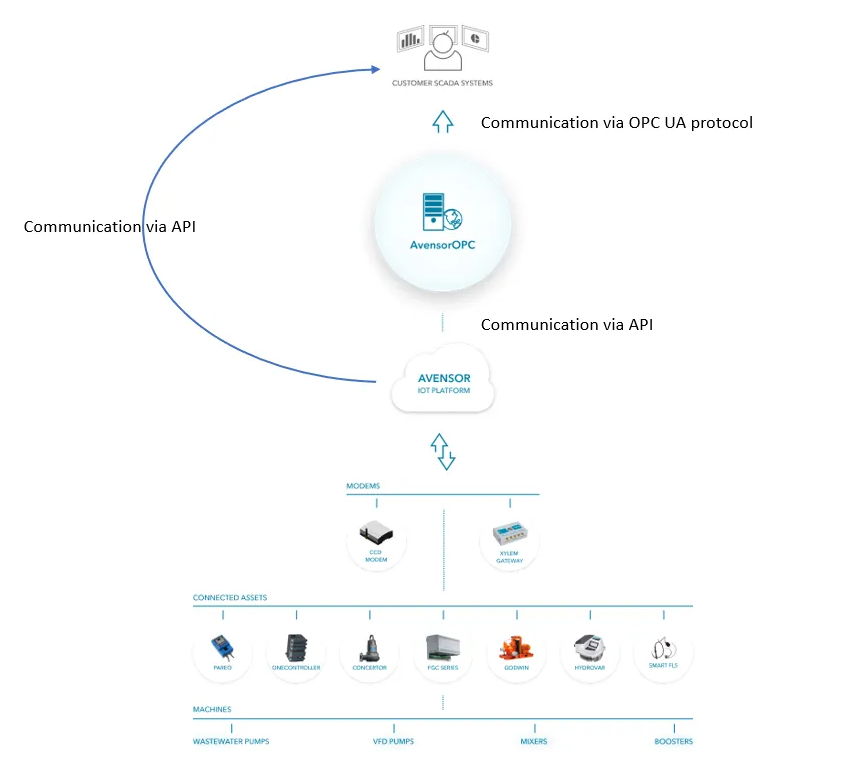
La interfaz de programación de aplicaciones (API) y AvensorOPC son formas diferentes para que los sistemas externos accedan a los datos en Avensor. Los clientes que trabajan con programadores utilizan API como punto de acceso. Los clientes que solo trabajan con integradores utilizan AvensorOPC como punto de acceso. La funcionalidad AvensorOPC permite que el software con un cliente de arquitectura unificada OPC, por ejemplo un sistema SCADA, lea los datos de la estación.
- Haga clic en el icono de perfil en la esquina superior derecha.
- SeleccioneRecursos del cliente externo.
- Haga clic en elPaquete de instalaciónpara descargar el archivo zip de AvensorOPC.
El archivo zip de AvensorOPC también puede descargarse mediante los siguientes pasos.
Esta información solo es aplicable a los clientes que tienen activado elservicio de acceso API.
- Vaya aAdmin > Clientes.
- Seleccione un cliente.
- Vaya a la pestañaClientes externos.
- Haga clic enRecursos del cliente externo.
- Haga clic en el paquete Instalación para descargar el archivo zip de AvensorOPC.
Análisis y datos en tiempo real
- Vaya a Estaciones.
- Seleccione una estación.
- Vaya aAnálisis.
- Haga clic en el
 botón para exportar los datos del gráfico fuera de la aplicación Avensor para su análisis.
Para obtener más información sobre los formatos de archivo disponibles, consulte “¿Cómo funciona la gestión de datos en Avensor?” a continuación.
La funcionalidad actual no permite la descarga de los conjuntos de datos en vivo en un solo archivo. El usuario debe descargar cada conjunto de datos individualmente. Es posible comparar hasta cuatro conjuntos de datos con la función Comparar en la aplicación Avensor. El usuario puede descargar los datos del gráfico de comparación para los conjuntos de datos seleccionados en formato de archivo CSV para su posterior análisis.
Para obtener información sobre cómo exportar los datos, consulte "¿Cómo exporto los datos en Avensor?" anterior. Para obtener información sobre cómo comparar los múltiples puntos de datos, consulte '¿Cómo comparo las series de tiempo para los múltiples puntos de datos?' a continuación.
Avensor muestra los datos en tiempo real y el estado de conectividad de los dispositivos conectados.
- La aplicación almacena los datos.
- Se muestran gráficos de tendencia para el análisis de los datos en el tiempo.
- El usuario selecciona qué diagramas mostrar.
- Es posible exportar los datos para un posterior análisis fuera de la aplicación.
| Datos exportados | Formatos de archivo disponibles | Ámbito de los datos |
| Gráfico | • PNG • JPG • SVG • CSV | Datos para el período de tiempo y la resolución seleccionados. |
| Datos sin procesar | • Excel • CSV | Todos los datos para el periodo de tiempo seleccionado |
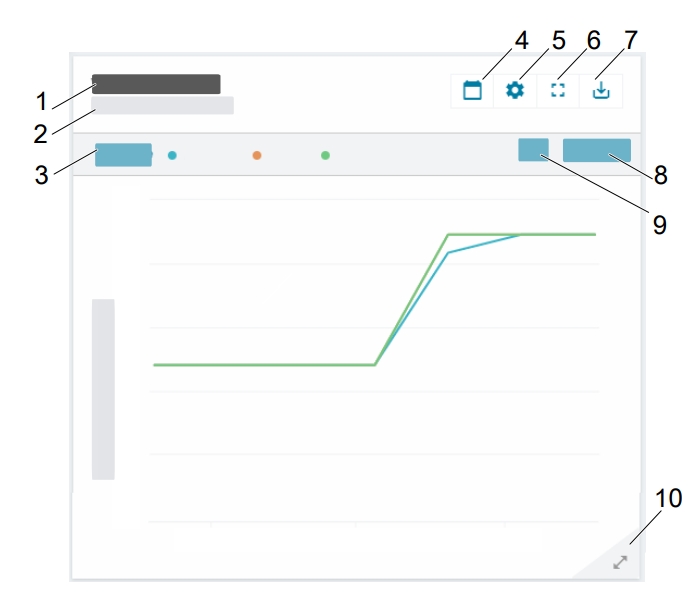
- Punto de datos
- Origen de datos
- Comparar gráficos
- Seleccionar periodo
- Ajustes de gráfico
- Modo de pantalla completa
- Exportar gráfico
- Seleccionar resolución
- Seleccionar periodo
- Cambio de tamaño del diagrama
El análisis de la estación tiene tres tipos de gráfico que se describen en la siguiente tabla.
| Tipo de gráfico | Descripción |
| Gráfico de puntos de datos | El tipo de gráfico es aplicable a los puntos de datos proporcionados por un sensor, como el nivel de agua y la salida de potencia. El gráfico traza los valores máximo, mínimo o promedio para el período de tiempo y la resolución seleccionados. Dependiendo de la velocidad de muestreo del sensor, el aspecto del gráfico puede cambiar entre diferentes selecciones del período y la resolución. |
| Contador delta | El tipo de gráfico es aplicable a los contadores proporcionados por un dispositivo, como el número de limpiezas de la bomba y el consumo de energía. El gráfico muestra el aumento del valor del contador para el período y la resolución seleccionados. Si el valor del contador disminuye, se restablece el contador. |
| Recuento de estados y utilización | El tipo de gráfico es aplicable al estado de funcionamiento de la bomba proporcionado por un dispositivo: • El contador de arranques de la bomba muestra el número de arranques de eventos para el período y la resolución seleccionados. • El gráfico de utilización muestra la utilización de la bomba en porcentaje o en tiempo para el período y la resolución seleccionados. Consulte también '¿Cómo cambio la unidad (porcentaje/tiempo) para el gráfico que muestra la utilización de la bomba?' a continuación. |
Los gráficos pueden combinarse en el mismo gráfico para compararlos. Para obtener más información, consulte '¿Cómo comparo series temporales para varios puntos de datos?' a continuación.
- Vaya a Estaciones.
- Seleccione una estación.
- Vaya aAnálisis.
- Para cualquier gráfico que tenga una serie temporal, haga clic en el botón Comparar.
- Seleccione un máximo de cuatro puntos de datos para comparar.
- Haga clic en el botónComparar.
La serie temporal de los puntos de datos seleccionados se muestra en el mismo gráfico. - Si es necesario, configure el gráfico de comparación:
- Para definir el estilo del gráfico, haga clic en cualquiera de los títulos de los puntos de datos.
- Para abrir el gráfico en pantalla completa, haga clic en el
 botón .
Para restablecer el gráfico:
- Para el gráfico que tiene una comparación, haga clic en el botónComparar.
- Haga clic en Reiniciar.
- Vaya a Estaciones.
- Seleccione una estación.
- Vaya aAnálisis.
- En el gráfico Uso, haga clic en el nombre de la serie que desea cambiar su unidad.
- Haga clic en cualquier unidad para seleccionarla.
Avensor actualiza el gráfico con la unidad seleccionada.
Esta información es aplicable a estaciones que tienen una entrada analógica que mide la potencia.
- Vaya a Estaciones.
- Seleccione una estación.
- Vaya aAnálisis.
Estos gráficos muestran:
- El gráficoLa potencia del sistema traza la potencia para el período y la resolución seleccionados.
- El gráfico Consumo de energía traza el consumo de energía para cada unidad de tiempo. Dependiendo del período y la resolución seleccionados, el gráfico puede mostrar el consumo por hora, diario o semanal.
- APLICACIÓN 411
- APP 412
- FPG 415
- FPG 411/412
- FPG 413/414
- FGC 401/411/421
- Hydrovar HVL
- MAS 711
- MAS 801
- SRC 311
- MyConnect
- PS 220
- SmartRun Gateway
Además de los dispositivos antes mencionados, los siguientes dispositivos también pueden leer los datos cuando se configuran para leer el consumo de energía.
- Entrada analógica
- SENECA Z-8AI
Esta información es aplicable a estaciones que tienen una entrada analógica que mide el caudal.
- Vaya a Estaciones.
- Seleccione una estación.
- Vaya a Análisis.
Estos gráficos muestran:
- El gráficoCaudaltra el caudal para el período y la resolución seleccionados.
- El gráficoVolumen-Caudal traza el volumen de cada unidad de tiempo. Dependiendo del período y la resolución seleccionados, el gráfico puede mostrar el volumen por hora, diario o semanal.
Hay varios componentes técnicos entre la bomba y la vista de análisis, por lo que los valores tardan hasta 2 minutos en mostrarse en el análisis.