

Ofte stillede spørgsmål om Avensor-data
API og AvensorOPC
- Klik på profilikonet i øverste højre hjørne.
- VælgEksterne klientressourcer.
- Klik påAPI-dokumentationellerInstallationsvejledning for at downloade den ønskede fil.
Dokumentationen kan også findes via følgende trin.
Disse oplysninger gælder kun for kunder, der har API-adgangstjenesten aktiveret.
- Gå tilAdmin > Kunder.
- Vælg en kunde.
- Gå til fanen Eksterne klienter.
- Klik påEksterne klientressourcer.
- Klik påAPI-dokumentationellerInstallationsvejledning for at downloade den ønskede fil.
Kun en XRA kan aktivere denne service.
API-adgangstjenesten skal være aktiveret for at kommunikere og få data fra Avensor via Avensor API'er eller AvensorOPC.
API-adgangsservice skal være aktiveret, for at kunden kan bruge ekstern klient.
- Gå tilAdmin > Kunder.
- Klik på kundenavn.
- IKundeoplysninger skal du klikke påRediger.
- Markér afkrydsningsfeltetAPI-adgang, og klik påGem.
Når API-adgangen er aktiveret, kan kunden tilføje en ekstern klient for at kommunikere via Avensor API eller AvensorOPC.
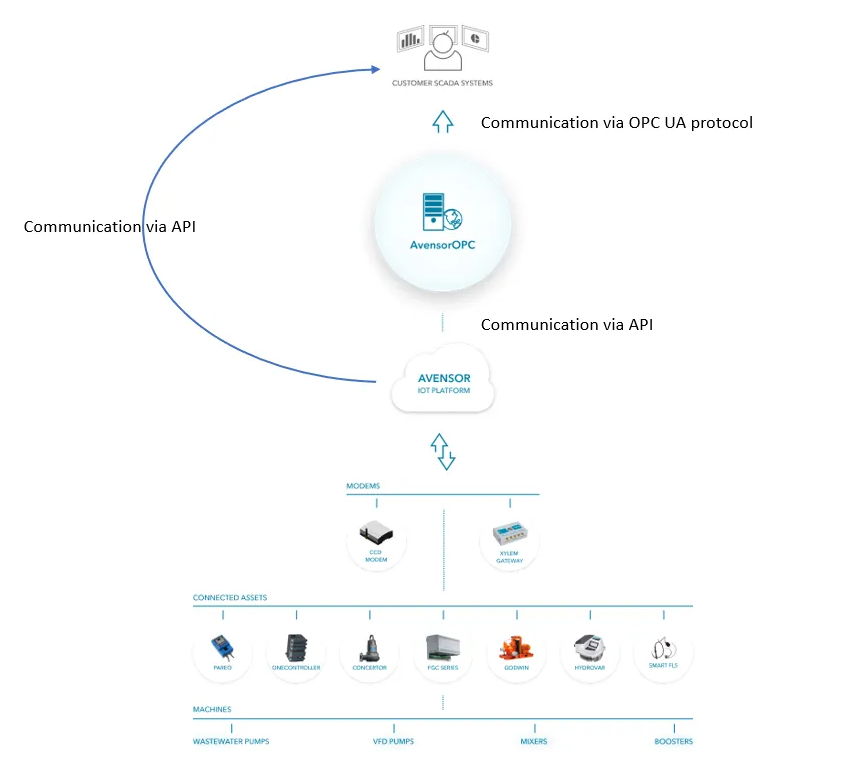
Applikationsprogrammeringsgrænsefladen (API) og AvensorOPC er forskellige måder, hvorpå eksterne systemer kan få adgang til data i Avensor. Kunder, der arbejder med programmører, bruger API som adgangspunkt. Kunder, der kun arbejder med integratorer, bruger AvensorOPC som adgangspunkt. AvensorOPC-funktionaliteten gør det muligt for software med en OPC Unified Architecture-klient, f.eks. et SCADA-system, at læse stationsdataene.
- Klik på profilikonet i øverste højre hjørne.
- VælgEksterne klientressourcer.
- Klik påInstallationspakkenfor at downloade AvensorOPC-lynlåsfilen.
AvensorOPC zip-filen kan også downloades via følgende trin.
Disse oplysninger gælder kun for kunder, der har aktiveret API-adgangstjenesten.
- Gå tilAdmin > Kunder.
- Vælg en kunde.
- Gå til fanenEksterne kunder.
- Klik påEksterne klientressourcer.
- Klik på installationspakken for at downloade AvensorOPC-lynlåsfilen.
Analyse- og livedata
 knappen for at eksportere diagramdata uden for Avensor-applikationen til analyse.
Den aktuelle funktionalitet tillader ikke download af live datasæt til en enkelt fil. Brugeren skal downloade hvert datasæt individuelt. Det er muligt at sammenligne op til fire datasæt med sammenligningsfunktionen i Avensor-applikationen. Brugeren kan downloade sammenligningsgrafdata for de valgte datasæt i CSV-filformat til yderligere analyse.
For oplysninger om, hvordan data eksporteres, se "Hvordan eksporterer jeg data i Avensor?" ovenfor. For oplysninger om, hvordan du sammenligner de forskellige datapunkter, se 'Hvordan sammenligner jeg tidsserien for flere datapunkter?' nedenfor.
Avensor viser live data og forbindelsesstatus for de tilsluttede enheder.
- Applikationen lagrer dataene.
- Der vises tendensgrafer for dataanalyser over tid.
- Brugeren vælger, hvilke diagrammer der skal vises.
- Det er muligt at eksportere dataene til yderligere analyse uden for applikationen.
| Eksporterede data | Tilgængelige filformater | Dataomfang |
| Diagram | • PNG • JPG • SVG • CSV | Data for den valgte tidsperiode og opløsning. |
| Rådata | • Excel • CSV | Alle data for den valgte tidsperiode |
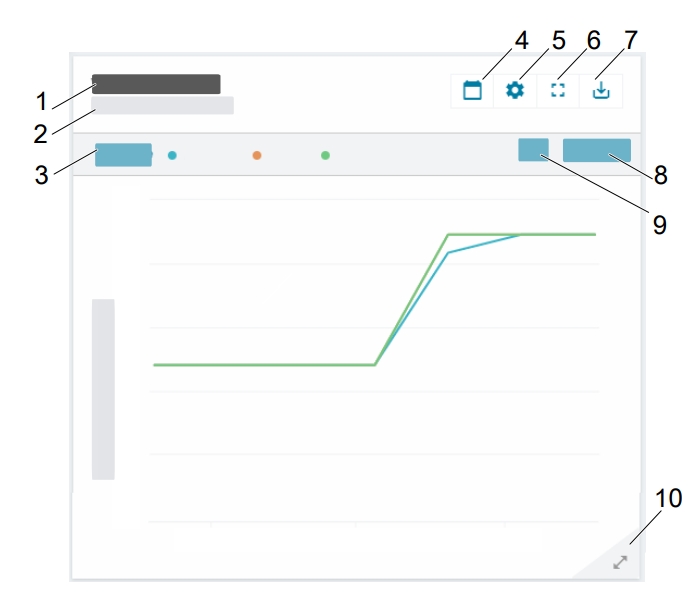
- Datapunkt
- Datakilde
- Sammenlign diagrammer
- Vælg periode
- Diagramindstillinger
- Fuldskærmstilstand
- Eksporter diagram
- Vælg opløsning
- Vælg periode
- Skift diagramstørrelse
Stationsanalyse har tre graftyper, der er beskrevet i tabellen nedenfor.
| Graftype | Beskrivelse |
| Diagram over datapunkter | Graftypen kan anvendes til datapunkter, der angives af en sensor, f.eks. vandniveau og udgangseffekt. Grafen plotter maksimum-, minimum- eller gennemsnitsværdierne for den valgte tidsperiode og opløsning. Afhængigt af sensorens prøvehastighed kan grafens udseende ændre sig mellem forskellige valg af tidsperiode og opløsning. |
| Tællerdelta | Graftypen gælder for tællere, der er angivet af en enhed, såsom antal pumperensninger og energiforbrug. Grafen viser stigningen i tællerværdien for den valgte tidsperiode og opløsning. Hvis tællerværdien reduceres, nulstilles tælleren. |
| Tilstandstælling og -udnyttelse | Graftypen gælder for den pumpekørselsstatus, der gives af en enhed: • Pumpens starttæller viser antallet af starthændelser for den valgte tidsperiode og opløsning. • Anvendelsesdiagrammet viser pumpeudnyttelsen i procent eller i tid for den valgte tidsperiode og opløsning. Se også "Hvordan ændrer jeg enheden (procentdel/tid) for diagrammet, der viser pumpeudnyttelse?" nedenfor. |
Graferne kan kombineres i det samme diagram til sammenligning. For yderligere oplysninger, se 'Hvordan sammenligner jeg tidsserier for flere datapunkter?' nedenfor.
- Gå tilStationer.
- Vælg en station.
- Gå tilAnalyser.
- For ethvert diagram, der har en tidsserie, skal du klikke på knappen Sammenlign.
- Vælg maksimalt fire datapunkter, der skal sammenlignes.
- Klik på knappenSammenlign.
Tidsserien for de valgte datapunkter vises i det samme diagram. - Konfigurer om nødvendigt sammenligningsdiagrammet:
- For at style diagrammet skal du klikke på en af datapunkternes titler.
- Klik på
 knappen for at åbne diagrammet i fuld skærm.
Sådan nulstilles diagrammet:
- For diagrammet, der har en sammenligning, skal du klikke på knappen Sammenlign.
- Klik på Nulstil.
- Gå tilStationer.
- Vælg en station.
- Gå tilAnalyser.
- I grafenUtilization skal du klikke på navnet på den serie, der skal ændre dens enhed.
- Klik på en enhed for at vælge den.
Avensor opdaterer diagrammet med den valgte enhed.
Disse oplysninger gælder for stationer, der har en analog indgang, der måler strømmen.
- Gå tilStationer.
- Vælg en station.
- Gå tilAnalyser.
Disse diagrammer viser:
- DiagrammetSystemet strømforsyner strømmen for den valgte tidsperiode og opløsning.
- Diagrammet Energiforbrug plotter energiforbruget for hver tidsenhed. Afhængigt af den valgte tidsperiode og opløsning kan diagrammet vise forbruget pr. time, pr. dag eller pr. uge.
- APP 411
- APP 412
- FPG 415
- FPG 411/412
- FPG 413/414
- FGC 401/411/421
- Hydrovar HVL
- MAS 711
- MAS 801
- SRC 311
- MyConnect
- PS 220
- SmartRun Gateway
Ud over de ovennævnte enheder kan følgende enheder også læse dataene, når de er konfigureret til at læse energiforbruget.
- Analog Input
- SENECA Z-8AI
Disse oplysninger gælder for stationer, der har en analog indgang, der måler gennemstrømningshastigheden.
- Gå til stationer.
- Vælg en station.
- Gå til Analytics.
Disse diagrammer viser:
- DiagrammetFlowplotterer flowhastigheden for den valgte tidsperiode og opløsning.
- DiagrammetVolume-Flow plotter volumen for hver tidsenhed. Afhængigt af den valgte tidsperiode og opløsning kan diagrammet vise volumen pr. time, pr. dag eller pr. uge.
Der er flere tekniske komponenter mellem pumpen og analysevisningen, så det tager op til 2 minutter for værdierne at blive vist i analyse.