

Ofte stillede spørgsmål om administration af Avensor-adgang
Brugeradministration
Se Brugerstyring.
- Gå til Admin.
- Gå tilBrugere.
- Klik på Tilføj.
- UdfyldNavn,Telefonnummer,E-mail,RolleogSprog.
- Klik på Gem
Brugeren føjes til listen.
Kun en administrator kan slette en bruger fra Avensor. En administrator kan ikke slette sin egen bruger.
- Gå tilAdmin > Brugere.
- Vælg en bruger.
- Klik påSleti øverste højre hjørne af brugerprofilen.
- Klik påSlet i pop op-vinduet.
- Avensor sletter brugeren fra systemet. Der vises en bekræftelsesmeddelelse på siden.
Når en bruger slettes fra Avensor, deaktiveres brugerkontoen øjeblikkeligt. Alle brugeroplysninger fjernes fra Avensor, men historiske driftsdata, der ikke er bundet til brugeren, gemmes.
En bruger kan være inaktiv i en begrænset periode. Hvis tomgangstidsgrænsen nås, logges brugeren automatisk af. Følgende tabel viser den inaktive tidsgrænse afhængigt af applikationen.
| Anvendelse | Tidsgrænse for tomgang |
| Web | 30 minutter |
| Mobil | 14 dage |
- Gå til login-siden.
Det er ikke muligt at ændre eller nulstille adgangskoden fra en logget session. Hvis det er nødvendigt, skal du logge den aktuelle session af. - Klik påGlemt din adgangskode?
- Indtast kontoens e-mailadresse.
- Klik påFortsæt.
Avensor sender en e-mail med instruktioner til at nulstille adgangskoden. - I postkassen skal du følge instruktionerne i e-mailen.
En ny Avensor-side åbnes. - Indtast den nye adgangskode.
- Klik på Nulstil adgangskode.
Den nye adgangskode kan nu bruges til at logge ind. Avensor sender en e-mail for at bekræfte nulstillingen.
For at fuldføre oprettelsen af en ny bruger i Avensor skal brugeren klikke på linket til bekræftelse af e-mailadresse. Linket sendes til den e-mailadresse, som administratoren angav, da de tilføjede brugeren.
Hvis linket til bekræftelse af e-mailadresse er mistet eller udløbet, kan administratoren bede om et nyt link via disse trin:
- Gå til Admin.
- Gå tilBrugere.
- Vælg en bruger.
- Klik på knappen Send bekræftelses-e-mail igen.
Denne handling kan udføres fem gange. Kontakt support, hvis grænsen nås.
Tabellen viser de almindelige årsager til, at en e-mail ikke modtages. Hvis ingen af afhjælpningerne virker, skal du kontakte support.
| Årsag | Afhjælpning |
|---|---|
E-mailen findes i spammappen. | Gennemgå spammappen i e-mailindbakken. |
E-mailadressen blev stavet forkert på siden Glemt din adgangskode. | 1. Anmod om en ny nulstilling af adgangskode. Sørg for at indtaste den korrekte e-mailadresse. |
E-mailadressen er ikke registreret for nogen bruger. | Bed administratoren om at angive den e-mailadresse, der er registreret for brugeren. |
En sikkerhedsfirewall blokerer e-mailen. | Bed virksomhedens it-support om at tillade e-mails fra *@xylem-cloud.com. |
Nej, Avensor understøtter ikke multifaktorgodkendelse for brugerlogin.
Nej, kun du og Xylem har adgang til dine drifts- og personoplysninger.
Disse oplysninger gælder for CCD 401-gatewayen.
- Gå til stationer.
- Vælg en station.
- Gå til Indstillinger.
- Gå til fanen Forbindelse.
- Klik på Redigér.
- Indtast IP-adressen i punkt-decimal notation. Eksempler: 10.10.10.2,192.168.200.14
- Vælg netmasken.
- Klik på Bekræft.
Avensor opdaterer IP-adresseindstillingerne.
Avensor er en overvågningsservice. Den sender alarmmeddelelser, hvis der sker noget på stationen. Disse notifikationer kan sendes på flere måder.
I mobilappen
Hvis mobilappen er installeret på en telefon, bruger appen det indbyggede notifikationssystem i telefonen og sender notifikationer om mobilappen. Disse notifikationer ligner andre telefonnotifikationer fra andre apps. Brugeren kan læse, klikke eller stryge dem væk.
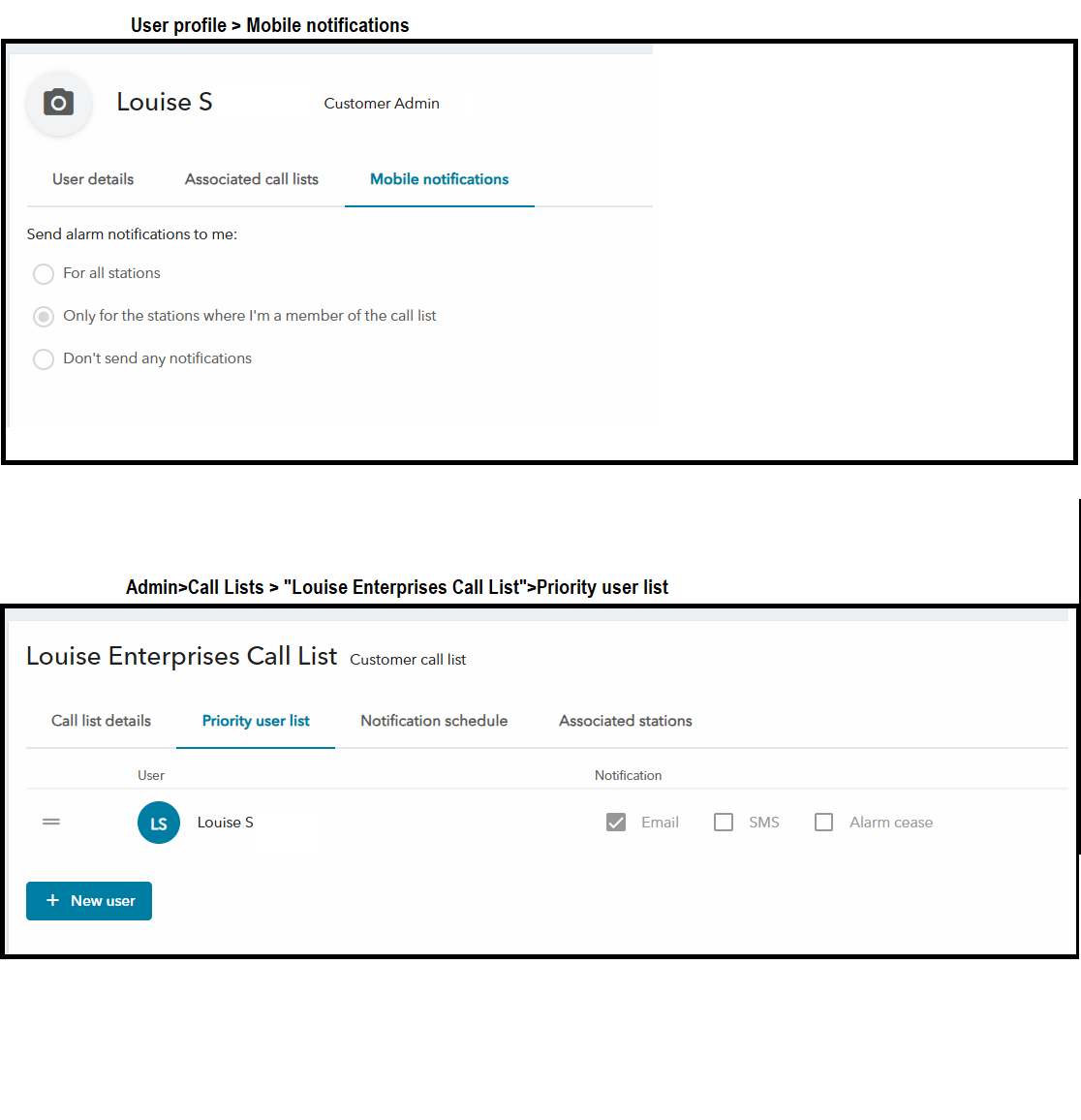
Brugeren kan ændre indstillinger for at modtage eller sætte mobilapp-notifikationer på pause under Profil > Mobilnotifikationer.
Meddelelser via SMS eller e-mail
Hvis brugeren er medlem af en opkaldsliste, modtager de notifikationer fra de stationer, der er knyttet til denne opkaldsliste. Som medlem af opkaldslisten vælger brugeren, om der skal modtages e-mails, SMS eller begge dele. Dette er indstillet under Admin > Opkaldslister > Prioritetsbrugerliste.
På billedet nedenfor får brugeren både en notifikation fra Avensor-appen og en e-mail fra alle de stationer, der er relateret til opkaldslisterne.
Kundeadministration
- Log ind påAvensor.
- Gå tilAdmin > Kunder.
- Vælg en kunde.
- Gå til fanen Eksterne klienter.
- Klik på knappen Tilføj.
- Indtast etNavn.
- Indtast enBeskrivelse.
Det er valgfrit at skrive en beskrivelse. - Klik på Gem
Der oprettes en ekstern klient, og brugeren får et uniktAuth0 Client-id og en engangsAuth0 Client-hemmelighed.
Det er vigtigt at gemme klientens hemmelighed, da den kun vises én gang. Klienthemmeligheden er påkrævet for at få adgang til Avensor REST API'erne.
Hvis brugeren glemmer klientens hemmelighed, skal der oprettes en ny ekstern klient.
Du kan finde flere oplysninger på Avensor API-siden og API-sektionenData FAQs.
Kun en XRA kan knytte en kunde til en regional partner.
- Gå tilAdmin>Kunder.
En liste over kunder åbnes. - Klik på for at åbne en kunde fra listen og gå tilAssocierede regionale partnere.
- Klik på knappenTilknyt for at få vist listen over de tilgængelige regionale partnere.
- Vælg en regional partner, og klik på Gem.
Kunden er tilknyttet den valgte regionale partner.
Regionale partnere
Kun en XRA kan oprette en regional partner.
- Gå tilAdmin>Regionale partnere.
- Klik på Tilføj.
- Indtast alle oplysningerne i formularen og klik på Gem.
En ny regional partner oprettes og vises på listen.